
Zwei-Faktor-Authentifizierung (2FA) für deine Anmeldung bei Hub einrichten
Füge einen Code aus einer Authenticator-App zu deiner Passwort-Anmeldung bei Hub hinzu, erstelle Wiederherstellungscodes, melde dich mit einer der beiden Methoden an, deaktiviere 2FA und erhalte Hilfe, falls du dein Telefon verlierst.
Aktualisiert am 11. November 2026
Dieser Artikel richtet sich an alle, die sich mit einem Passwort oder einem per E-Mail oder SMS gesendeten Anmeldecode bei Monta Hub anmelden. Du aktivierst die Zwei-Faktor-Authentifizierung (2FA), erstellst Wiederherstellungscodes als Backup, erfährst, wie die Anmeldung danach aussieht, und findest heraus, wie du 2FA wieder deaktivierst.
Wenn 2FA aktiviert ist, fragt Hub nach deinem Passwort zusätzlich nach einem 6-stelligen Code aus einer Authenticator-App. Falls jemand dein Passwort erhält, kann er sich ohne dein Telefon trotzdem nicht anmelden.
Bevor du beginnst
- Installiere eine Authenticator-App auf deinem Telefon, zum Beispiel Google Authenticator, 1Password oder Authy.
- Stelle sicher, dass du dich bei Hub mit einem Passwort oder einem per E-Mail oder SMS gesendeten Anmeldecode anmeldest. Wenn du dich mit Google, Microsoft, Apple oder Single Sign-On (SSO) deines Unternehmens anmeldest, lies Anmelden mit Google, Microsoft, Apple oder SSO.
2FA aktivieren
- In Hub öffnest du dein Profil.
- Wähle unter Zwei-Faktor-Authentifizierung (2FA) die Option 2FA aktivieren aus.
- Scanne den QR-Code mit deiner Authenticator-App. Wenn du ihn nicht scannen kannst, gib stattdessen den Schlüssel ein, der unter Oder gib diesen Schlüssel manuell ein: angezeigt wird.
- Gib den 6-stelligen Code aus der App unter Verifizierungscode ein.
- Wähle Verifizieren und aktivieren aus.
Wenn es funktioniert hat, zeigt Hub die Meldung „Zwei-Faktor-Authentifizierung aktiviert.“ an, und das Badge neben Zwei-Faktor-Authentifizierung (2FA) wechselt zu Aktiviert.
Wird der Code nicht akzeptiert, prüfe den Code in deiner Authenticator-App und versuche es erneut.
Wiederherstellungscodes erstellen
Wiederherstellungscodes sind eine Sicherungskopie für deine Authenticator-App. Du erhältst 12 Einmalcodes. Jeder Code funktioniert nur einmal und ersetzt den 6-stelligen Code aus der App. Dafür muss zuerst 2FA aktiviert sein.
-
Öffne in Hub dein Profil.
-
Wähle neben Wiederherstellungscodes die Option Codes erstellen.
-
Speichere die Codes. Wähle Kopieren oder Herunterladen oder schreibe sie auf.
-
Wähle Bestätigen, dass du deine Codes gespeichert hast.
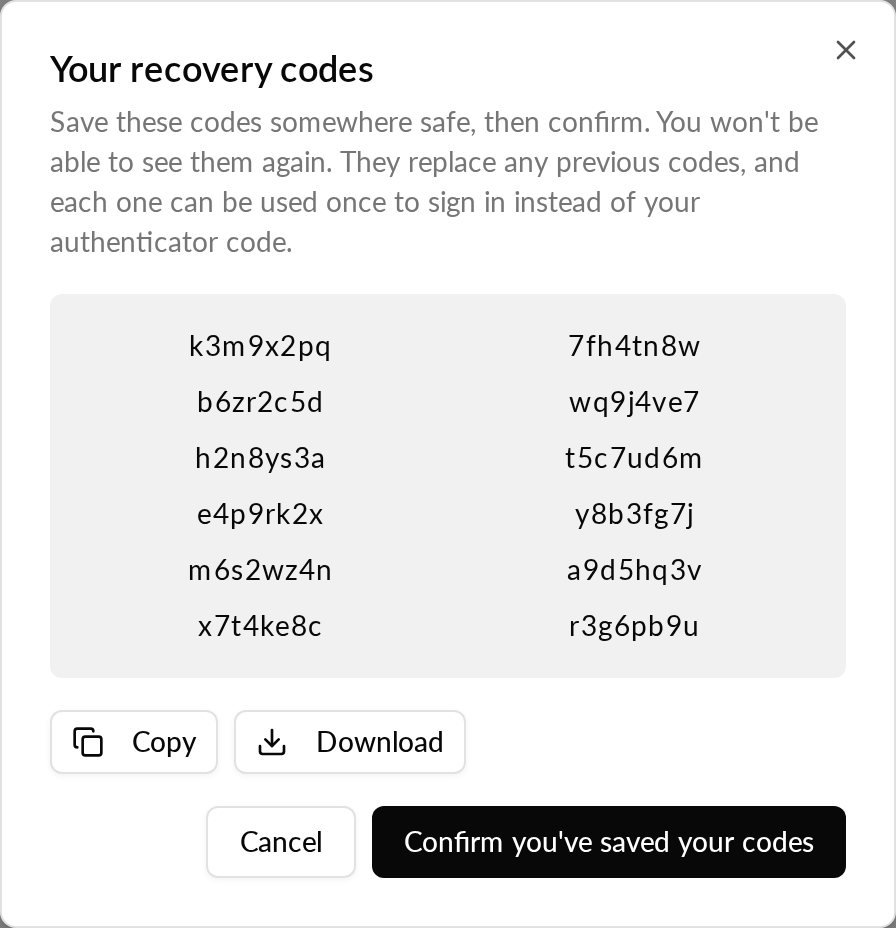
Wenn es funktioniert hat, zeigt Hub „Wiederherstellungscodes gespeichert.“ an.
Bewahre die Codes an einem sicheren Ort auf, zum Beispiel in einem Passwortmanager, und getrennt von deinem Handy.
Wenn Hub „Deine Wiederherstellungscodes konnten nicht geladen werden. Versuche es erneut.“ oder „Deine Wiederherstellungscodes konnten nicht gespeichert werden. Versuche es erneut.“ anzeigt, wiederhole die Schritte.
Ersetze deine Wiederherstellungscodes
Erstelle neue Codes, wenn du deine Codes verloren hast, die meisten davon verbraucht hast oder glaubst, dass sie jemand anderes gesehen hat.
- Öffne in Hub dein Profil.
- Wähle neben Wiederherstellungscodes die Option Neue Codes erstellen aus.
- Speichere die neuen Codes und wähle dann Bestätigen, dass du deine Codes gespeichert hast.
Die neuen Codes ersetzen alle deine bisherigen Codes. Die alten Codes funktionieren nicht mehr, sobald du die Bestätigung abschließt. Wenn du dich vor längerer Zeit angemeldet hast, fordert Hub dich zuerst auf, dich erneut anzumelden.
Mit 2FA anmelden
- Melde dich mit deiner E-Mail-Adresse und deinem Passwort bei Hub an.
- Wenn Hub nach einem Code fragt, öffne deine Authenticator-App und gib den aktuellen 6-stelligen Code ein.
Hub öffnet dann die Seite, die du aufrufen wolltest. Wenn du keinen Code erhältst, enthält dieselbe Seite die Optionen Abmelden und Brauchst du Hilfe? Support kontaktieren.
Mit einem Wiederherstellungscode anmelden
Verwende einen Wiederherstellungscode, wenn du deine Authenticator-App nicht öffnen kannst, zum Beispiel nachdem du dein Telefon verloren oder ersetzt hast.
- Melde dich mit deiner E-Mail-Adresse und deinem Passwort bei Hub an.
- Wähle auf der Seite, die einen Code verlangt, Stattdessen einen Wiederherstellungscode verwenden aus.
- Gib einen deiner Wiederherstellungscodes ein.
- Weiter.
Jeder Code funktioniert nur einmal. Um zum App-Code zurückzukehren, wähle Stattdessen deine Authenticator-App verwenden aus. Wenn du keine Wiederherstellungscodes erstellt hast, zeigt Hub Stattdessen einen Wiederherstellungscode verwenden nicht an.
2FA deaktivieren
- Öffne in Hub dein Profil.
- Wähle unter Zwei-Faktor-Authentifizierung (2FA) die Option 2FA deaktivieren aus.
- Wähle im Dialog Zwei-Faktor-Authentifizierung deaktivieren? die Option 2FA deaktivieren aus.
Hub zeigt „Zwei-Faktor-Authentifizierung deaktiviert“ an, und das Badge wechselt zu Deaktiviert. Du kannst 2FA jederzeit wieder aktivieren. Wenn du 2FA deaktivierst, werden außerdem deine Wiederherstellungscodes gelöscht. Erstelle daher neue Codes, wenn du 2FA wieder aktivierst.
Wenn du dich vor einiger Zeit angemeldet hast, zeigt Hub stattdessen der Schaltfläche Erneut anmelden an. Wähle sie aus, melde dich an, und Hub bringt dich zurück auf die Seite, auf der du dich zuvor befandest. Das gilt auch, wenn du 2FA aktivierst.
Mit Google, Microsoft, Apple oder SSO anmelden
Dein Identitätsanbieter übernimmt den zusätzlichen Sicherheitsschritt für diese Anmeldungen, und Hub fragt dich nie nach einem Authenticator-Code. Die 2FA-Einstellung in Hub ist für dich sichtbar, aber nur lesbar. Richte stattdessen die 2-Schritt-Verifizierung bei deinem Anbieter ein.
Wenn du dein Telefon verlierst
Falls du Wiederherstellungscodes gespeichert hast, melde dich mit einem davon an: siehe Mit einem Wiederherstellungscode anmelden. Erstelle danach neue Codes und richte deine Authenticator-App auf dem neuen Telefon erneut ein, falls du das möchtest.
Falls du dein Telefon verloren hast und keinen Wiederherstellungscode besitzt, wende dich an den Monta-Support. Nachdem dieser bestätigt hat, dass du es bist, entfernt er die 2FA und deine Wiederherstellungscodes aus deinem Konto. Anschließend kannst du dich mit deinem Passwort anmelden und die 2FA auf einem neuen Gerät erneut einrichten.
Wenn etwas nicht funktioniert
- Wenn Hub „Deine Einstellungen für die Zwei-Faktor-Authentifizierung konnten nicht geladen werden.“ anzeigt, wähle Wiederholen aus. Der Rest deines Profils ist nicht betroffen.
- Während sich ein Mitarbeiter als Kunde ausgibt, ist die Zeile für 2FA ausgeblendet.