
Lancer une campagne de service sur de nombreux EVSE dans Field service
Utilisez une campagne de service pour appliquer un même programme, par exemple un remplacement de carte SIM ou une série d'inspections, à de nombreux EVSE, sans créer au préalable une tâche pour chacun d'eux.
Mis à jour le 19 novembre 2026
Cet article s'adresse aux opérateurs et aux responsables de service qui utilisent Field service et qui mènent un même programme sur de nombreux EVSE pendant des semaines ou des mois. Il peut s'agir, par exemple, d'un remplacement de carte SIM, d'une migration vers Monta, d'un déploiement ou d'une tournée d'inspection. Vous devez disposer d'un accès à Field service sur le compte.
Qu'est-ce qu'une campagne de service
Une campagne de service applique un même objectif à de nombreux EVSE répartis sur de nombreuses stations de recharge. Au lieu de créer des centaines d'interventions à l'avance, elle conserve une liste d'EVSE cibles. Elle ajoute leurs tâches aux travaux qu'un technicien doit déjà effectuer sur cette station de recharge.
Une seule visite peut regrouper des tâches issues de plusieurs campagnes, afin que le technicien réalise en une fois tout ce qui est dû sur une station de recharge. Une intervention n'est créée que lorsqu'une tournée de service ou une visite inclut la station de recharge de la cible. La liste Interventions ne se remplit jamais de travaux que personne n'a planifiés.
Créer une campagne
- Ouvrez CPO / Réseau > Field service et sélectionnez l'onglet Campagnes.
- Sélectionnez Créer une campagne de service.
- Saisissez un Nom, puis choisissez le Type : Migration, Remplacement et mise à niveau du matériel, Déploiement, Inspection et audit, Mise hors service et redéploiement, Rappel et sécurité ou Autre.
- Choisissez le Mode (voir « Choisir un mode » ci-dessous). Pour une campagne à Échéance, saisissez la Date d'échéance et les Jours d'anticipation.
- Facultatif : choisissez un Partenaire de service par défaut et un Modèle de liste de contrôle.
- Enregistrez la campagne. Vous ajouterez les EVSE après l'enregistrement.
Le type détermine les modèles de liste de contrôle proposés en priorité et la façon dont les rapports regroupent les campagnes. Il n'existe pas de type de maintenance. Les réparations sont traitées sous forme d'interventions et de tournées de service, et la maintenance préventive reste dans la maintenance récurrente. Une vérification ponctuelle de flotte correspond à une campagne de type Inspection et audit.
Ajouter des EVSE à une campagne
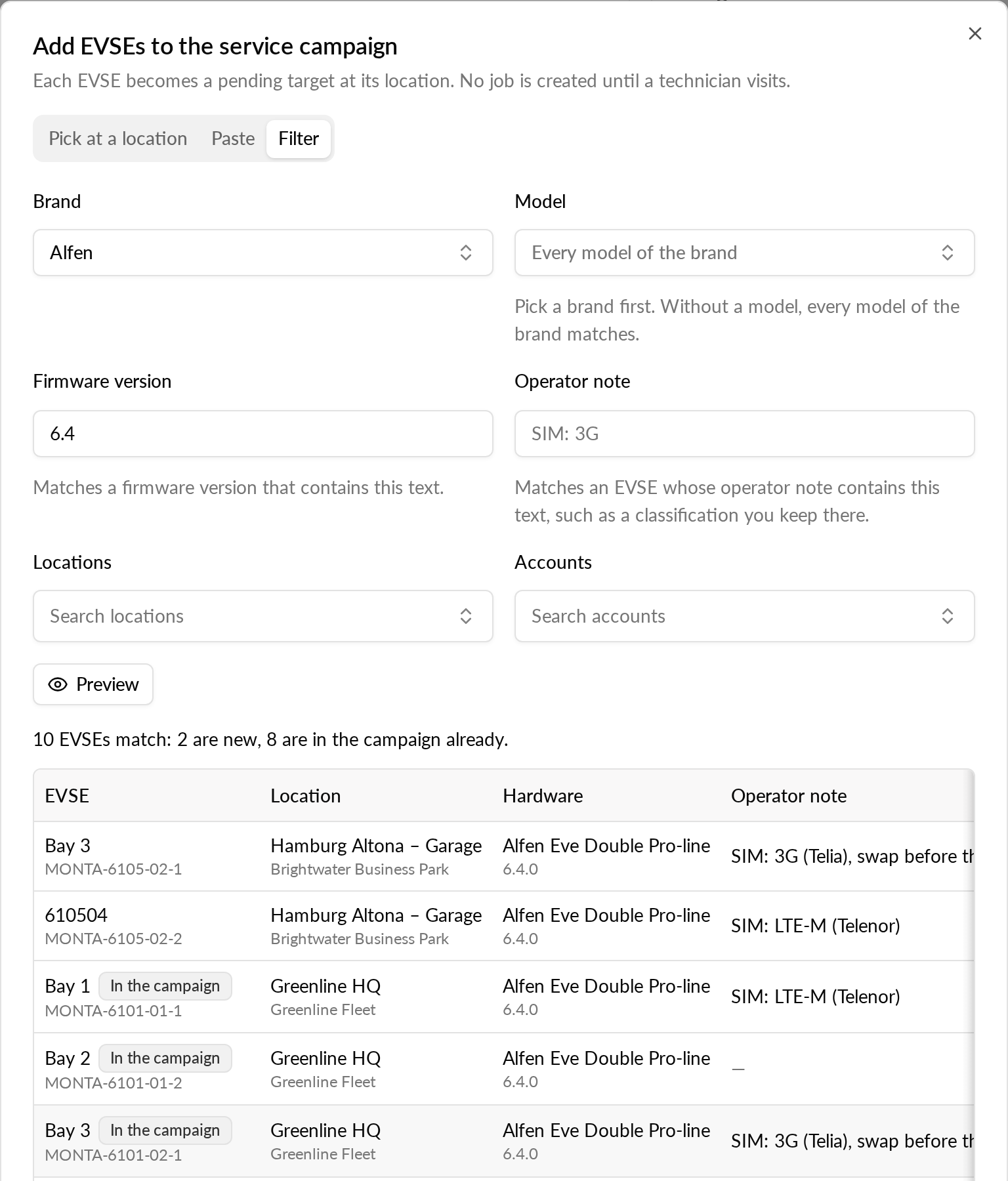
Ouvrez la campagne et sélectionnez Ajouter des EVSE. Une campagne accepte des EVSE de son propre opérateur, à la station de recharge où chacun se trouve aujourd'hui. Un EVSE déjà présent dans la campagne n'est pas modifié. Une campagne peut contenir au maximum 2 000 EVSE. Choisissez l'un des trois onglets :
- Choisir par station de recharge : choisissez une station de recharge, cochez ses EVSE, puis choisissez une autre station de recharge pour en ajouter d'autres.
- Coller : collez une colonne d'identifiants EVSE, d'identités OCPP, de numéros de série ou d'identifiants EVSE d'itinérance, puis sélectionnez Rechercher des EVSE. Une identité OCPP retrouve tous les EVSE de cette borne de recharge. Les entrées sans correspondance sont listées.
- Filtre : filtrez par Marque, Modèle, Version du micrologiciel, Note de l'opérateur, Stations de recharge et Comptes, puis sélectionnez Aperçu. L'aperçu indique combien d'EVSE correspondent, combien sont nouveaux et combien sont déjà présents dans la campagne. Sélectionnez ensuite Ajouter des EVSE.
Un filtre qui couvre un trop grand nombre d'EVSE est refusé tant que vous ne l'avez pas restreint par station de recharge, compte ou modèle. Il en va de même lorsque le résultat ferait dépasser à la campagne la limite de 2 000 EVSE.
Suivez les cibles
Chaque EVSE d'une campagne est une cible dotée d'un statut :
- En attente : en attente qu'un technicien se rende sur sa station de recharge.
- Planifiée : affectée à une tournée de service ou à une visite.
- Terminée : achevée lors d'une intervention approuvée.
- Ignorée : exclue, avec un motif.
Sur la page de la campagne, sélectionnez Ignorer et saisissez un motif pour exclure un EVSE. Restaurer remet un EVSE ignoré en attente. Retirer le retire de la campagne.
Envoyer des cibles à un technicien
Ajouter à une tournée : sur la page de la campagne, sélectionnez les cibles en attente et choisissez Ajouter à une tournée. Choisissez une tournée ouverte ou créez-en une nouvelle. Vous pouvez aussi ajouter des cibles depuis une tournée : sa carte Travaux à proximité et sa liste Planifier sur la carte affichent les cibles en attente de chaque station de recharge, avec un filtre de campagne. Les stations de recharge de la campagne apparaissent sous forme de losanges sur la carte.
Ajouter à une visite : pour envoyer des cibles sans tournée, sélectionnez-les et choisissez Ajouter à une visite. Pour chaque station de recharge, choisissez l'une de ses interventions ouvertes ou une nouvelle intervention.
Si la tournée ou la station de recharge a déjà une intervention ouverte, les cibles s'y ajoutent. Sinon, une nouvelle intervention est créée sur la station de recharge. Les cibles passent au statut Planifiée. Une intervention contient au maximum 200 EVSE ; les cibles au-delà de cette limite sont placées sur une autre nouvelle intervention. Les cibles qui ne sont pas en attente sont exclues de la sélection, et la boîte de dialogue indique leur nombre.
Ce que voient le travail et le technicien
Les étapes de la checklist de la campagne sont ajoutées à l'intervention. Chaque étape est associée à sa campagne, sur la page de l'intervention et sur la page du technicien. La carte Travaux de campagne de service de l'intervention répertorie les EVSE par campagne.
Si une tâche ne peut pas être réalisée lors de cette visite, par exemple en cas d'absence d'accès, sélectionnez Impossible à réaliser et saisissez un motif. La tâche ne bloque alors plus la soumission ou l'approbation de l'intervention. Sur la page de l'intervention, Confirmer que c'est réalisable annule ce motif.
Lorsque l'intervention est approuvée ou terminée, chaque cible suit son résultat :
- Terminée, si l'EVSE a été pris en charge et accepté et que ses tâches requises sont accomplies.
- Ignorée, avec le motif, si un motif a été enregistré.
- Retour à En attente, pour une visite ultérieure, dans tous les autres cas.
Si l'intervention est annulée ou retirée de sa tournée, ses cibles repassent à En attente.
Choisir un mode
Opportuniste n'a pas d'échéance. Les cibles attendent de toute façon qu'un technicien se trouve à la station de recharge. Deux vues facultatives vous aident à suivre l'avancement :
- Attente trop longue après (jours) : les cibles en attente depuis plus longtemps que cette durée sont signalées sur la page de la campagne et comptées dans la liste Campagnes.
- Opportunités manquées : visites terminées pendant lesquelles un technicien se trouvait à une station de recharge où la campagne avait des cibles en attente, et pour lesquelles le travail n'a pas été ajouté.
Les campagnes Échéance ont une date d'échéance et des jours de préparation (14 par défaut, sauf si vous les modifiez). À partir de la date d'échéance moins les jours de préparation, Monta crée une intervention dans chaque station de recharge comportant des cibles en attente. Vous devez ensuite l'envoyer, ou l'affecter à une tournée, comme pour toute autre intervention.
Fermer une campagne
Lorsque chaque EVSE est terminé ou ignoré, la page de la campagne vous propose de la fermer. Monta ne ferme jamais une campagne de lui-même. Sélectionnez Fermer la campagne pour la fermer. Une campagne fermée n'accepte plus de nouveaux EVSE, et Rouvrir la rouvre.