
Comment ajouter et configurer des EVSE pour la gestion de l'énergie dans le Hub ?
Ajoutez, configurez, déplacez et supprimez des EVSE dans une station de recharge à gestion d'énergie dans le Hub, un par un ou en masse.
Mis à jour le 3 novembre 2026
Pour : les opérateurs (CPO) et les installateurs qui ajoutent des EVSE à une station de recharge à gestion d'énergie ou qui modifient leurs paramètres
Cet article décrit les étapes pour ajouter, configurer, déplacer et supprimer des EVSE (Electric Vehicle Supply Equipment) dans une station de recharge à gestion d'énergie dans le Hub.
Cet article n'explique pas les concepts. Pour comprendre ce que signifient la configuration de phase, le courant minimum et Compteur uniquement, consultez Comment fonctionne la gestion de l'énergie dans le Hub ? Si un EVSE ne peut pas être ajouté, consultez Comment résoudre les problèmes de gestion de l'énergie dans le Hub ?
Où gérer les EVSE ?
Accédez à CPO / Réseau > Gestion de l'énergie > Stations de recharge. Ouvrez la station de recharge, puis sélectionnez Configuration > EVSE.
Le tableau affiche les colonnes suivantes : EVSE, Nœud, Configuration de phase, Gestion de répartition de recharge, Puissance min., Puissance max., Courant min. et Courant max.
-
Configuration de phase affiche des libellés tels que AC 1-2-3.
-
Gestion de répartition de recharge affiche Actif ou Compteur uniquement. Cette colonne est masquée par défaut. Activez-la dans les options de colonnes.
Comment ajouter un EVSE ?
-
Accédez à Configuration > EVSEs et sélectionnez Ajouter un EVSE. Le Hub ajoute l'EVSE sous le nœud supérieur.
-
Pour ajouter l'EVSE sous un nœud différent, accédez à Topologie > Vue arborescente. Sélectionnez ⋮ sur le nœud, puis sélectionnez Ajouter un EVSE.
-
À l'étape 1, Sélectionner un EVSE, effectuez une recherche avec Rechercher par nom, numéro de série ou identifiant. La recherche commence dans le compte de la station de recharge. Pour inclure l'opérateur principal et ses sous-opérateurs, sélectionnez Rechercher dans tous les comptes.
-
Sélectionnez l'EVSE.
-
À l'étape 2, Configurer l'EVSE, définissez la configuration de phase et les limites. Les champs sont identiques à ceux de Modifier l'EVSE ci-dessous.
-
Confirmez pour associer l'EVSE.
Un EVSE qui ne peut pas être sélectionné affiche la raison. Par exemple, « Aucun numéro de série, il ne peut donc pas être associé » ou « Associé à » suivi du nom d'une autre station de recharge.
Puis-je ajouter des EVSE appartenant à un compte privé ?
Oui. Les EVSE appartenant à un compte privé se comportent de la même manière que les EVSE appartenant à un compte d'entreprise. La gestion de l'énergie les traite de façon identique.
Dans cet article, « privé » signifie que l'EVSE appartient à un compte privé. Cela ne désigne pas le type d'accès Privé d'un EVSE.
Pour ajouter un EVSE appartenant à un compte privé, l'EVSE doit satisfaire deux conditions :
-
L'EVSE est exploité par vous, et non par Monta, afin que vous y ayez accès.
-
Le modèle d'EVSE prend en charge l'équilibrage de charge.
Ajoutez l'EVSE en suivant les étapes décrites dans Comment ajouter un EVSE ? Si l'EVSE n'apparaît pas dans les résultats de recherche, sélectionnez Rechercher dans tous les comptes.
L'ajout de l'EVSE à une station de recharge ne modifie pas son propriétaire. La propriété, l'accès, la visibilité et la facturation restent associés au compte privé.
Comment ajouter plusieurs EVSE à la fois ?
-
Commencez de la même façon que pour un seul EVSE : sélectionnez Ajouter un EVSE dans Configuration > EVSE, ou dans Topologie > Vue arborescente sur un nœud.
-
Cochez les EVSE souhaités. Pour cocher tous les EVSE de la page, sélectionnez Tout sélectionner sur cette page.
-
Sélectionnez Associer et le nombre d'EVSE, par exemple Associer 3 EVSE.
Le Hub associe plusieurs EVSE avec les paramètres par défaut et ignore l'étape 2. Les nouveaux EVSE AC démarrent avec la configuration de phase AC 1-2-3. Vérifiez ensuite la configuration de phase de chaque EVSE.
Comment configurer un EVSE ?
-
Accédez à Configuration > EVSEs. Sur la ligne de l'EVSE, sélectionnez ⋮ > Modifier l'EVSE. Vous pouvez également sélectionner ⋮ sur l'EVSE dans Topologie.
-
Modifiez les paramètres applicables. Consultez la liste ci-dessous.
-
Sélectionnez Enregistrer les modifications.
-
Configuration de phase : choisissez l'option correspondant au câblage de l'EVSE. Les options disponibles sont AC 1-2-3, AC 2-3-1, AC 3-1-2, AC Phase 1, AC Phase 2, AC Phase 3 et DC 1-2-3. Les nouveaux EVSEs AC démarrent en AC 1-2-3. Les nouveaux EVSEs DC démarrent en DC 1-2-3.
-
Limites de courant : définissez le Courant min. et le Courant max. en ampères (A). Le Courant max. est facultatif. Si vous laissez ce champ vide, le Hub le dérive à partir de la Puissance max.
-
Limites de puissance : définissez la Puissance min. et la Puissance max. en kilowatts (kW). La Puissance max. est obligatoire.
-
Autoriser un courant/une puissance nul(le) : activez cette option pour permettre à l'EVSE d'être réglé à zéro. Ce commutateur est uniquement disponible dans Modifier l'EVSE. Il ne s'agit pas d'une colonne du tableau.
-
Désactiver l'équilibrage de charge : activez cette option si l'EVSE envoie des valeurs de compteur mais ne peut pas être contrôlé. La colonne Équilibrage de charge affiche alors Compteur uniquement.
Les intentions de recharge spécifiques à un EVSE ne sont pas configurées ici. Définissez-les sous Configuration > Intentions de recharge.
Comment déplacer des EVSE vers un autre nœud ?
Pour déplacer un EVSE :
-
Accédez à Setup > EVSEs. Sur la ligne de l'EVSE, sélectionnez ⋮ > Move to node.
-
Sous Select a node, choisissez le nœud.
-
Sélectionnez Move.
Pour déplacer un EVSE par glisser-déposer : accédez à Topology > Tree view et faites glisser l'EVSE vers un autre nœud.
Comment modifier, déplacer ou supprimer plusieurs EVSE à la fois ?
Vous pouvez modifier, déplacer ou supprimer plusieurs EVSE sur une même station de recharge en une seule action.
-
Accédez à Setup > EVSEs et cochez les EVSE. La case à cocher dans l'en-tête du tableau sélectionne les EVSE de la page actuelle. Votre sélection est conservée lorsque vous changez de page.
-
Pour sélectionner tous les EVSE de la station de recharge, et pas seulement ceux de cette page, sélectionnez Select all N EVSEs dans la barre en bas du tableau. N correspond au nombre d'EVSE sur la station de recharge. Le bouton disparaît lorsque tous les EVSE sont sélectionnés.
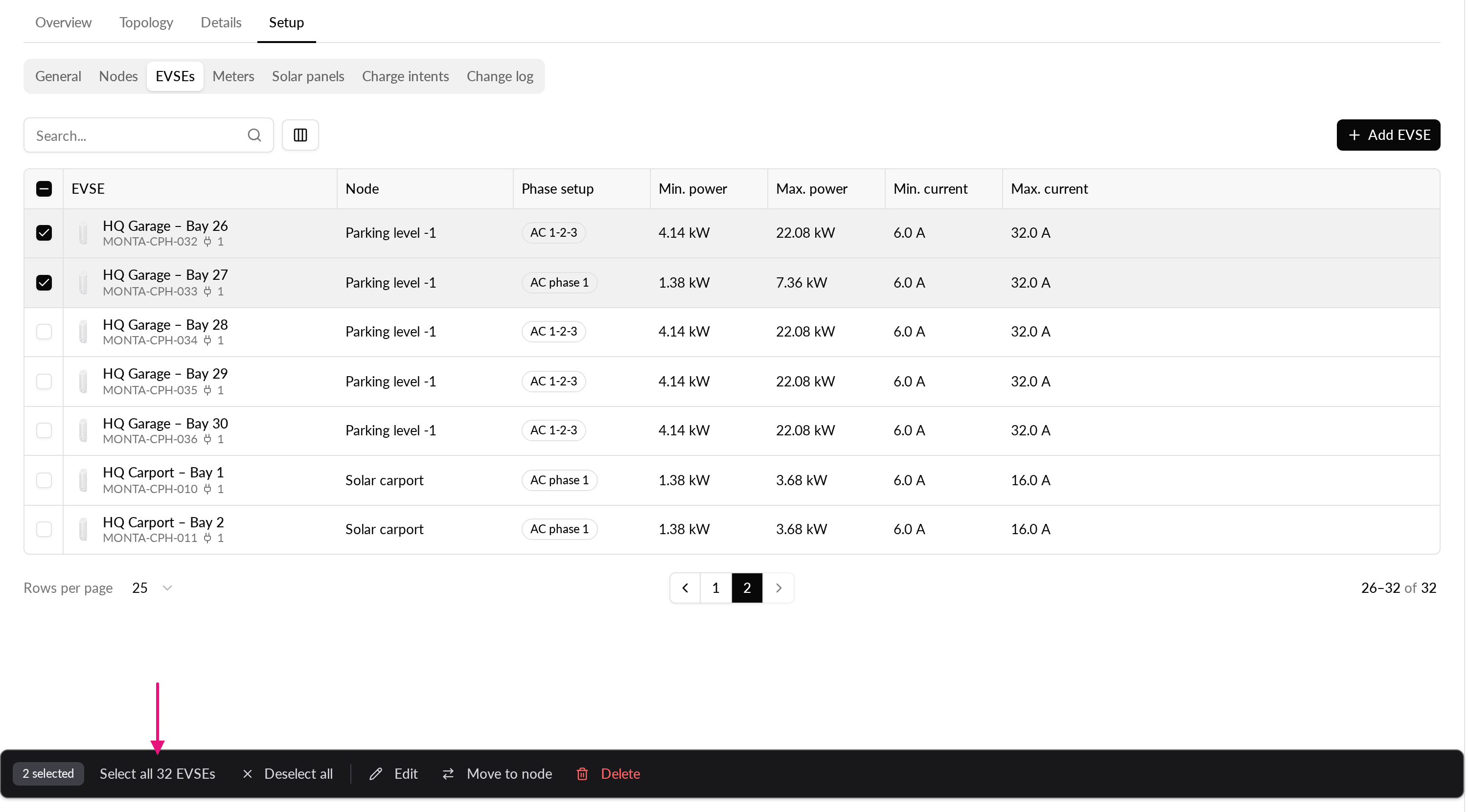
-
Sélectionnez Edit, Move to node ou Delete.
Si vous effectuez une recherche dans le tableau, les EVSE masqués par la recherche restent sélectionnés. La barre indique combien sont masqués par la recherche, et l'action les inclut toujours. Sélectionnez Tout désélectionner pour effacer la sélection.
Pour modifier plusieurs EVSE :
-
Sélectionnez Modifier. La boîte de dialogue Modifier les EVSE s'ouvre avec les mêmes champs que Modifier l'EVSE.
-
Cochez Modifier… à côté de chaque champ que vous souhaitez modifier, puis saisissez la nouvelle valeur. Les champs que vous laissez décochés conservent la valeur propre à chaque EVSE. Par exemple, vous pouvez modifier la Puissance max. sur 20 EVSE et chacun conserve sa propre configuration de phase.
-
Sélectionnez Enregistrer les modifications.
-
Si tous les EVSE sélectionnés ont la même valeur, le champ l'affiche. S'ils diffèrent, le champ affiche « Valeurs multiples ».
-
Si vous cochez une limite et la laissez vide, le Hub supprime cette limite sur chaque EVSE sélectionné. La Puissance max. ne peut pas être supprimée.
-
Si vous activez Désactiver l'équilibrage de charge, les champs de limite sont grisés et le Hub ne les modifie pas.
-
Le Hub n'enregistre pas si la modification laisserait un EVSE avec un minimum supérieur à son maximum, ou un EVSE soumis à l'équilibrage de charge sans puissance max. La boîte de dialogue indique combien d'EVSE sont concernés. Ajustez les limites et enregistrez à nouveau.
Pour déplacer plusieurs EVSEs : sélectionnez Déplacer vers le nœud, choisissez le nœud, puis sélectionnez Déplacer. Le Hub ignore les EVSEs déjà présents sur ce nœud et indique leur nombre.
Pour supprimer plusieurs EVSEs : sélectionnez Supprimer, puis confirmez Supprimer N EVSEs. Les EVSEs restent dans le Hub. L'équilibrage de charge cesse de les contrôler. Cette action est irréversible.
Le Hub met à jour les EVSEs un par un et affiche la progression. Si un EVSE échoue, les autres sont tout de même traités. Lorsque tous réussissent, la sélection est effacée. Après un échec partiel, la sélection est conservée afin que vous puissiez réessayer. Pour un déplacement ou une suppression, seuls les EVSEs qui n'ont pas été traités restent sélectionnés.
Comment supprimer un EVSE ?
-
Accédez à Configuration > EVSEs. Sur la ligne de l'EVSE, sélectionnez ⋮ > Supprimer l'EVSE. Vous pouvez également sélectionner ⋮ sur l'EVSE dans Topologie.
-
Sélectionnez Supprimer l'EVSE pour confirmer.
Le Hub affiche le message suivant : « Détacher cet EVSE le retire de la gestion de répartition de recharge de la station de recharge. Cette action est irréversible. » L'EVSE reste dans le Hub. L'équilibrage de charge cesse de le contrôler.
Comment voir ce que la gestion d'énergie alloue à un EVSE ?
Ouvrez l'onglet Vue d'ensemble. Les lignes de la section EVSE affichent l'état de recharge, l'état de charge et la cible de chaque EVSE. La valeur après « alloc », par exemple « alloc 16 A », est le courant que la gestion d'énergie alloue à l'EVSE à cet instant.
Pour en savoir plus sur ce que vous pouvez consulter pour une station de recharge, voir Comment surveiller une station de recharge avec gestion d'énergie dans le Hub ?