
Voir dans quelles régions du réseau se trouve un EVSE ou une station de recharge
Vérifiez à quel GRD, zone d'enchères et gestionnaire de réseau de transport appartient un EVSE ou une station de recharge, actualisez ces informations et parcourez la carte des zones dans Hub.
Mis à jour le 3 novembre 2026
Cet article s'adresse aux opérateurs qui utilisent Hub. Vous verrez dans quelles régions du réseau se trouve un EVSE ou une station de recharge, comment les actualiser après un déplacement et comment parcourir la carte des zones.
Que sont les régions du réseau
Hub associe chaque EVSE et chaque station de recharge aux zones du réseau dans lesquelles ils se trouvent, en utilisant leurs coordonnées GPS. Une zone possède l'un des trois niveaux suivants :
| Niveau | Description |
|---|---|
| GRD | Le gestionnaire de réseau de distribution qui exploite le réseau local. |
| Zone d'enchères | La zone du marché de l'électricité, par exemple DK Est. Les prix spot sont définis par zone d'enchères. |
| Gestionnaire de réseau de transport | Le gestionnaire de réseau de transport qui exploite le réseau à haute tension. |
Les zones GRD se trouvent à l'intérieur des zones d'enchères, et les zones d'enchères se trouvent à l'intérieur du réseau d'un gestionnaire de réseau de transport. Tous les pays ne disposent pas des trois niveaux. Le Danemark, par exemple, affiche uniquement le GRD et la zone d'enchères.
Avant de commencer
- L'EVSE ou la station de recharge doit disposer de coordonnées GPS. Sans celles-ci, aucune zone ne peut être résolue.
- Le bouton Resynchroniser n'apparaît que si vous pouvez modifier l'EVSE ou la station de recharge.
Voir les régions d'un EVSE ou d'une station de recharge
-
Ouvrez l'EVSE ou la station de recharge dans Hub.
-
Sélectionnez Paramètres, puis Général.
-
Trouvez la carte Régions.
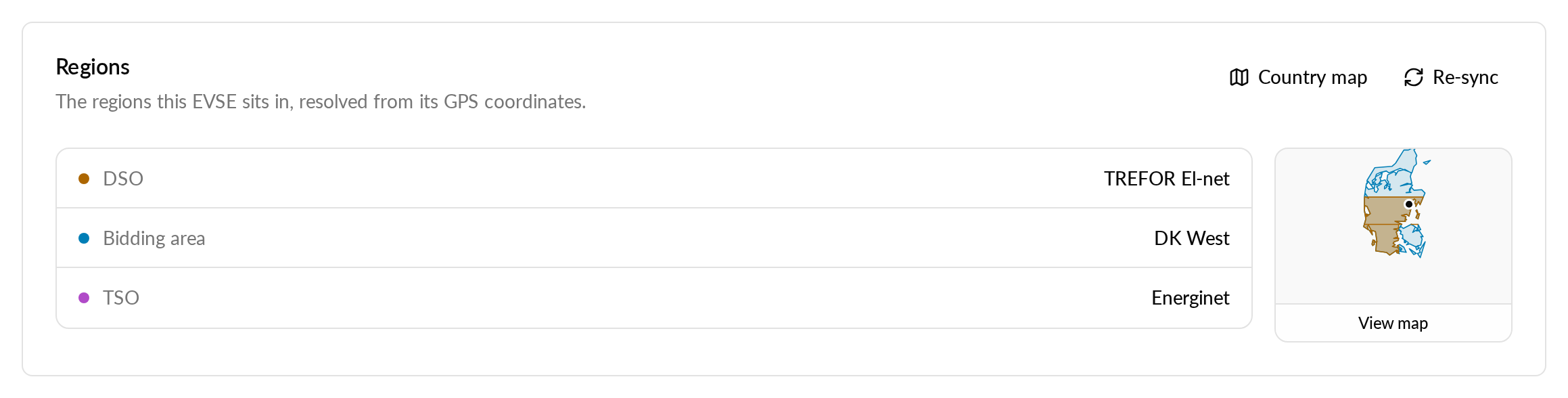
La carte affiche une ligne par niveau défini dans le pays. Un niveau sans zone affiche Non résolu. Sur un EVSE, l'onglet Vue d'ensemble affiche également une ligne Régions. Elle indique le GRD et la zone d'enchères sur une seule ligne, par exemple Radius Elnet A/S · DK East. Sélectionnez-la pour ouvrir la carte des zones.
Actualiser les régions
Les zones sont mises à jour lorsque vous enregistrez de nouvelles coordonnées pour un EVSE ou une station de recharge. Si la carte affiche toujours d'anciennes zones, sélectionnez Re-sync.
- Enregistrez d'abord les nouvelles coordonnées. La carte vous invite à les enregistrer avant de pouvoir résoudre les zones.
- Sur la carte Régions, sélectionnez Re-sync.
- Attendez que le bouton passe de Re-syncing… à Up to date.
La carte affiche les nouvelles zones. Si la synchronisation échoue, la carte affiche l'erreur. Si aucune zone n'a encore été résolue, la carte suggère Re-sync.
Parcourir la carte des zones
-
Sur la carte Régions, sélectionnez Voir la carte.
-
Activez ou désactivez les couches sous Couches. Chaque couche correspond à un niveau.
-
Cliquez sur n'importe quel point de la carte pour afficher toutes les zones à cet endroit.
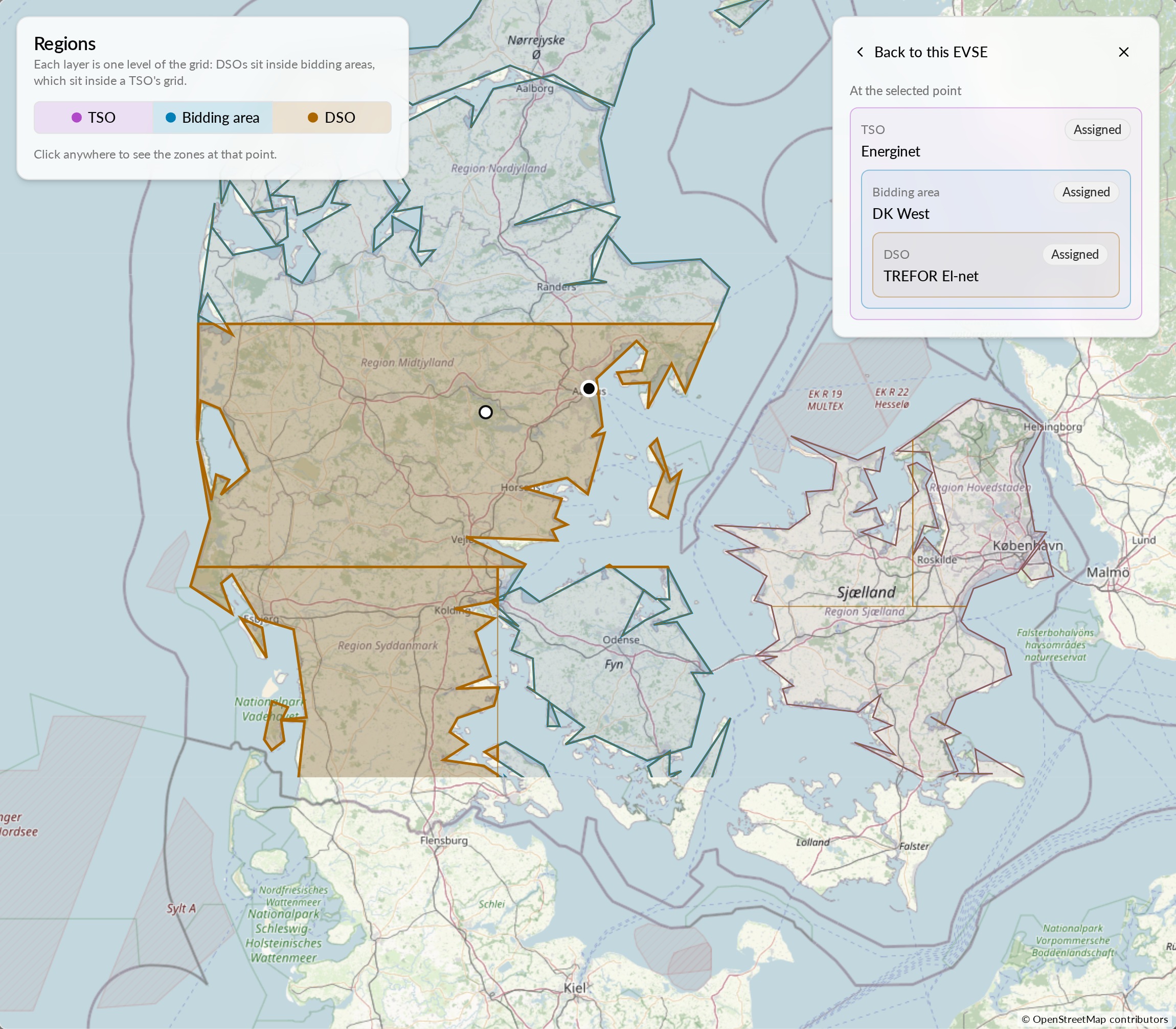
Les zones auxquelles appartient l'EVSE ou la station de recharge sont mises en évidence. Elles portent le badge Assigné dans la liste. Si l'EVSE ou la station de recharge n'a pas été synchronisé(e), la carte répertorie les zones sous son repère et affiche Lu depuis la carte. Pas encore enregistré. Vous pouvez également sélectionner Resynchroniser dans la carte.
L'adresse de la carte ouverte peut être partagée. Toute personne ayant accès à l'EVSE ou à la station de recharge peut l'utiliser pour ouvrir la même carte.
Pour voir toutes les couches d'un pays sans repère, sélectionnez Carte du pays sur la carte. Utilisez le sélecteur de pays pour consulter un autre pays.
Choisir une zone de prix spot sur la carte
La même carte vous permet de choisir une zone d'enchères pour les prix spot.
- Ouvrez Tarifs énergétiques et sélectionnez l'onglet Marché spot.
- Sélectionnez Carte à côté de la zone d'enchères.
- Cliquez sur une zone d'enchères sur la carte.
La carte sélectionne cette zone d'enchères comme zone de prix spot, et le graphique des prix se met à jour en conséquence. Le lien Carte est également disponible dans le visualiseur de prix spot dans l'éditeur de groupe de prix. L'Irlande du Nord n'a pas de contour sur la carte. Sélectionnez-la à partir des boutons de zone ou de la liste Zone d'enchères.
En cas d'anomalie
| Ce que vous voyez | Cause | Que faire |
|---|---|---|
| Ajoutez des coordonnées GPS pour résoudre les zones de réseau. | L'EVSE ou la station de recharge ne dispose pas de coordonnées. | Ajoutez des coordonnées, enregistrez, puis sélectionnez Resynchroniser. |
| Aucune zone de réseau n'a encore été résolue. | Les zones n'ont jamais été résolues. | Sélectionnez Resynchroniser. |
| Les contours de zone ne sont pas encore disponibles pour ce pays. | Le pays ne dispose pas de contours. | Utilisez la carte. La liste fonctionne toujours sans la carte. |
| Une zone est incorrecte. | Les limites de zone sont des données de référence de la plateforme. | Vous ne pouvez pas modifier les limites dans Hub. |