
Comptabiliser le chiffre d'affaires mensuel de recharge dans QuickBooks
Connectez votre entreprise QuickBooks Online depuis l'Application Marketplace afin que Monta y comptabilise votre chiffre d'affaires mensuel de recharge sous la forme d'un seul reçu de vente.
Mis à jour le 16 novembre 2026
Cet article s'adresse aux opérateurs qui tiennent leur comptabilité dans QuickBooks Online. Vous connectez votre entreprise une seule fois depuis Hub, puis le chiffre d'affaires mensuel de recharge apparaît dans QuickBooks sans saisie manuelle.
Fonctionnement de l'application
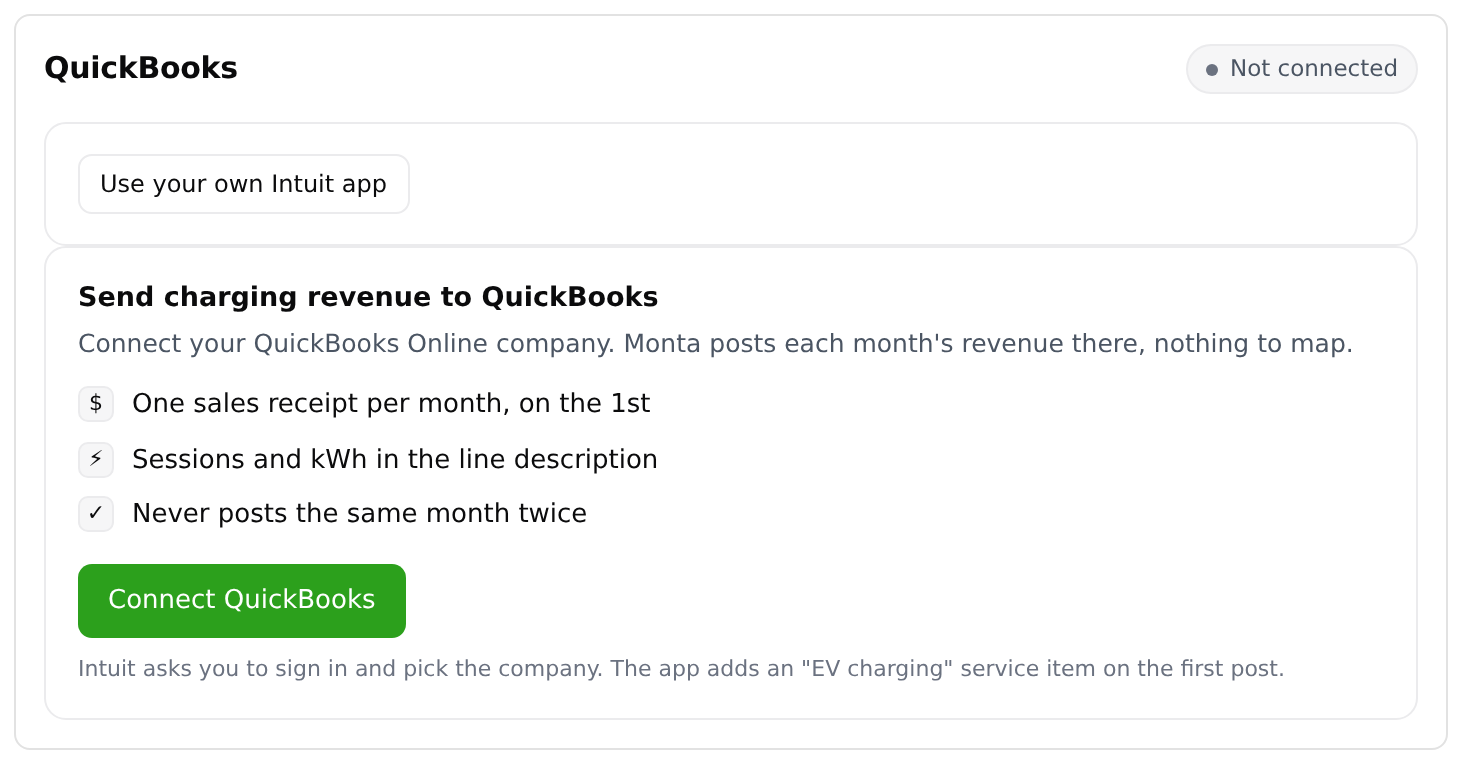
À la fin de chaque mois (UTC), l'application additionne les recharges terminées sur vos Bornes au cours de ce mois. Elle comptabilise le total dans QuickBooks sous la forme d'un seul reçu de vente.
Le reçu :
- porte le numéro
MONTA-<operator>-YYYY-MM - est daté du dernier jour du mois
- est enregistré au nom du client
Monta - comporte une seule ligne pour un article de service
EV charging, avec le chiffre d'affaires, le nombre de sessions et les kWh
Il n'y a aucune correspondance à configurer. L'application crée le client Monta et l'article de service EV charging lors de la première comptabilisation. Elle enregistre l'article sur le premier compte de produits de votre entreprise QuickBooks.
Prérequis
- Accès à l'Application Marketplace dans Hub.
- Une entreprise QuickBooks Online et un identifiant QuickBooks pouvant autoriser des applications pour cette entreprise.
- Fenêtres surgissantes autorisées pour Hub dans votre navigateur. La connexion s'ouvre dans une nouvelle fenêtre.
Connecter QuickBooks
-
Dans Hub, ouvrez Admin > Développeurs > Application Marketplace.
-
Ouvrez l'application QuickBooks.
-
Sélectionnez Connecter. Dans la boîte de dialogue, examinez les autorisations demandées par l'application, puis sélectionnez Approuver et connecter.
-
Sur la page de l'application, sélectionnez Connecter QuickBooks. Une fenêtre de connexion à QuickBooks s'ouvre.
-
Connectez-vous à QuickBooks et choisissez l'entreprise vers laquelle les revenus doivent être comptabilisés.
-
Autorisez l'application, puis revenez dans Hub.
La page de l'application affiche Connecté en quelques secondes. Sous Comptabilisation des revenus mensuels vers, vous voyez le nom de votre entreprise QuickBooks.
Si vous ne voyez pas QuickBooks dans l'Application Marketplace, il se peut que la marketplace ne soit pas encore activée pour votre opérateur. Contactez votre interlocuteur Monta.
Ce qui se passe après la connexion
- Hub vérifie toutes les 6 heures si le chiffre d'affaires du mois dernier figure dans QuickBooks. Il enregistre le reçu le 1er du mois, ou lors de la première vérification suivante.
- Dernier mois enregistré sur la page de l'application affiche le montant, le nombre de sessions de recharge, les kWh et le numéro du reçu.
- Un mois sans chiffre d'affaires est clôturé sans reçu.
- Si un mois a été manqué, par exemple pendant une panne, la vérification suivante l'enregistre.
- Monta n'enregistre jamais deux fois le même mois. Si QuickBooks contient déjà un reçu portant ce numéro, l'application l'utilise au lieu d'en créer un autre.
L'application n'enregistre que les recharges facturées dans la devise de base de votre société QuickBooks. Les recharges dans d'autres devises sont exclues du reçu.
Déconnecter QuickBooks
- Dans Hub, ouvrez Admin > Développeurs > Application Marketplace.
- Ouvrez l'application QuickBooks.
- Sélectionnez Déconnecter.
La page de l'application affiche Non connecté. Monta met fin à son accès à votre entreprise QuickBooks et cesse d'y publier des données. Les reçus déjà présents dans QuickBooks y restent.
Puis-je utiliser ma propre application Intuit ?
La plupart des opérateurs se connectent via l'application Intuit de Monta et n'ont rien d'autre à faire. Si votre équipe financière exige la sienne, sélectionnez Utiliser votre propre application Intuit sur la page de l'application. Saisissez le Client ID et le Client Secret, puis ajoutez à votre application Intuit l'URI de redirection affiché sur la page.
L'enregistrement déconnecte QuickBooks, car l'accès actuel appartient à l'application que vous remplacez. Sélectionnez de nouveau Connecter QuickBooks pour autoriser l'accès via votre propre application.