
Envoyer les revenus de recharge mensuels à Xero
Connectez l'application Xero dans Hub pour que les revenus de recharge du mois dernier arrivent dans Xero sous forme de brouillon de facture de vente, afin que votre comptable puisse l'approuver.
Mis à jour le 13 novembre 2026
Cet article s'adresse aux opérateurs qui souhaitent recevoir leurs revenus de recharge dans Xero sans les saisir manuellement. Vous connectez Xero une seule fois depuis le Application Marketplace dans Hub. Ensuite, les revenus de chaque mois sont envoyés à votre organisation Xero sous forme de brouillon de facture de vente.
L'application transmet les données dans un seul sens, de Monta vers Xero. Aucun mappage de champs n'est à configurer.
Ce dont vous avez besoin
- Une organisation Xero, ainsi que le code du compte de produits sur lequel les factures doivent être comptabilisées (par exemple, 200).
- Une application développeur Xero. Monta ne fournit pas d'application Xero partagée. Vous devez donc en créer une dans le portail développeur Xero et coller ses identifiants dans Hub.
- L'autorisation d'installer des applications dans Hub. Si vous ne pouvez pas sélectionner Connecter, demandez à un administrateur opérateur.
Connecter Xero dans Hub
- Dans Hub, accédez à Administrateur > Développeurs > Application Marketplace et ouvrez l'application Xero.
- Sélectionnez Connecter, examinez les autorisations, puis sélectionnez Approuver et connecter.
- Dans le panneau Xero, sélectionnez Ajouter votre application Xero. Gardez ce panneau ouvert : il affiche l'URI de redirection dont vous aurez besoin dans les étapes suivantes.
- Dans un nouvel onglet, connectez-vous au portail développeur Xero à l'adresse
developer.xero.comet créez une nouvelle application. Si Xero vous demande le type d'application, choisissez l'option application web. - Ajoutez l'URI de redirection affiché dans Hub, sous Votre propre application Xero. En production, il s'agit de
https://xero.apps.monta.app/oauth/callback. - Copiez le Client ID et le Client Secret de votre application Xero.
- De retour dans Hub, saisissez le Client ID et le Client Secret, puis sélectionnez Enregistrer.
- Sélectionnez Connecter Xero. Xero s'ouvre dans une nouvelle fenêtre. Autorisez les fenêtres pop-up pour Hub si votre navigateur les bloque.
- Dans Xero, choisissez l'organisation à connecter et approuvez l'accès.
L'application Xero dans Hub demande ces autorisations : offline_access accounting.invoices accounting.contacts. Le panneau affiche désormais Connecté ainsi que le nom de votre organisation Xero.
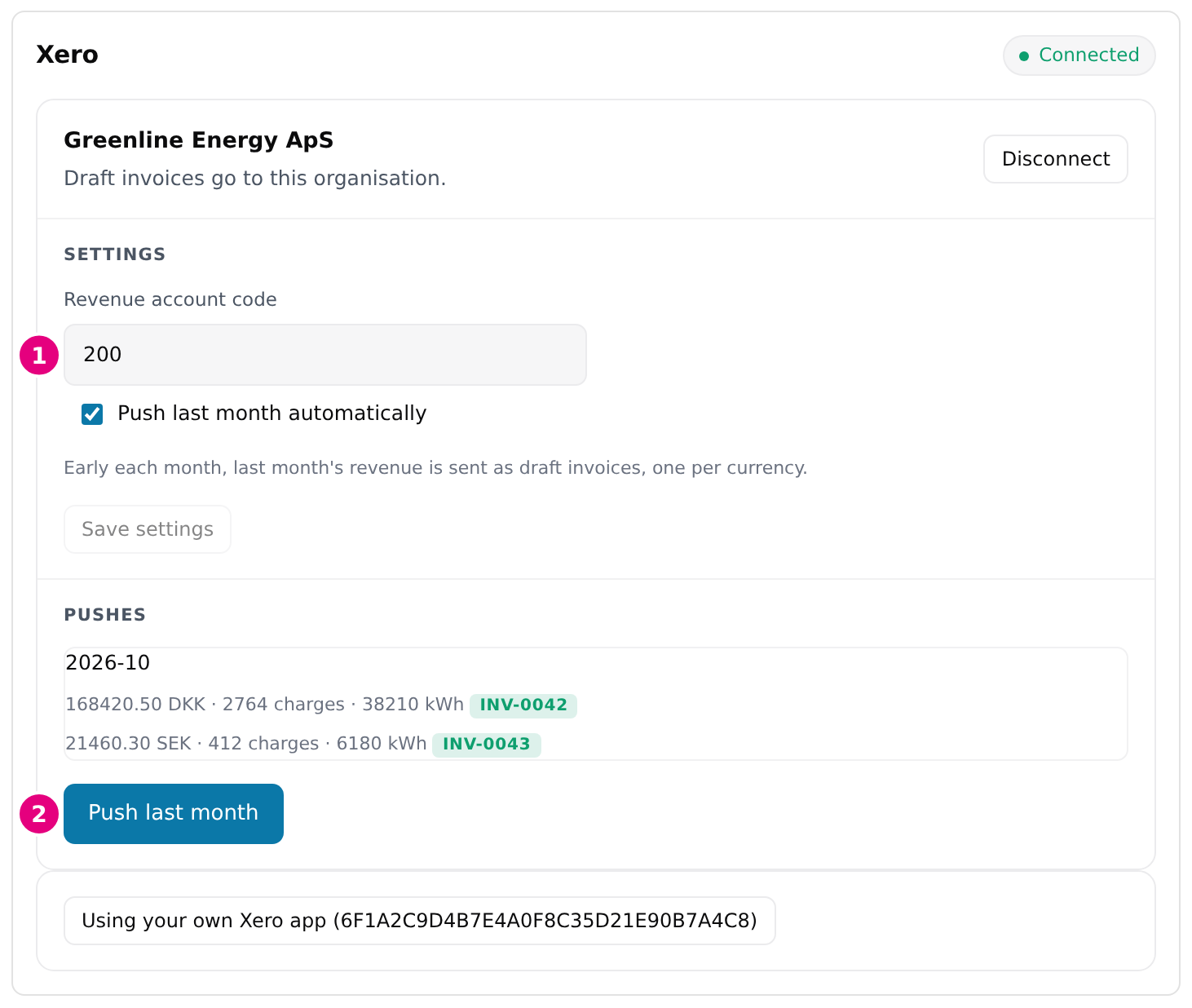
Choisissez le compte de produits
- Dans Paramètres, saisissez le code du compte de produits depuis votre plan comptable Xero.
- Facultatif : sélectionnez Transmettre automatiquement le mois précédent. Au début de chaque mois, le chiffre d'affaires du mois précédent est alors envoyé automatiquement, sans aucune action de votre part.
- Sélectionnez Enregistrer les paramètres.
Vous devez définir le code du compte avant que l'application puisse envoyer quoi que ce soit.
Envoyer le chiffre d’affaires du mois dernier
Sélectionnez Envoyer le mois dernier. Le résultat apparaît sous Envois, avec le montant, le nombre de recharges et l’énergie en kWh pour chaque devise.
L’application crée une facture de vente en brouillon par devise, avec les informations suivantes :
- Elle compte les recharges terminées dans le mois, en UTC, et additionne leurs prix. Les recharges sans prix sont ignorées.
- Le contact est Monta. Xero le crée s’il n’existe pas.
- La référence est
Monta charging 2026-10 EUR, avec le mois et la devise de la facture. - La facture est datée du dernier jour du mois, avec une ligne sur votre compte de revenus. Les montants incluent la taxe.
La facture reste un brouillon tant qu’une personne ne l’a pas approuvée dans Xero. Si une facture portant la même référence existe déjà dans Xero, l’application ne la modifie pas et affiche déjà dans Xero. Ainsi, un nouvel envoi ne crée jamais de doublon. Si vous supprimez ou annulez un brouillon, vous pouvez à nouveau envoyer ce mois-là.
Déconnecter Xero
Dans le panneau Xero, sélectionnez Déconnecter à côté du nom de votre organisation. Les envois automatiques s’arrêtent. Les factures déjà présentes dans Xero y restent.
Pour supprimer l’application de Hub, ouvrez sa page dans l’Application Marketplace et sélectionnez Désinstaller.
Résoudre un problème
- Définissez le code de compte de produits avant de transmettre les données. Saisissez le code de compte sous Paramètres, puis enregistrez.
- Xero a rejeté la facture. Vérifiez le code de compte de produits. Le code doit exister dans votre organisation Xero.
- La connexion à Xero a expiré. Reconnectez Xero. Sélectionnez Connecter Xero, puis autorisez à nouveau l'accès.
- Xero n'a pas été connecté à temps. Réessayez. Sélectionnez de nouveau Connecter Xero et terminez les étapes dans Xero dans un délai de 5 minutes.
Pour savoir comment trouver et installer d'autres applications, consultez Rechercher et connecter des applications dans la place de marché des applications.