
Envoyez les comptes et les conducteurs vers Salesforce avec l'application Salesforce
Connectez votre organisation Salesforce depuis l'Application Marketplace dans Hub, puis transférez-y vos comptes Monta et vos conducteurs en tant que comptes et contacts.
Mis à jour le 16 novembre 2026
Cet article s'adresse aux opérateurs qui souhaitent gérer leurs comptes Monta et leurs conducteurs dans Salesforce. Vous connectez votre organisation Salesforce une seule fois, puis vous transmettez vos clients manuellement ou toutes les heures.
Ce que fait l'application Salesforce
L'application envoie les données dans un seul sens, de Monta vers Salesforce. Elle ne lit jamais d'enregistrements dans Salesforce.
| Dans Monta | Dans Salesforce | Associé par |
|---|---|---|
| Compte | Compte | Nom du compte |
| Conducteur | Contact, rattaché au compte de leur compte Monta par défaut | Adresse e-mail |
L'application n'écrit que des champs standard Salesforce ; vous n'avez donc pas besoin d'ajouter de champs personnalisés avant de vous connecter.
| Objet | Champs écrits par l'application |
|---|---|
| Compte | Nom, Ville de facturation, Code postal de facturation |
| Contact | Prénom, Nom, E-mail, Téléphone, et le compte |
Ce dont vous avez besoin
- Un rôle dans Hub vous permettant de modifier votre opérateur. Sans ce rôle, Connecter est désactivé.
- Une organisation Salesforce dans laquelle vous pouvez créer une application connectée.
- Fenêtres popup autorisées pour Hub. La connexion à Salesforce s'ouvre dans une nouvelle fenêtre.
Monta ne publie pas d'application connectée Salesforce partagée. Vous en créez une dans votre propre organisation et transmettez ses identifiants à Monta.
Créer une application connectée dans Salesforce
- Dans Salesforce, ouvrez Configuration et accédez à Gestionnaire d'applications.
- Créez une nouvelle application connectée (ou une nouvelle application cliente externe).
- Activez Enable Authorization Code and Credentials Flow.
- Ajoutez les étendues
apietrefresh_token. Laissez PKCE (Proof Key for Code Exchange) requis. - Ajoutez l'URL de rappel affichée sur la page de l'application Salesforce dans Hub. Copiez-la à partir de cette page.
- Enregistrez l'application, puis copiez sa Consumer Key et son Consumer Secret.
Connecter Salesforce depuis Hub
-
Dans Hub, accédez à Admin > Développeurs > Application Marketplace.
-
Ouvrez Salesforce. Il se trouve dans la catégorie CRM.
-
Sélectionnez Connecter. Dans la boîte de dialogue, examinez les autorisations demandées par l'application, puis sélectionnez Approuver et connecter.
-
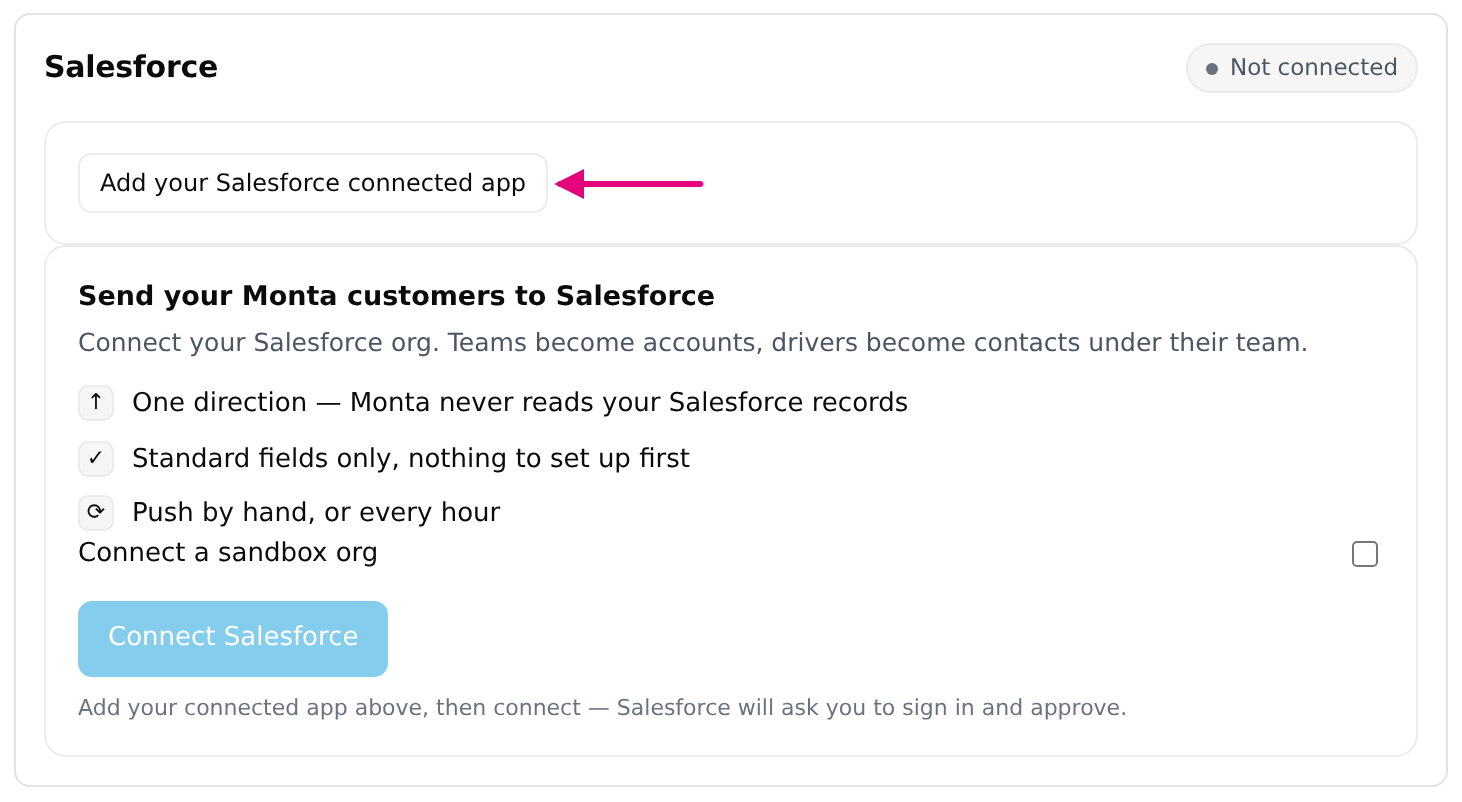
Sur la page de l'application, sélectionnez Ajouter votre application connectée Salesforce.
-
Saisissez la clé client (Consumer Key) et le secret client (Consumer Secret), puis sélectionnez Enregistrer.
-
Pour connecter une organisation Salesforce de test (sandbox), activez Connecter une organisation sandbox.
-
Sélectionnez Connecter Salesforce.
-
Connectez-vous à Salesforce dans la fenêtre qui s'ouvre et approuvez la connexion.
Une fois la connexion réussie, la page de l'application affiche Connecté, et Envoi des clients vers affiche le nom de votre organisation. Si vous enregistrez ultérieurement une autre application connectée, Salesforce sera déconnecté : vous devrez alors vous reconnecter.
Envoyez vos clients
- Pour envoyer maintenant, sélectionnez Envoyer maintenant.
- Pour envoyer toutes les heures, activez Envoyer toutes les heures. Cette option reste désactivée tant que vous ne l'activez pas.
Dernier envoi indique le nombre de comptes et de contacts qui ont été créés, mis à jour ou ignorés. Il indique aussi le nombre d'enregistrements refusés par Salesforce, ainsi que le premier motif.
Ce qui arrive à vos enregistrements
- Un envoi lit jusqu'à 500 équipes et 500 conducteurs.
- Si le nom d'une équipe existe déjà sous forme de compte, l'application met à jour ce compte. Sinon, elle en crée un.
- Si l'adresse e-mail d'un conducteur existe déjà sous forme de contact, l'application met à jour ce contact. Sinon, elle en crée un.
- Si vous renommez une équipe dans Monta, l'envoi suivant crée un second compte, car les comptes sont associés par leur nom.
- Un conducteur sans adresse e-mail est ignoré. Une adresse e-mail de plus de 80 caractères est également ignorée.
- Un conducteur dont l'équipe par défaut n'a pas été envoyée obtient un contact sans compte.
Corriger une connexion qui a cessé de fonctionner
Si Salesforce révoque l'accès ou si la session expire définitivement, un envoi échoue avec le message « L'accès à Salesforce a été révoqué ou a expiré. Reconnectez-vous à Salesforce dans l'application. » Sélectionnez Connecter Salesforce à nouveau, puis approuvez la connexion.
Déconnecter Salesforce
- Dans Hub, ouvrez Salesforce dans la place de marché des applications.
- Sélectionnez Déconnecter.
Monta supprime la connexion enregistrée et le dernier récapitulatif d'envoi, puis demande à Salesforce de mettre fin à l'accès. Les comptes et les contacts déjà présents dans Salesforce y restent. Monta ne les supprime pas.
Pour savoir comment fonctionnent les applications en général, consultez Trouver et connecter des applications dans la place de marché des applications.