
Guide d'intégration Alfen
Guide de configuration des bornes de recharge Alfen, couvrant la configuration d'ACE Service Installer, le téléversement du micrologiciel, la sélection du préréglage Monta et la configuration facultative de l'APN pour carte SIM tierce.
Mis à jour le 11 novembre 2026
Veuillez noter que lorsque vous connectez votre borne de recharge à Monta, nous devenons l'opérateur de la borne de recharge. Vous devez donc utiliser Monta pour contrôler le processus de recharge.
1. Prérequis
Avant d'installer la borne de recharge, assurez-vous que
-
vous disposez d'un compte utilisateur et que vous utilisez la dernière version de l'application Service Installer. Vous pouvez demander un compte à l'adresse suivante : http://support.alfen.com. Cliquez sur « Créer un compte ». Notez que la création d'un nouveau compte peut prendre plusieurs jours ouvrés.
-
Votre borne de recharge est déjà connectée à Internet par Wi-Fi ou à l'aide d'un câble Ethernet. La borne de recharge et l'ordinateur que vous utilisez pour l'installation doivent être connectés au même réseau.
2. Téléchargez l'installateur de service ACE
Téléchargez l'installateur nhttps://alfen.com/downloadsa et connectez-vous.
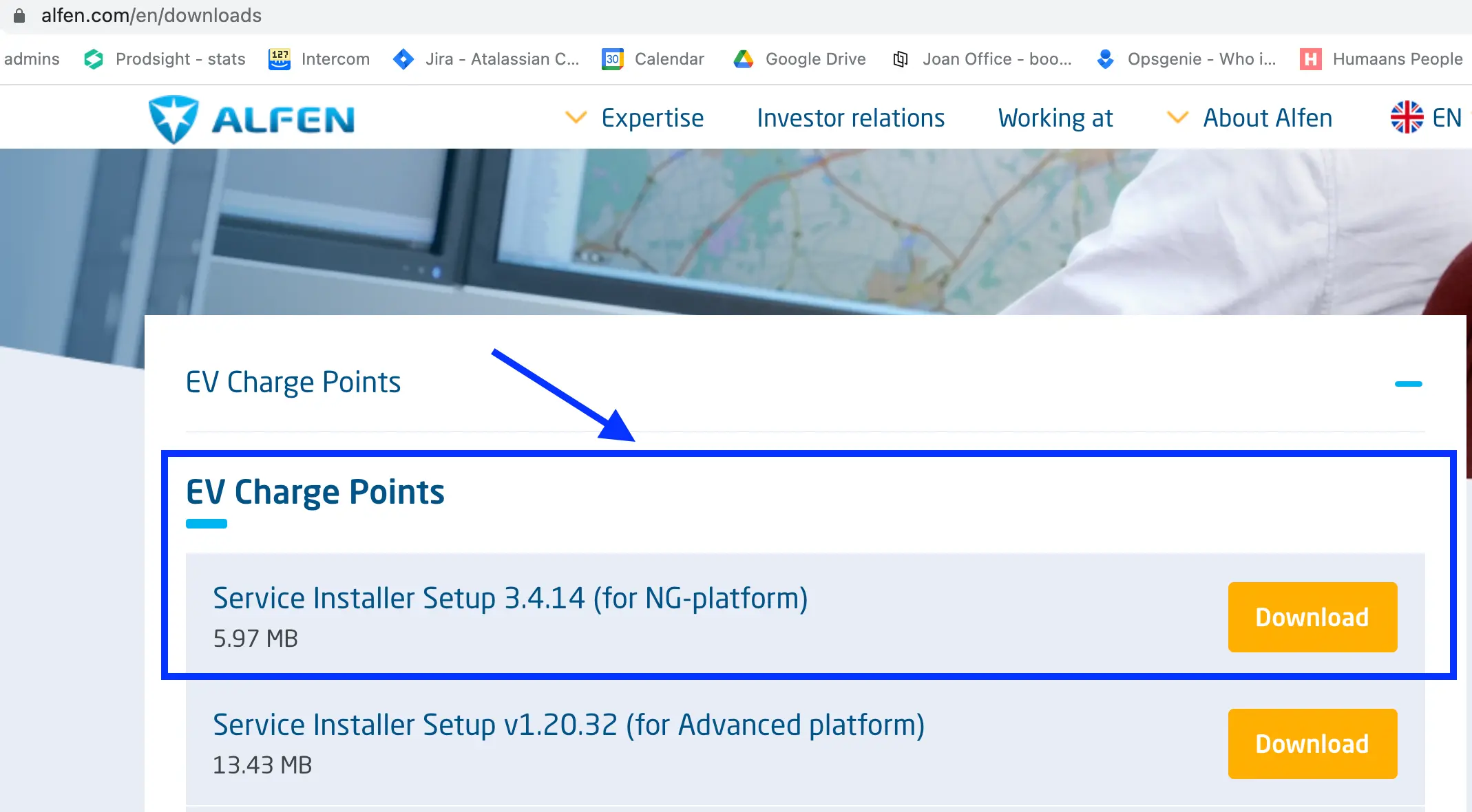
Veuillez noter que l'installateur de service ACE doit être mis à jour avant de continuer. Les mises à jour disponibles s'affichent dès que vous ouvrez l'installateur.
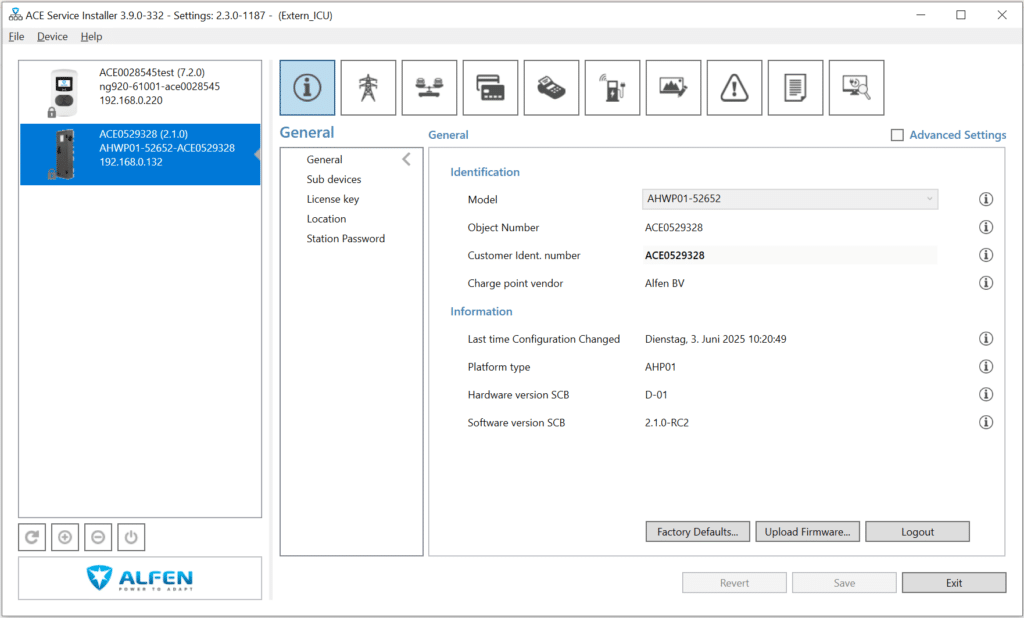
3. Trouvez le numéro d’identification et copiez-le
Vous en aurez besoin plus tard, lorsque vous connecterez la borne de recharge à Monta. Remarque : ce numéro peut être différent du numéro de série.
4. Sélectionnez le préréglage Monta dans l’application installateur Alfen.
Suivez les instructions :
-
Le fichier du micrologiciel Monta-A.fwi doit être téléchargé si la version est inférieure à 4.14.
-
Le fichier du micrologiciel Monta-B.fwi doit être téléchargé si la version est supérieure à 4.14.
-
Veuillez noter que nous recommandons toujours de mettre à jour vers la dernière version. Monta-B.fwi doit donc être utilisé par défaut.
5. Téléchargez le fichier du micrologiciel
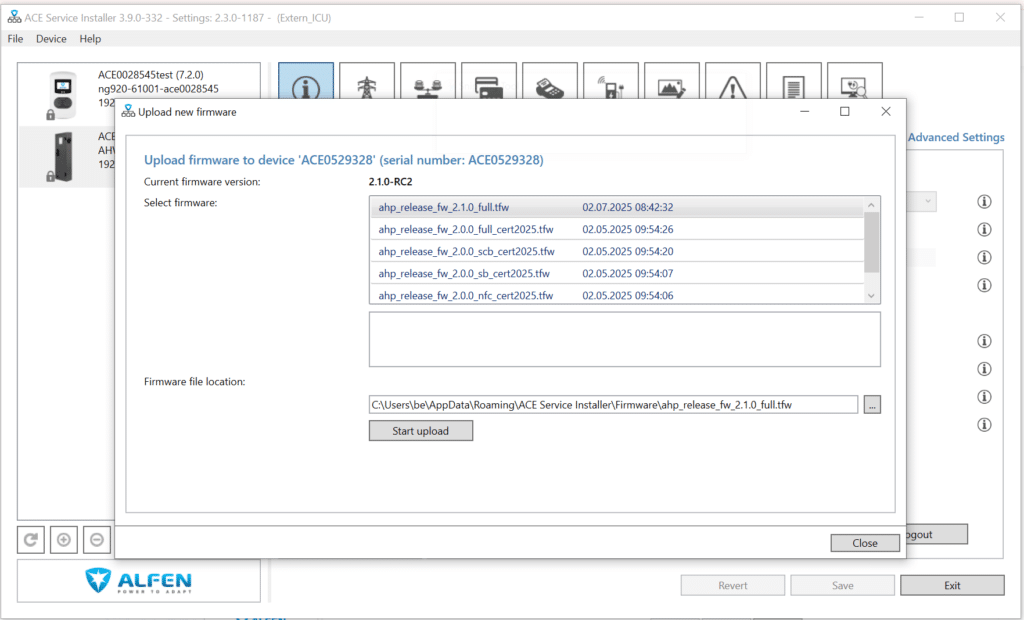
1. Commencez par cliquer sur « Update Firmware » dans le coin inférieur droit.
2. Lorsque la fenêtre s’affiche, cliquez sur les trois points ...
3. Sélectionnez Monta-A.fwi ou Monta-B.fwi pour le téléverser.
4. Cliquez sur Start upload pour mettre à jour le micrologiciel. Un message indiquant que le micrologiciel a été téléversé avec succès devrait s’afficher ; fermez ensuite la fenêtre.
6. Sélectionnez votre borne de recharge
- Cliquez sur votre borne de recharge sur le côté gauche de l'écran (ID ACExxxxxxx)
2. Veillez à vérifier les paramètres suivants :
Préréglage backoffice : Monta
Protocole : OCPP 1.6
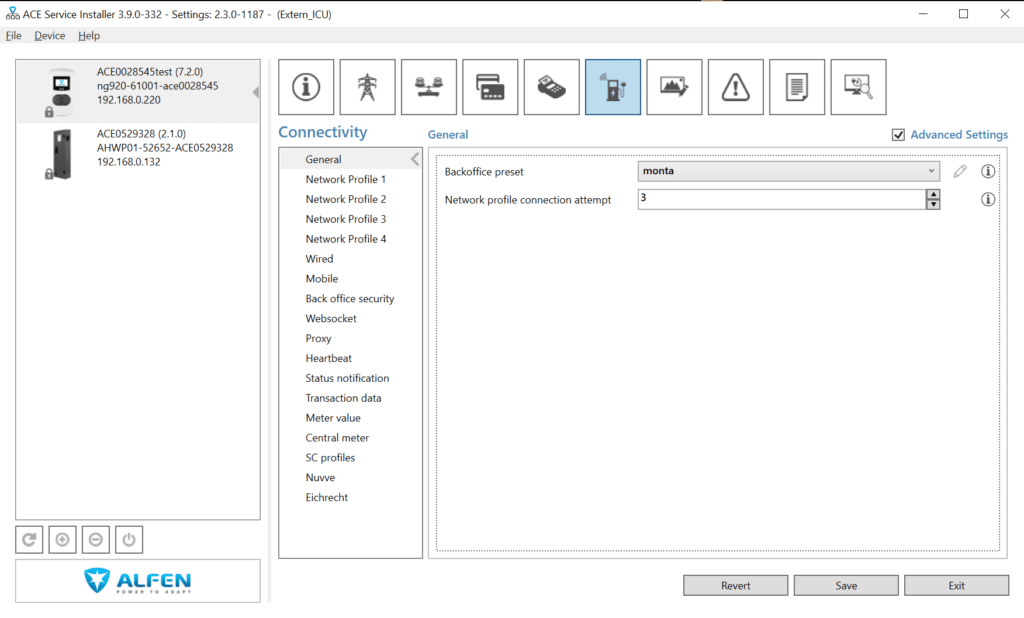 Remarque : Lorsque vous utilisez une carte SIM, la connexion au backoffice peut prendre jusqu'à une heure.
Cartes SIM
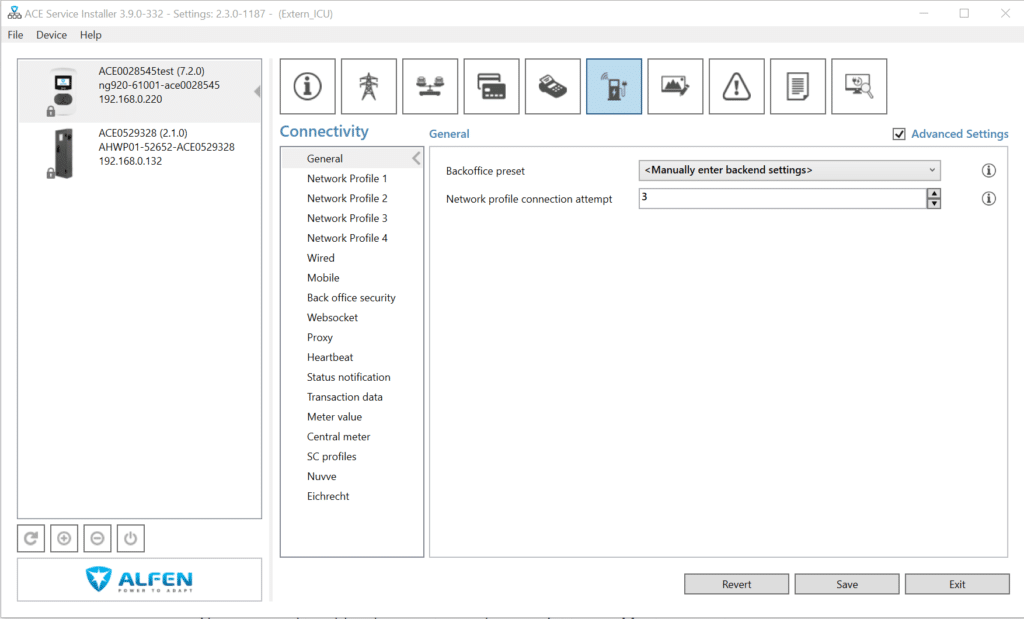
Si vous utilisez une carte SIM autre que celles achetées auprès de Monta, vous devez saisir un APN différent. Pour ce faire :
- Sélectionnez le préréglage backoffice <Manually enter backend settings>
-
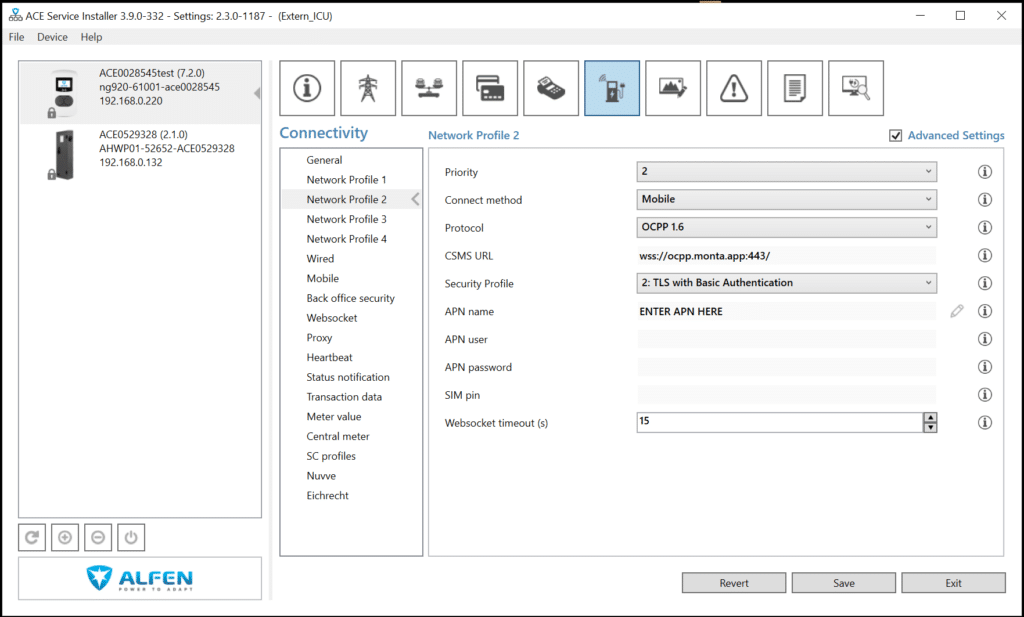
Ouvrez le profil réseau utilisé par vos paramètres Monta.
-
Placez ce profil en première position dans la liste de priorité.
-
Veillez à ce que tous les paramètres correspondent :
- Saisissez l'APN dans le champ Nom de l'APN
- Saisissez l'utilisateur APN si votre fournisseur de carte SIM l'exige
7. Connexion de la borne de recharge à votre compte Monta
Vous devez maintenant ajouter votre borne de recharge à votre compte Monta et la connecter.
Vous pouvez le faire via Monta Charge ou Monta Hub.