
Guide d'intégration Peblar
Comment les installateurs et les opérateurs mettent en service une borne de recharge Peblar ou OK Connected et la connectent à Monta.
Mis à jour le 18 novembre 2026
Lorsque vous connectez votre borne de recharge à Monta, Monta devient l'opérateur et contrôle le processus de recharge.
1. Remarques
Ce guide couvre les bornes de recharge Peblar et la borne de recharge OK Connected.
Avant de commencer, ayez à portée de main l'étiquette de mise en service fournie avec la borne de recharge. Elle contient le mot de passe de l'appareil nécessaire pour accéder à l'interface web.
Bornes de recharge en marque blanche : l'étiquette de mise en service des appareils en marque blanche ne comprend pas le mot de passe d'authentification OCPP. Si vous en avez besoin, contactez le fabricant.
2. Ouvrir l'assistant de mise en service
- Mettez la borne de recharge sous tension.
- Connectez-vous au point d'accès Wi-Fi (SSID) de la borne de recharge à l'aide du mot de passe du point d'accès indiqué sur l'étiquette de mise en service.
- Dans votre navigateur, saisissez l'URL du point d'accès indiquée sur l'étiquette de mise en service.
- Connectez-vous avec le mot de passe de l'appareil figurant sur l'étiquette de mise en service.
3. Micrologiciel
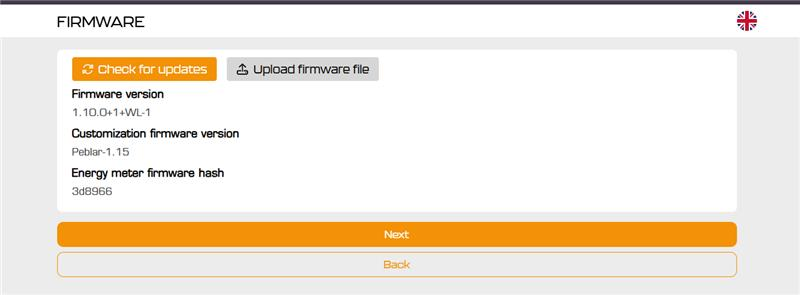
Cliquez sur Rechercher les mises à jour et installez le dernier micrologiciel s'il est disponible, puis cliquez sur Suivant.
4. Réseau
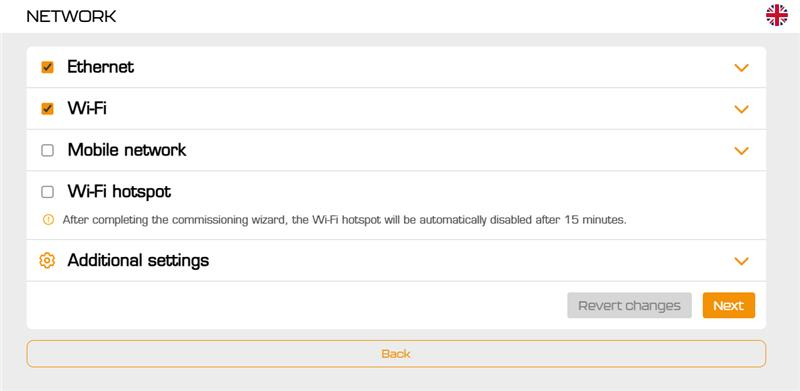
Sélectionnez la manière dont la borne de recharge se connecte à Internet. Vous pouvez activer plusieurs options :
- Ethernet
- Wi-Fi : saisissez le réseau Wi-Fi du site et le mot de passe correspondant.
- Réseau mobile : pour les bornes de recharge équipées d'une carte SIM.
Le point d'accès Wi-Fi est désactivé automatiquement 15 minutes après la fin de l'assistant de mise en service. Cliquez sur Suivant.
5. Autorisation : sélectionnez Monta
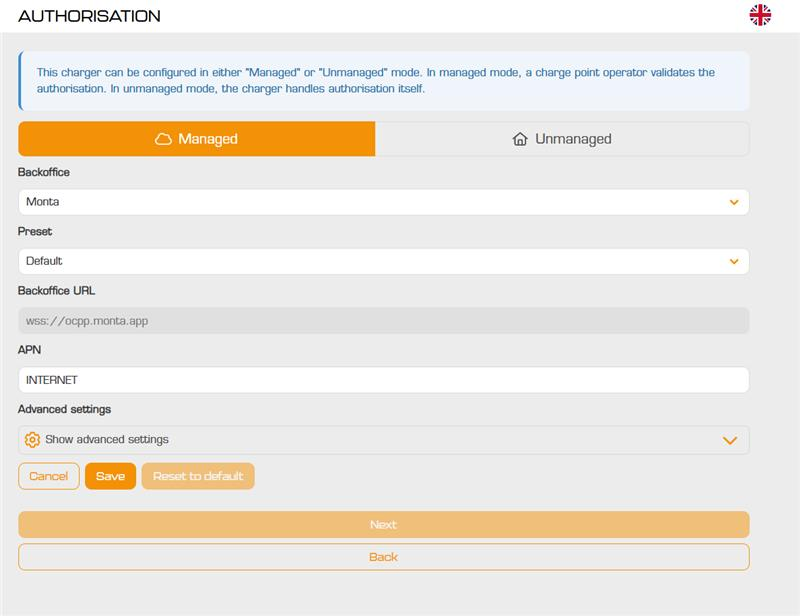
- Sélectionnez le mode Managed.
- Backoffice : Monta
- Preset : Default
- URL du backoffice : renseignée automatiquement avec
wss://ocpp.monta.app - APN : voir ci-dessous.
- Cliquez sur Enregistrer, puis sur Suivant.
Le préréglage Default fonctionne avec tous les types de connexion :
- Carte Monta SIM : aucune modification n'est nécessaire. Le préréglage utilise les paramètres de la carte Monta SIM.
- Wi-Fi ou Ethernet : aucune modification n'est nécessaire. Le paramètre APN est ignoré.
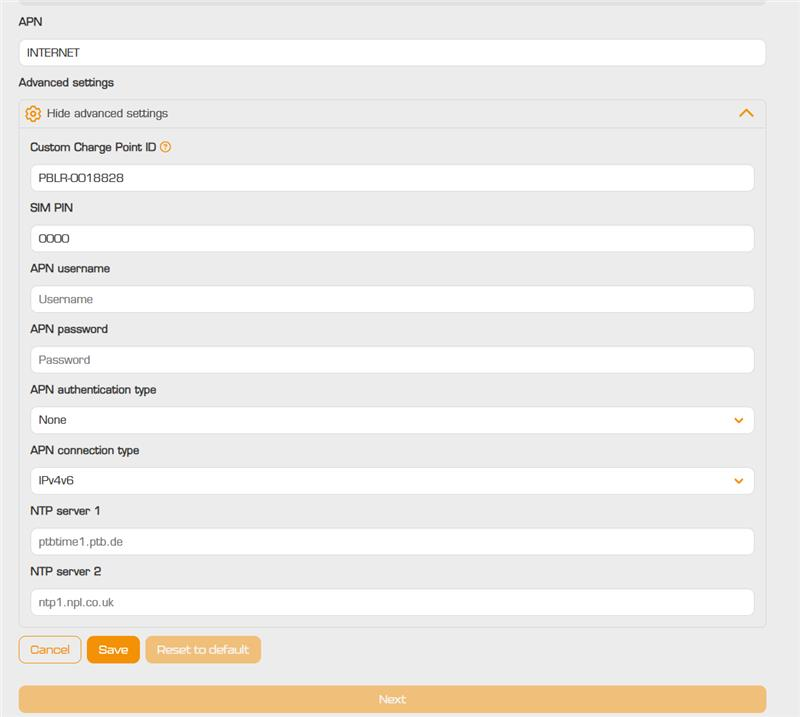
- Votre propre carte SIM : saisissez l'APN de votre fournisseur. Sous Afficher les paramètres avancés, définissez le code PIN de la carte SIM, le nom d'utilisateur APN, le mot de passe APN et le type d'authentification APN si votre fournisseur les exige.
Sous Paramètres avancés, le champ Custom Charge Point ID est prérempli avec l'identifiant de la borne de recharge (par exemple PBLR-0018828). Laissez-le tel quel. Vous aurez besoin de cet identifiant pour ajouter la borne de recharge à Monta.
Terminez l'assistant de configuration. La borne de recharge devrait se connecter à Monta.
6. Ajouter la borne de recharge à Monta
Pour ajouter la borne de recharge à votre compte Monta, suivez Comment connecter ma borne de recharge à Monta ? Lorsque le système vous demande l'identifiant du point de charge, saisissez le Custom Charge Point ID de l'étape 5. L'URL OCPP est déjà définie, vous n'avez donc rien à modifier sur la borne de recharge.
Déplacer une borne de recharge depuis un autre backend vers Monta
Si la borne de recharge est actuellement gérée par un autre backend (CSMS), vous pouvez la transférer vers Monta de deux manières :
- Remettre en service via l'interface web : connectez-vous avec le mot de passe de l'appareil figurant sur l'étiquette de mise en service, relancez l'assistant de mise en service et sélectionnez Monta avec le préréglage Default, comme décrit ci-dessus.
- À distance via OCPP : demandez à votre opérateur de backend actuel de modifier l'URL du backend OCPP de la borne de recharge pour
wss://ocpp.monta.app.
Remarque : si la borne de recharge utilise une carte SIM fournie par votre opérateur précédent, cette carte SIM peut être désactivée lorsque vous quittez cet opérateur. Connectez la borne de recharge via Wi-Fi ou Ethernet, ou insérez votre propre carte SIM et configurez l'APN comme décrit à l'étape 5.