
Envoyer les alertes Monta vers un canal Microsoft Teams
Connectez l’application Microsoft Teams dans Hub pour que chaque nouvelle alerte déclenchée par vos règles d’alerte soit publiée dans un canal Microsoft Teams.
Mis à jour le 13 novembre 2026
Cet article s'adresse aux opérateurs qui souhaitent recevoir leurs alertes Monta dans un canal Microsoft Teams. Vous connectez l'application Microsoft Teams une seule fois depuis l'Application Marketplace dans Hub, puis vous sélectionnez l'équipe et le canal qui reçoivent les alertes.
L'application se limite à la diffusion des alertes. Ce qui déclenche une alerte est défini dans vos règles d'alerte, qui sont communes à tous les canaux de diffusion.
Avant de commencer
- Définissez d'abord vos règles d'alerte. Dans le menu Hub, sélectionnez Operations > Alerts, puis ouvrez la page des paramètres de surveillance des alertes. Consultez Comment utiliser la surveillance des alertes dans Monta Hub ?.
- Utilisez un compte Microsoft membre de l'équipe à laquelle vous souhaitez publier. Les listes d'équipes et de canaux n'affichent que ce que ce compte peut voir.
- Autorisez les fenêtres contextuelles pour Hub dans votre navigateur. La connexion Microsoft s'ouvre dans une nouvelle fenêtre.
- Enregistrez une application dans Microsoft Entra ID (le service d'authentification Microsoft) pour la connexion. Monta ne fournit pas d'inscription d'application partagée. Vous devez donc ajouter la vôtre. Voir « Ajouter votre inscription d'application Entra » ci-dessous.
- Pour l'Application Marketplace en général, consultez Rechercher et connecter des applications dans l'Application Marketplace.
Ajoutez votre inscription d’application Entra
- Dans le portail Azure, ouvrez Microsoft Entra ID > Inscriptions d’applications, puis créez une inscription.
- Ajoutez les autorisations déléguées Microsoft Graph
Team.ReadBasic.All,Channel.ReadBasic.All,ChannelMessage.Sendetoffline_access. - Créez un secret client, puis copiez-le.
- Dans Hub, sélectionnez Développeurs > Application Marketplace, puis sélectionnez Microsoft Teams.
- Sélectionnez Ajouter votre inscription d’application Entra.
- Copiez l’URI de redirection affiché dans le formulaire, puis ajoutez-le à votre inscription dans le portail Azure en tant qu’URI de redirection web.
- Saisissez l’ID d’application (client) et le Secret client, puis sélectionnez Enregistrer.
L’enregistrement d’une nouvelle inscription déconnecte Teams, car la connexion existante appartient à l’application que vous remplacez. Sélectionnez Supprimer pour supprimer l’inscription.
Connecter un canal
-
Sur la page de l'application Microsoft Teams, sélectionnez Connecter Teams. Si Hub vous demande de vérifier les autorisations, sélectionnez Approuver et connecter.
-
Dans la fenêtre Microsoft, connectez-vous et approuvez les autorisations.
-
De retour dans Hub, sous Publier les alertes dans, choisissez une équipe dans Équipe.
-
Choisissez un canal dans Canal.
-
Attendez que la carte affiche Connecté. Le nom du canal apparaît sous Publication des alertes dans, avec le nom de l'équipe en dessous.
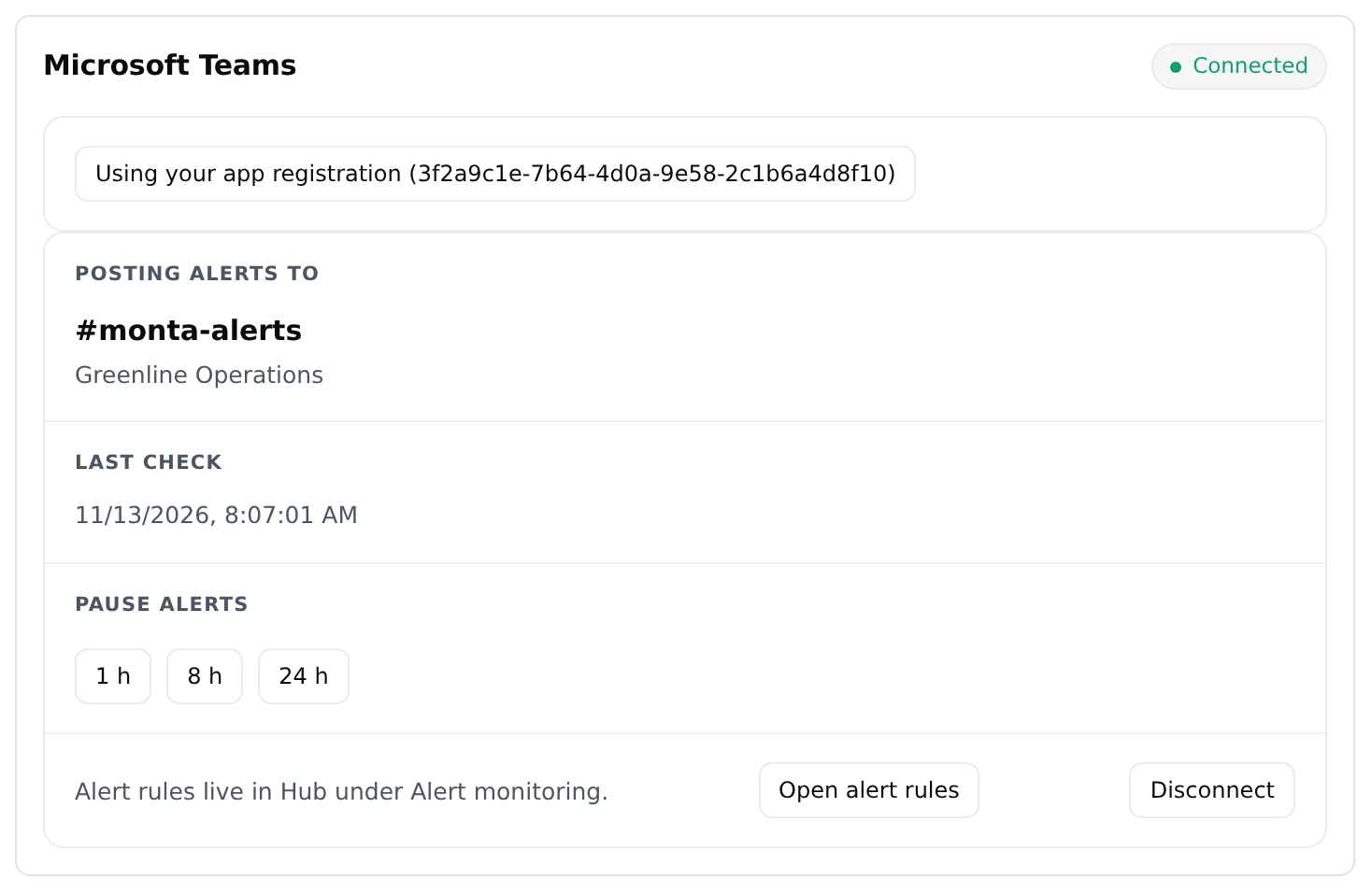
Aucune alerte n'est publiée tant que vous n'avez pas choisi un canal.
Ce qui est publié
L'application vérifie les nouvelles alertes toutes les 5 minutes. Dernière vérification indique la date de sa dernière exécution.
- La première vérification après la connexion n'enregistre que les alertes déjà ouvertes. Elle ne publie rien, afin que le canal ne soit pas encombré d'anciennes alertes.
- Ensuite, chaque alerte est publiée une seule fois, avec un lien vers celle-ci dans Hub.
- Les alertes de même type sont regroupées dans un seul message. Un message affiche jusqu'à 20 alertes et indique le nombre d'alertes restantes.
- Une alerte qui est résolue puis de nouveau déclenchée plus tard est publiée à nouveau.
Les alertes sont publiées au nom de la personne qui a connecté l'application, et non sous celui d'un bot. La publication s'arrête si cette personne quitte votre locataire Microsoft. Un autre membre doit alors reconnecter l'application pour la reprendre.
Suspendre les alertes
Sous Suspendre les alertes, sélectionnez 1 h, 8 h ou 24 h. Aucune alerte n'est publiée pendant la suspension. Les alertes encore ouvertes à la fin de celle-ci sont alors publiées. Pour mettre fin à une suspension avant son terme, sélectionnez Reprendre.
Changer de canal
- Sélectionnez Déconnecter.
- Sélectionnez Connecter Teams, puis choisissez la nouvelle équipe et le nouveau canal.
La première vérification après la reconnexion ne publie rien, comme décrit ci-dessus.
Déconnecter
Ouvrez la page de l'application Microsoft Teams et sélectionnez Déconnecter. La carte affiche alors Non connecté, et Monta supprime les jetons de connexion qu'il détient.
Microsoft ne permet pas à Monta de révoquer le consentement que vous avez donné. Pour le retirer, supprimez l'application de votre compte Microsoft.
Si vous ne voyez pas l'application ou ses fonctionnalités
- Si Microsoft Teams n'apparaît pas dans la Marketplace d'applications, il est possible qu'il ne soit pas encore disponible pour votre opérateur.
- Si Connecter Teams est désactivé, ajoutez d'abord votre enregistrement d'application Entra.
- Si vous ne voyez pas Alertes sous Opérations, la surveillance des alertes n'est pas encore activée pour votre opérateur.