
Envoyer les alertes Monta vers un canal Slack
Connectez l'application Slack dans Hub afin que chaque alerte déclenchée par vos règles d'alerte soit publiée dans un canal Slack, avec un lien vers celle-ci.
Mis à jour le 13 novembre 2026
Cet article s'adresse aux opérateurs qui souhaitent recevoir les alertes Monta dans Slack. Vous connectez un canal Slack depuis l'application Slack dans l'Application Marketplace de Hub. Chaque nouvelle alerte déclenchée par vos règles d'alerte est ensuite publiée une seule fois dans ce canal, avec un lien vers l'alerte dans Hub.
Prérequis
- Accès à l'Application Marketplace dans Hub.
- Un canal Slack pour les alertes, dans un espace de travail Slack où vous pouvez ajouter des applications. Si votre espace de travail demande une approbation pour les nouvelles applications, demandez à un administrateur Slack.
- Règles d'alerte. L'application Slack ne transmet que les alertes déclenchées par vos règles. Définissez d'abord les règles sur la page des paramètres de surveillance des alertes. Voir Comment utiliser la surveillance des alertes dans Monta Hub ?.
- Fenêtres popup autorisées pour Hub dans votre navigateur. Slack s'ouvre dans une nouvelle fenêtre.
Connecter Slack
- Dans Hub, ouvrez Administrateur > Développeurs > Application Marketplace.
- Ouvrez l’app Slack.
- Sélectionnez Connecter Slack.
- Dans la fenêtre Slack, choisissez le canal pour vos alertes, puis approuvez.
- Revenez dans Hub et attendez que l’app affiche Connecté.
L’app affiche désormais le nom du canal sous Publication des alertes dans. Sous Dernière vérification, elle indique à quel moment elle a vérifié pour la dernière fois la présence de nouvelles alertes.
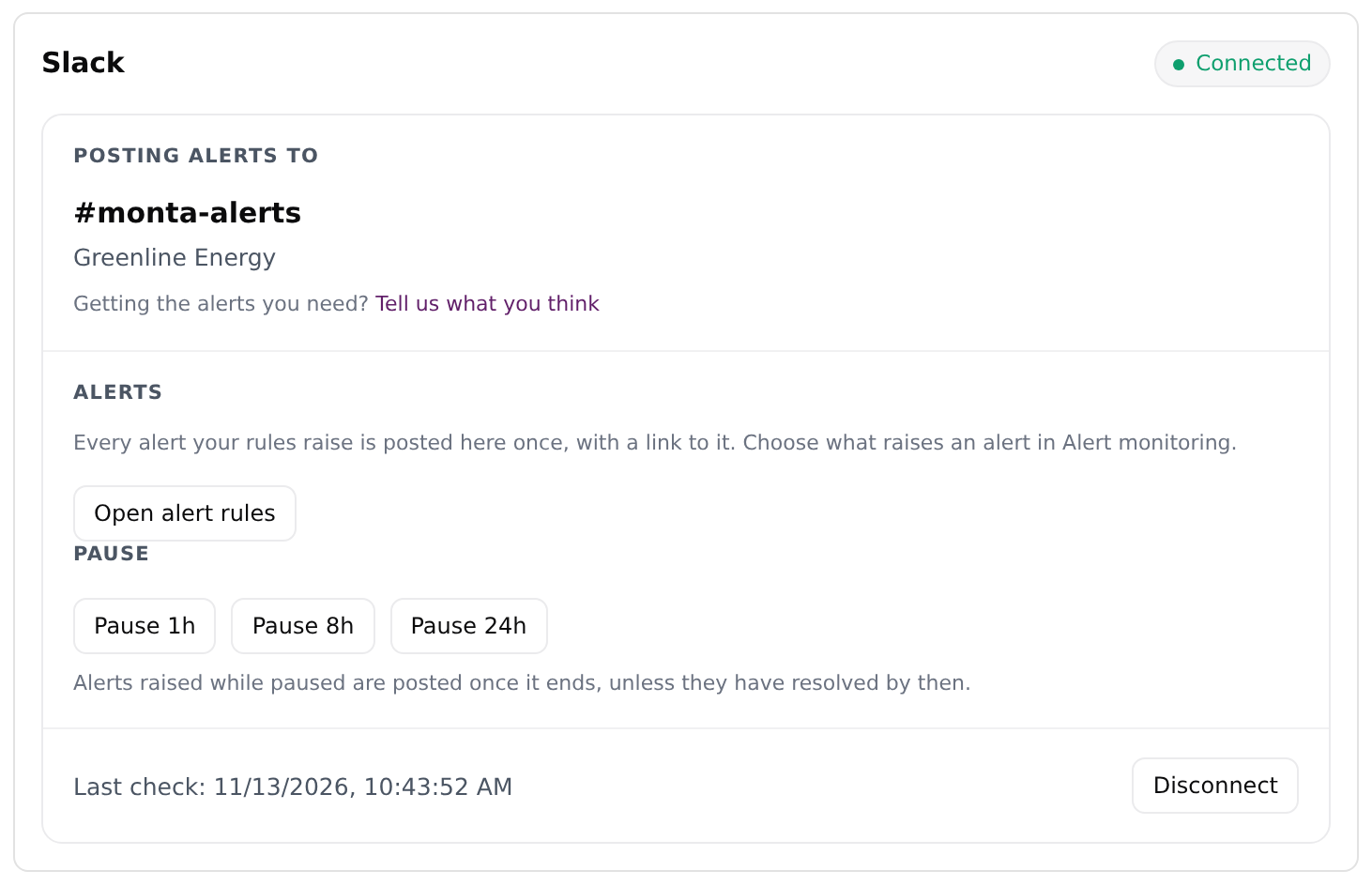
Ce qui se passe une fois la connexion établie
- L’app vérifie la présence de nouvelles alertes toutes les 5 minutes.
- Chaque nouvelle alerte est publiée une seule fois, avec un lien vers celle-ci dans Hub.
- Les alertes déjà ouvertes au moment de la connexion ne sont pas publiées. Seules les alertes déclenchées ensuite le sont.
- L’app se contente de lire vos alertes. Elle ne les modifie pas dans Hub.
Pour modifier ce qui déclenche une alerte, sélectionnez Ouvrir les règles d’alerte dans l’app Slack, ou ouvrez la page des paramètres de surveillance des alertes dans Hub. Les règles sont partagées par tous les modes de diffusion de vos alertes : une modification effectuée ici s’applique donc aussi à Slack.
Suspendre les alertes
Pour arrêter temporairement l'envoi de messages sans modifier vos règles :
- Ouvrez l'application Slack dans l'Application Marketplace.
- Sous Pause, sélectionnez Pause 1h, Pause 8h ou Pause 24h.
L'application affiche alors En pause jusqu'au avec l'heure de fin. Les alertes déclenchées pendant la pause sont publiées à la fin de celle-ci, sauf si elles ont été résolues entre-temps. Pour mettre fin à une pause plus tôt, sélectionnez Reprendre les alertes.
Déconnecter Slack
- Ouvrez l'application Slack dans l'Application Marketplace.
- Sélectionnez Déconnecter.
L'application affiche alors Non connecté, et plus aucune alerte n'est publiée dans le canal. Pour publier dans un autre canal, déconnectez-vous puis reconnectez-vous.
Résoudre les problèmes courants
Rien ne se passe quand je sélectionne Connecter Slack
Votre navigateur a peut-être bloqué la fenêtre Slack. Autorisez les fenêtres pop-up pour Hub, puis sélectionnez à nouveau Connecter Slack.
Aucune alerte n'arrive dans le canal
Vérifiez que l'application n'est pas en pause. Vérifiez ensuite vos règles d'alerte sur la page des paramètres de surveillance des alertes : l'application ne publie que les alertes déclenchées par ces règles. Les alertes déjà ouvertes au moment de la connexion ne sont pas publiées.
Je ne vois pas l'application Slack
Si vous ne voyez pas l'application Slack dans l'Application Marketplace, contactez le support Monta.