
Envoyer vos données Monta vers Power BI
Connectez l’application Power BI dans Hub afin que vos recharges, vos EVSE et vos stations de recharge se chargent dans vos propres rapports Power BI, selon une planification d’actualisation que vous contrôlez.
Mis à jour le 16 novembre 2026
Cet article s’adresse aux opérateurs qui souhaitent établir des rapports sur leurs données Monta dans Power BI. Vous connectez l’application une seule fois dans Hub, créez une clé de flux et ajoutez trois flux à Power BI en tant que sources web. Power BI récupère ensuite les données selon sa propre planification d’actualisation. L’application est en lecture seule : elle ne modifie jamais rien dans Monta.
Avant de commencer
- Vous avez besoin d’un compte Power BI et de Power BI Desktop. L’application ne les configure pas à votre place.
- Vous devez disposer de l’autorisation de mettre à jour votre opérateur dans Hub. Sans cette autorisation, le bouton Connecter est désactivé.
- Si vous ne voyez pas l’application Power BI dans votre marketplace, elle n’est peut-être pas encore disponible pour votre opérateur.
- Pour en savoir plus sur le marketplace en général, consultez Trouver et connecter des applications dans le marketplace des applications.
Ce que l'application vous fournit
L'application vous propose trois flux. Chacun est un tableau plat, sans mappage de champs à configurer.
| Flux | Contenu | Colonnes |
|---|---|---|
| Recharges | Recharges créées au cours des 90 derniers jours | id, chargePointId, siteId, state, createdAt, startedAt, stoppedAt, kwh, price, currency |
| Bornes de recharge | Vos EVSE (electric vehicle supply equipment) | id, name, siteId, teamId, state, maxKw, brand, model, serialNumber, lastConnectedAt, createdAt |
| Stations de recharge | Vos lieux | id, name, teamId, chargePoints, activeChargePoints, maxKw, createdAt |
Les prix sont exprimés dans l'unité principale de la devise de la recharge, par exemple 122,4. Le flux Recharges renvoie au maximum 20 000 recharges.
Connecter l'application
- Dans le menu de Hub, sélectionnez Admin > Developers > Application Marketplace.
- Sélectionnez Power BI.
- Sélectionnez Connect.
- Examinez les autorisations dans la fenêtre Connect Power BI. L'application lit vos recharges, EVSE et stations de recharge.
- Facultatif : sous Accounts ou Sub-operators, choisissez les comptes dont l'application peut lire les données. Laissez-les vides pour inclure tous les comptes.
- Sélectionnez Approve and connect.
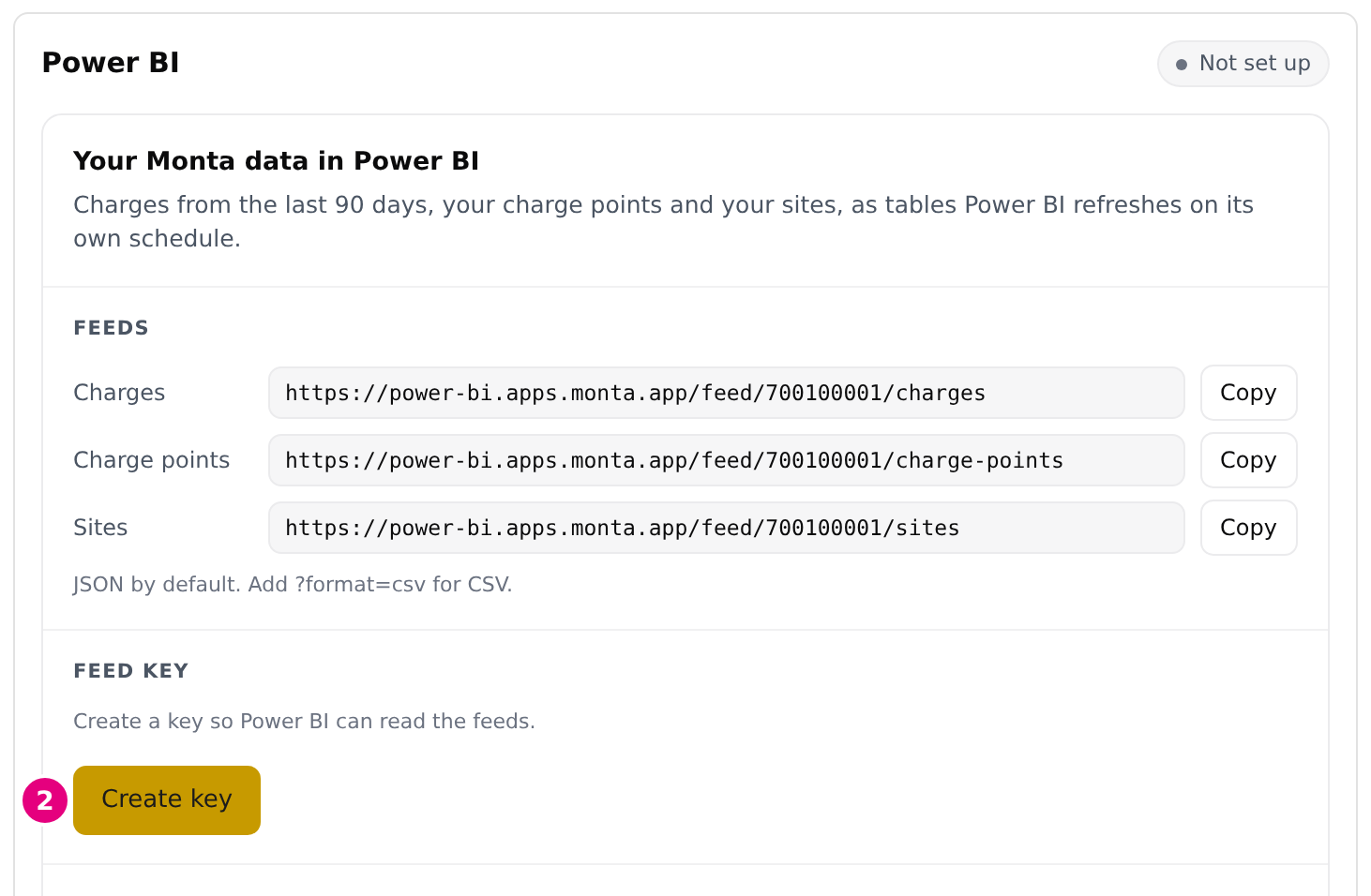
La page de l'application affiche maintenant Connecté, avec le tableau de bord Power BI en dessous. Le statut situé à côté du titre Power BI indique Non configuré tant que vous n'avez pas créé de clé de flux.
Créer une clé de flux
Power BI s'identifie à l'aide d'une clé de flux. Chaque connexion dispose d'une seule clé.
-
Sur la page de l'application Power BI, repérez Feed key.
-
Sélectionnez Create key.
-
Sélectionnez Copy à côté de la clé et enregistrez-la dans un endroit sûr.
La clé n'est affichée qu'une seule fois. Si vous la perdez, régénérez-la (voir ci-dessous). Le statut passe alors à Flux activés.
Ajouter les flux à Power BI
Sous Flux, la page répertorie les trois URL de flux, chacune avec un bouton Copier. Répétez ces étapes pour chaque flux.
- Dans Power BI Desktop, sélectionnez Obtenir des données > Web > Avancé.
- Collez l'URL du flux dans les parties de l'URL.
- Sous Paramètres d'en-tête de requête HTTP, saisissez
Authorizationcomme nom d'en-tête etBearer <your key>comme valeur. - Si Power BI vous demande des identifiants, choisissez Anonyme.
- Chargez la table.
Lorsque les trois flux sont ajoutés, publiez le rapport. Dans le service Power BI, ouvrez les paramètres du jeu de données et activez l'actualisation planifiée.
Par défaut, les flux renvoient du JSON. Ajoutez ?format=csv à une URL de flux pour obtenir du CSV à la place.
Renouveler la clé du flux
Renouvelez la clé si elle fuit ou si vous la perdez.
- Sur la page de l'application Power BI, sous Clé du flux, sélectionnez Renouveler la clé.
- Sélectionnez Renouveler maintenant, ou Annuler pour conserver la clé actuelle.
- Copiez la nouvelle clé.
- Collez-la dans l'en-tête Authorization de chaque flux dans Power BI.
L'ancienne clé cesse de fonctionner immédiatement. Les actualisations Power BI échouent tant que vous n'avez pas collé la nouvelle clé.
Ce qui se passe après la connexion
- Power BI récupère les données à chaque actualisation. Monta n'envoie rien de son propre chef.
- Monta conserve le résultat d'une extraction pendant environ 10 minutes, afin qu'une actualisation relancée ne lance pas une deuxième extraction. Les données peuvent dater de 10 minutes au maximum.
Déconnecter l'application
- Dans le menu du Hub, sélectionnez Admin > Développeurs > Marketplace d'applications, puis Power BI.
- Sélectionnez Désinstaller.
- Facultatif : choisissez une raison et ajoutez un commentaire.
- Sélectionnez Désinstaller pour confirmer.
Cette action supprime l'accès de l'application à vos données et supprime la clé du flux. Les actualisations dans Power BI échouent alors avec une erreur d'autorisation. Vous pouvez reconnecter l'application plus tard, mais vous devrez créer une nouvelle clé.