
Afficher les interventions Field Service dans Google Calendar
Connectez un compte Google à Hub pour que chaque intervention Field Service planifiée apparaisse dans Google Calendar avec un lien Google Meet.
Mis à jour le 16 novembre 2026
Cet article s'adresse aux opérateurs qui utilisent Field Service (accès anticipé) et souhaitent voir leurs interventions planifiées dans Google Calendar. Vous connectez un compte Google une seule fois, choisissez les personnes à inviter, et chaque intervention planifiée reçoit un événement de calendrier avec un lien de visioconférence.
Vous devez disposer de l'autorisation de modifier l'opérateur dans Hub pour connecter ou déconnecter un compte. Pour modifier les paramètres de calendrier dans Field Service, vous devez disposer de l'autorisation de modifier la page installateur.
Ce que fait l'application
Lorsque vous connectez un compte Google, Monta crée un agenda nommé Monta jobs dans ce compte. Monta ajoute ensuite un événement pour chaque mission planifiée, avec un lien Google Meet sur chaque événement.
- L'événement est déplacé lorsque vous reprogrammez la mission et il est mis à jour lorsque vous la renommez.
- L'événement est supprimé lorsque la mission est annulée ou supprimée.
- Le lien Meet s'affiche sur la page de la mission dans Hub, dans la ligne Appel vidéo.
- Le lien Meet s'affiche sur la page du technicien, sous la mention Rejoindre l'appel vidéo.
Une mission reçoit un événement dès qu'elle a un début planifié et qu'elle est envoyée à son partenaire ou planifiée. Une mission qui reste à l'état de brouillon reçoit son événement lorsqu'elle est envoyée ou planifiée.
Choisir le compte à connecter
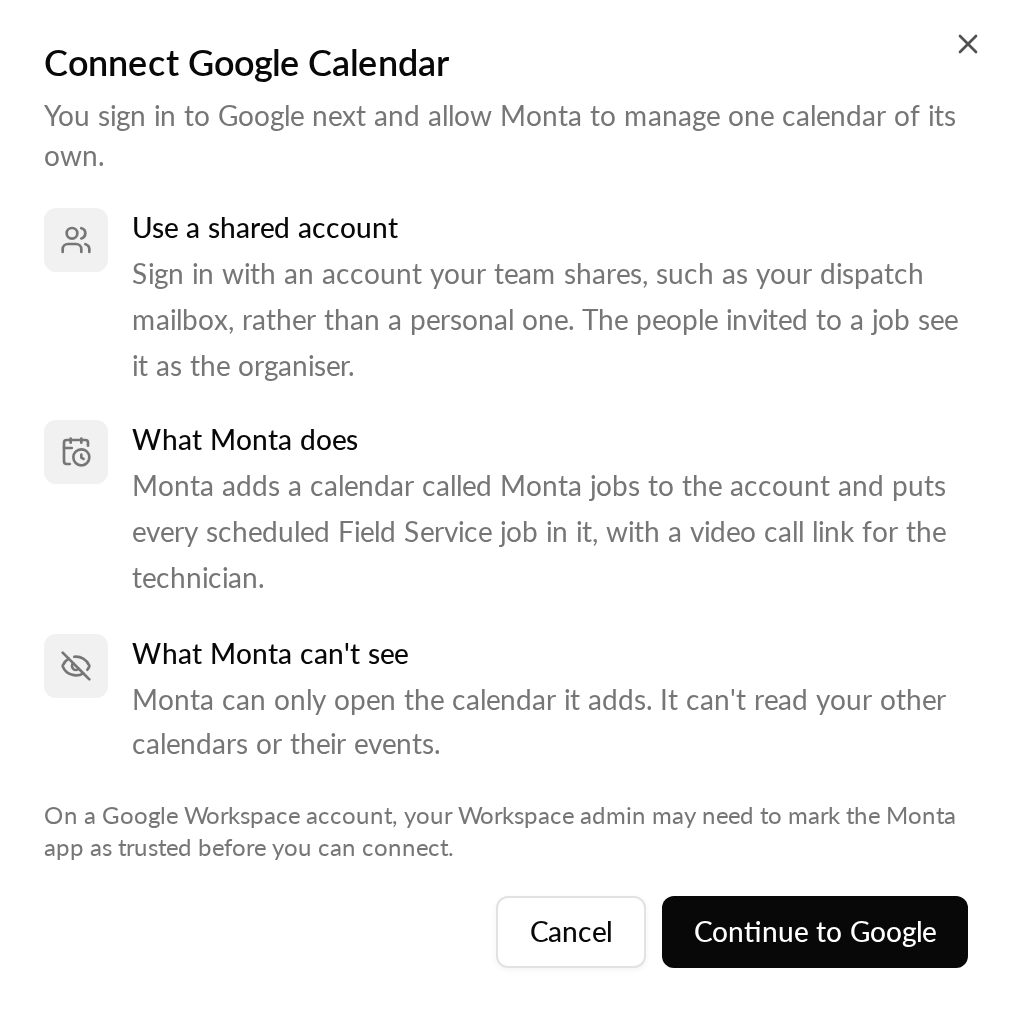
Connectez un compte partagé, comme une boîte de messagerie de dispatch, plutôt qu'un compte personnel. Les personnes invitées à une mission voient ce compte comme l'organisateur de l'événement.
Si le compte appartient à un Google Workspace, votre administrateur Workspace devra peut-être d'abord marquer l'application Monta comme approuvée. Sans cela, Google peut vous bloquer à l'écran de consentement.
Connecter Google Agenda
-
Dans Hub, ouvrez Admin > Développeurs > Application Marketplace.
-
Ouvrez Google Agenda.
-
Sélectionnez Connecter Google Agenda. Une boîte de dialogue explique quel compte utiliser, ce que fait Monta et ce que Monta ne peut pas voir.
-
Sélectionnez Continuer vers Google.
-
Connectez-vous avec le compte partagé et autorisez Monta à gérer son propre agenda.
Google vous renvoie vers la page de l'application, qui indique si le compte est connecté. Le compte apparaît sous Comptes connectés avec son adresse e-mail, son statut et la date de connexion. Monta crée immédiatement l'agenda Monta jobs dans ce compte.
Si la connexion échoue, la page indique la raison. Les causes courantes sont un lien de connexion expiré (il fonctionne une seule fois et pendant dix minutes), l'annulation sur l'écran de Google ou la révocation de l'autorisation d'accès à l'agenda. Rien n'est connecté après un échec, vous pouvez donc recommencer.
Vous pouvez connecter plusieurs comptes. Field Service écrit dans l'un d'entre eux, que vous choisirez dans la section suivante.
Configurer les événements de calendrier dans Field service
-
Dans Hub, ouvrez Field service, puis l'onglet Settings.
-
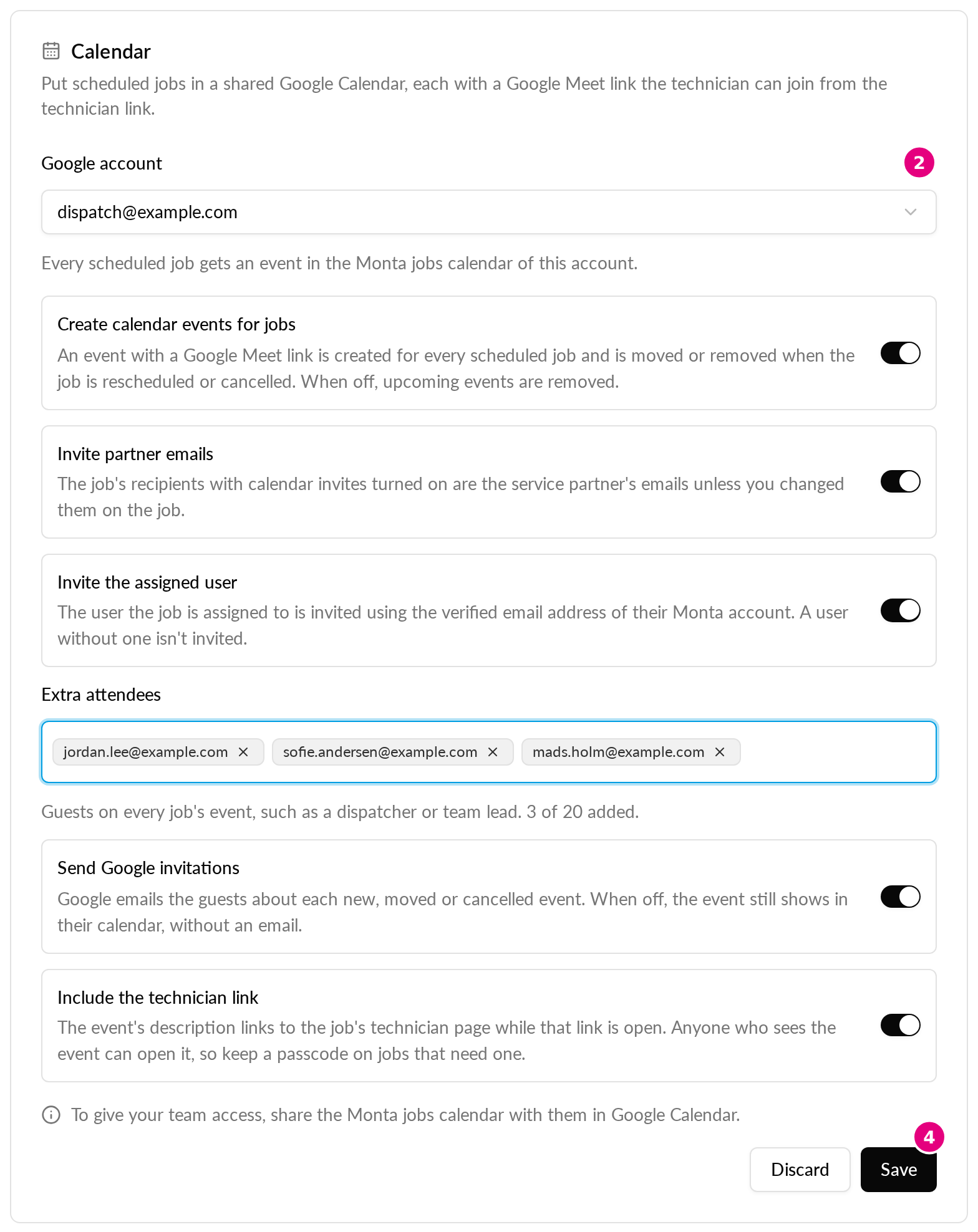
Dans la carte Calendar, choisissez un compte sous Google account. Aucune intervention n'est transmise au calendrier tant que vous n'avez pas choisi un compte et enregistré.
-
Définissez les options ci-dessous.
-
Sélectionnez Save.
Si aucun compte n'est connecté, la carte propose Connect Google Calendar, qui ouvre la page de l'application.
| Option | Ce que fait l'option | Par défaut |
|---|---|---|
| Créer des événements de calendrier pour les interventions | Active ou désactive la synchronisation. La désactiver supprime les événements des interventions à venir. | Activé |
| Inviter les adresses e-mail des partenaires | Invite les destinataires de l'intervention qui ont activé les invitations de calendrier. Il s'agit des adresses du partenaire de service, sauf si vous les avez modifiées dans l'intervention. | Activé |
| Inviter l'utilisateur assigné | Invite l'utilisateur Monta à qui l'intervention est assignée, à l'aide de l'adresse e-mail vérifiée de son compte. Un utilisateur qui n'en possède pas ne sera pas invité. | Activé |
| Participants supplémentaires | Invite jusqu'à 20 adresses à l'événement de chaque intervention, comme un répartiteur ou un responsable d'équipe. Saisissez ou collez les adresses ; chacune devient un jeton. | Vide |
| Envoyer les invitations Google | Google envoie un e-mail aux invités pour chaque événement créé, déplacé ou annulé. Lorsque cette option est désactivée, les invités voient toujours l'événement dans leur calendrier, sans recevoir d'e-mail. | Activé |
| Inclure le lien du technicien | Ajoute le lien du technicien de l'intervention à la description de l'événement tant que le lien est ouvert. | Activé |
Toute personne qui peut voir un événement peut ouvrir le lien du technicien qui s'y trouve. Protégez par un code de sécurité les interventions qui en nécessitent un.
Lorsque vous modifiez ces paramètres, Monta met à jour les événements des travaux ouverts pour les faire correspondre. Si vous choisissez un autre compte, les événements sont transférés vers le nouveau compte. Activer les événements, ou choisir un compte, ajoute également un événement pour chaque travail à venir qui n'en a pas.
Dans les boîtes de dialogue « Nouveau travail » et « Modifier le travail », une ligne sous Début planifié et Fin planifiée vous indique ce qui va se passer. Elle précise si Monta va créer un événement ou vous demande d'ajouter un début planifié.
Vérifier l’événement de calendrier d’une intervention
Ouvrez une intervention dans Field service. La ligne Calendrier indique l’état de l’événement :
- Synchronisé : l’événement est à jour. Sélectionnez Ouvrir dans Google Agenda pour l’ouvrir.
- Synchronisation en cours : Monta crée ou modifie l’événement.
- Échec : Monta n’a pas pu modifier l’événement. Il réessaie après 1, 2, 4 et 8 minutes. Sélectionnez Réessayer pour relancer immédiatement la synchronisation.
- Reconnexion nécessaire : Google a cessé d’accepter le compte. Sélectionnez Se reconnecter. Ensuite, l’intervention se synchronise automatiquement.
- Non configuré ou Retiré du calendrier : l’intervention n’a pas d’événement, par exemple parce que les événements de calendrier sont désactivés ou qu’aucun compte n’a été choisi.
La ligne Visioconférence affiche le code Meet sous forme de lien, avec Copier. Pendant que Google crée encore la réunion, elle affiche « Création du lien Meet... ». Cela prend généralement quelques secondes.
Le journal d’activité de l’intervention enregistre chaque modification, par exemple Ajouté à Google Agenda, Événement Google Agenda mis à jour, Supprimé de Google Agenda et Échec de la synchronisation avec Google Agenda.
Ce que voit le technicien
Sur la page du technicien, Rejoindre l'appel vidéo s'affiche à côté de Ouvrir l'itinéraire, avec le code de la réunion. Il apparaît une fois que Google a créé la réunion. Si le lien comporte un code de sécurité, le technicien le voit après avoir déverrouillé la tâche.
Partagez le calendrier des tâches Monta avec votre équipe
Le calendrier des tâches Monta appartient au compte connecté. Pour donner accès à vos collègues, partagez-le avec eux dans Google Agenda, comme vous le feriez pour n'importe quel autre agenda. Monta ne gère pas ce partage.
Déconnecter Google Agenda
- Dans Hub, ouvrez Admin > Développeurs > Application Marketplace, puis Google Agenda.
- Recherchez le compte sous Comptes connectés et sélectionnez Déconnecter.
- Si c'est le compte qu'utilise Field Service, choisissez si vous voulez conserver l'option Supprimer les événements à venir de Google Agenda cochée. Elle est cochée par défaut.
- Confirmez.
Lorsque l'option est cochée, Monta supprime les événements des interventions à venir. Google informe les invités de la suppression lorsque les invitations sont activées. Lorsqu'elle est décochée, les événements restent dans l'agenda mais ne sont plus modifiés en fonction de l'intervention. Les événements des interventions passées sont toujours conservés.
Une fois que vous avez déconnecté le compte qu'utilise Field Service, la carte Agenda n'a plus de compte tant que vous n'en avez pas choisi un autre.
Si Google ne retire pas l'accès de Monta à ce moment-là, le compte reste connecté et un message l'indique. Réessayez. Si l'erreur persiste, supprimez Monta des applications tierces dans le compte Google, puis déconnectez-le dans Hub.
Vos données Google
Monta ne voit que l'agenda qu'il crée et l'adresse e-mail du compte connecté. Il ne lit jamais vos autres agendas ni leurs événements.