
Guide d'intégration Zaptec
Guide d'intégration des bornes de recharge Zaptec. Couvre la connexion avec les identifiants Zaptec ou OCPP natif dans l'application Monta, ainsi que la finalisation du processus d'association.
Mis à jour le 12 novembre 2026
Lorsque vous connectez votre borne de recharge à Monta, Monta devient l'opérateur de la borne de recharge. Vous devez utiliser Monta pour contrôler le processus de recharge.
Remarques :
- Si vous vous connectez via Monta Hub, sélectionnez la méthode de connexion Cloud lors de l'ajout de la borne de recharge.
- Si vous possédez un Zaptec Go et rencontrez des problèmes lors du processus de vérification, contactez le support Monta pour obtenir de l'aide.
Sélectionnez votre équipe dans la section Bornes
Dans l'application Monta, accédez à Bornes et sélectionnez l'équipe à laquelle vous souhaitez ajouter la borne de recharge. Appuyez sur le menu à trois points et choisissez + Connecter une borne.
Indiquez-nous les informations sur votre borne de recharge
Sélectionnez la marque, le modèle, l'effet de la borne de recharge et le type de connecteur.
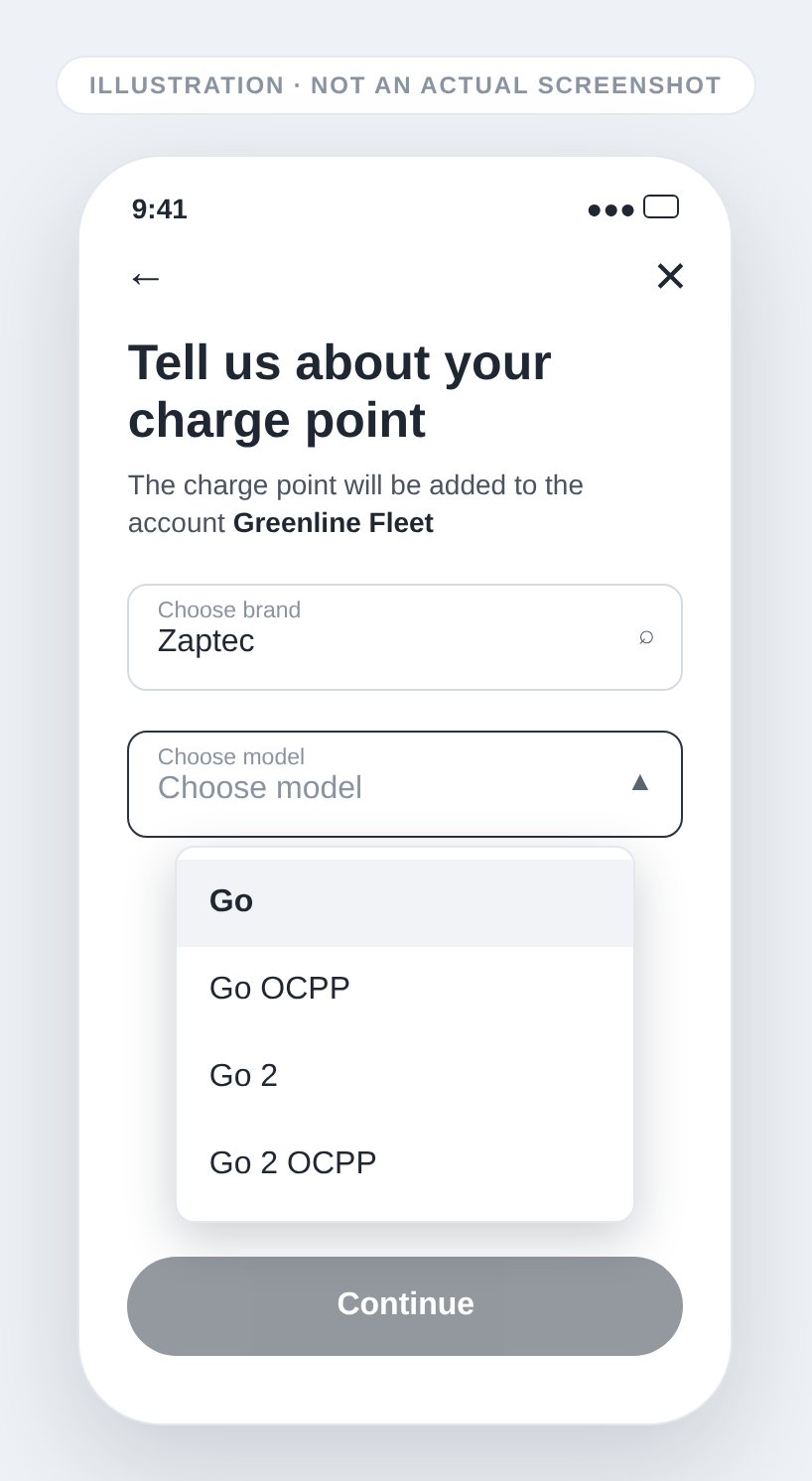
Les modèles Zaptec sont listés avec et sans le suffixe OCPP, par exemple Go et Go OCPP, ou Go 2 et Go 2 OCPP. Le modèle et la méthode d'intégration que vous choisissez déterminent ensemble la manière dont la borne de recharge se connecte. Avec les identifiants Zaptec, Go et Go 2 se connectent via Zaptec Cloud, tandis que Go OCPP et Go 2 OCPP se connectent via OCPP natif, que Monta configure pour vous. Avec OCPP, tous les modèles Zaptec se connectent via OCPP natif, et vous définissez vous-même l'URL Monta dans le portail Zaptec (étape 4B).
| Modèle | Avec les identifiants Zaptec | À prévoir |
|---|---|---|
| Sans suffixe (par exemple Go) | Via Zaptec Cloud | Vous pouvez utiliser les paramètres et les compteurs côté Zaptec. |
| Avec suffixe OCPP (par exemple Go OCPP) | OCPP natif | Vous ne pouvez pas utiliser les paramètres et les compteurs côté Zaptec. La connexion est plus stable, et la borne de recharge peut participer aux services réseau. |
Renseigner les informations
- Donnez un nom à la borne de recharge et indiquez son emplacement.
- Appuyez sur Continuer. Vous pourrez toujours modifier ces paramètres ultérieurement.
Sélectionner la méthode d’intégration
Vous pouvez choisir Identifiants Zaptec ou OCPP comme méthode d’intégration. Nous vous recommandons Identifiants Zaptec.
- Si vous avez choisi Identifiants Zaptec, passez à l’étape 4A.
- Si vous avez choisi OCPP, passez à l’étape 4B.
4A. Connectez-vous avec votre compte Zaptec et associez la borne de recharge
- Connectez-vous avec votre compte Zaptec afin que Monta puisse associer la borne de recharge.
- Sélectionnez votre borne de recharge.
- Appuyez sur Oui, associer la borne de recharge.
4B. Connecter la borne de recharge avec OCPP
Le protocole OCPP 1.6J natif est configuré dans le portail Zaptec. Avant de commencer, vérifiez auprès de Zaptec que votre borne de recharge et votre compte le prennent en charge.
-
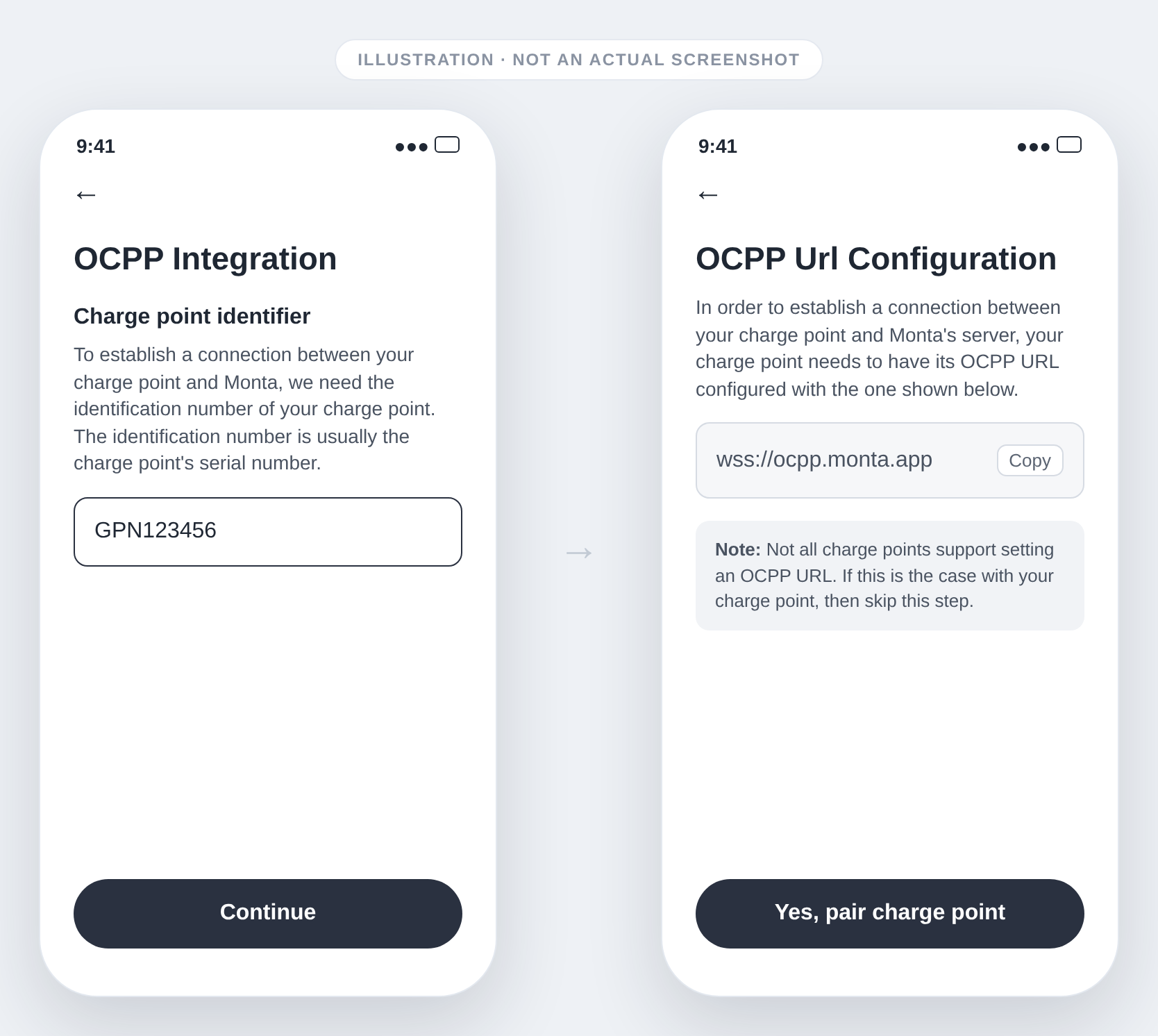
Dans l'application Monta, saisissez le numéro de série de la borne de recharge comme identifiant de la borne de recharge.
-
Copiez l'URL
wss://ocpp.monta.app. -
Dans le portail Zaptec, ouvrez votre installation et recherchez les paramètres OCPP.
-
Collez l'URL comme URL du système central OCPP, puis enregistrez.
-
Revenez à l'application Monta et appuyez sur Oui, associer la borne de recharge.
Attendre la vérification
Monta vérifie la connexion entre le système et votre borne de recharge. Cette opération ne devrait prendre que quelques secondes.
Vérifier que la borne de recharge est disponible
Une fois la connexion établie, la borne de recharge affiche le statut Disponible.