
Détails et paramètres de la borne de recharge
Découvrez comment consulter et modifier les détails d'une borne de recharge, définir un emplacement précis, verrouiller le câble, vérifier le statut de connexion d'une borne de recharge et ses journaux OCPP, et transférer la borne de recharge vers un autre utilisateur ou compte dans Monta Hub.
Mis à jour le 6 novembre 2026
Monta Hub vous permet d'enrichir les informations des bornes de recharge, d'affiner la localisation, de gérer les paramètres de câble et de transférer des bornes de recharge vers d'autres utilisateurs ou comptes.
Détails de la borne de recharge
Pour accéder à la page Détails, ouvrez la borne de recharge et cliquez sur Détails. Depuis cette page, vous pouvez :
- Ajouter des attributs techniques et d'accessibilité
- Modifier le ou les types de connecteur
- Définir la compatibilité avec le type de véhicule en fonction des contraintes d'espace physique
- Préciser les caractéristiques d'installation et les contraintes physiques
- Ajouter des politiques d'utilisation pour prévenir les abus
Comment modifier le nom et la station de recharge d'une borne de recharge ?
- Ouvrez la borne de recharge et cliquez sur Détails.
- Modifiez le nom, le site ou la station de recharge.
- Laissez une note interne à l'intention des administrateurs si nécessaire.
- Cliquez sur Enregistrer.
Comment définir manuellement un emplacement précis ?
Nous vous recommandons d'obtenir la latitude et la longitude depuis Google Maps.
- Ouvrez la borne de recharge et cliquez sur Détails.
- Cliquez sur Définir manuellement un emplacement.
- Confirmez que l'adresse est correcte.
- Saisissez les valeurs de Latitude et de Longitude spécifiques depuis Google Maps.
- Cliquez sur Définir l'emplacement.
Comment verrouiller le câble à la borne de recharge ?
Certains modèles de bornes de recharge prennent en charge le verrouillage du câble. Consultez la liste des bornes de recharge compatibles sur le site web de Monta pour la fonctionnalité de verrouillage du câble.
- Ouvrez la borne de recharge dans Monta Hub et accédez à Paramètres > Configuration.
- Sous Contrôles opérationnels, activez Verrouillage du câble et enregistrez.
Pour en savoir plus sur le fonctionnement du verrouillage du câble, les étapes dans l'application Monta et les questions fréquentes, consultez Comment verrouiller le câble de recharge à ma borne de recharge ?
Comment transférer une borne de recharge à un autre utilisateur ?
Cette action déplace la borne de recharge vers le compte personnel de l'utilisateur spécifié.
- Ouvrez la borne de recharge et cliquez sur le bouton d'action ... en haut à droite.
- Cliquez sur Transférer la borne de recharge à l'utilisateur.
- Saisissez l'adresse e-mail ou le numéro de téléphone de l'utilisateur Monta.
- Cochez Supprimer la connexion uniquement si vous souhaitez supprimer la connexion Monta.
- Cliquez sur Transférer.
Comment transférer une borne de recharge vers une autre équipe ?
Vous devez disposer des droits d'Administrateur dans l'équipe de destination.
- Ouvrez la borne de recharge et cliquez sur le bouton d'action ... en haut à droite.
- Cliquez sur Transférer la borne de recharge vers l'équipe.
- Sélectionnez l'équipe de destination dans la liste.
- Cliquez sur Transférer.
Comment vérifier le statut de connexion d'une borne de recharge et ses journaux OCPP ?
Utilisez la page de la borne de recharge pour voir si elle est connectée à Monta. Vous pouvez également consulter ses journaux du protocole OCPP (Open Charge Point Protocol). Cette fonctionnalité est destinée aux opérateurs disposant d'un accès en lecture à l'intégration de la borne de recharge.
- Dans la barre latérale, accédez à CPO / Réseau > Réseau.
- Sélectionnez l'onglet Bornes de recharge.
- Sélectionnez la borne de recharge.
- Sélectionnez l'onglet Control.
Le sous-onglet Vue d'ensemble s'ouvre en premier.
Vérifier le statut de connexion
Dans le sous-onglet Vue d'ensemble, la carte Statut affiche l'état en temps réel de la borne de recharge :
- Connexion : Connectée ou Déconnectée.
- Statut de la borne : le statut que la borne de recharge indique.
- Dernière connexion, Dernière déconnexion et Dernière activité : la date de chaque dernier événement.
- Accès : si Monta autorise la borne de recharge à se connecter. La valeur est Sécurisé, Aucun mot de passe, Rejeté ou Bloqué par Monta.
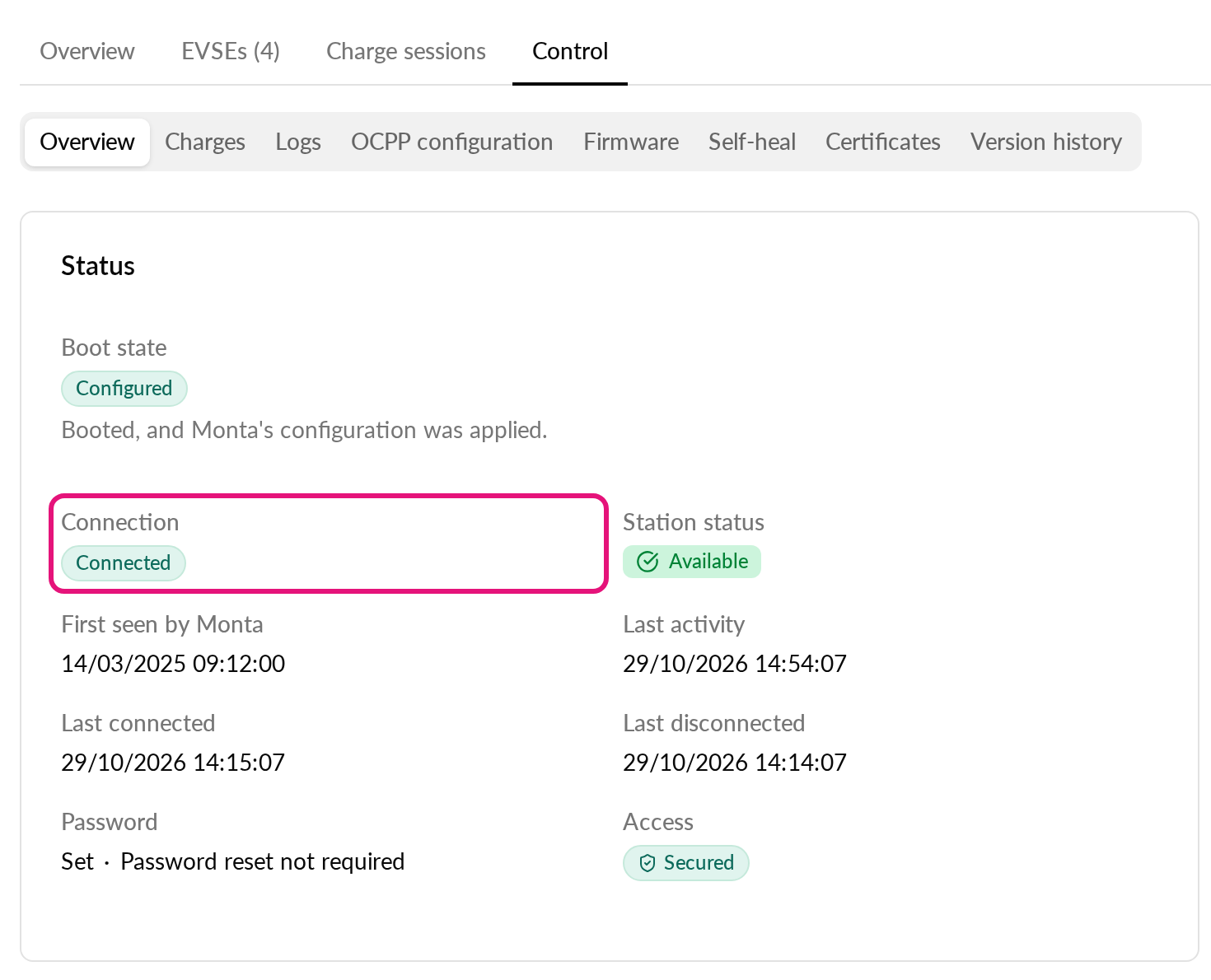
Lorsque l'onglet Contrôle est ouvert, le statut se rafraîchit toutes les 5 secondes. Un badge Temps réel l'indique. Le badge affiche En pause lorsqu'un rafraîchissement échoue.
Lire les journaux OCPP
- Dans l'onglet Contrôle, sélectionnez le sous-onglet Journaux OCPP.
- Consultez les journaux. Ils affichent les dernières 24 heures par défaut.
- Pour modifier ce qui s'affiche, sélectionnez un mode de journal : Assistance client, Développement, Messages OCPP, Connexions OCPP ou Audit.
Un mode de journal Itinérance existe, mais seul le personnel de Monta peut l'utiliser.
Comment ajouter des informations détaillées à une borne de recharge ?
Les détails enrichis vous permettent d'ajouter des informations structurées à chaque borne de recharge. Ces informations apparaissent dans l'application Monta Charge pour les conducteurs et sont partagées avec les réseaux d'itinérance via OCPI 2.2.1.
Dans le nouveau Monta Hub :
- Accédez à CPO / Network > Network et ouvrez l'EVSE.
- Sélectionnez Settings > Configuration.
- Sous Driver-facing content, sélectionnez Attributes.
- Remplissez les champs décrits ci-dessous et cliquez sur Save.
Dans l'ancien Hub : accédez à Bornes, sélectionnez une borne de recharge, ouvrez l'onglet Details, remplissez les champs et cliquez sur Save.
Compatibilité des véhicules
Sélectionnez les types de véhicules adaptés à l'espace de stationnement de cette borne de recharge. Les conducteurs titulaires d'une carte de stationnement pour personnes handicapées et les opérateurs de véhicules lourds voient les badges correspondants sur la fiche de la borne de recharge dans Monta Charge.
- Véhicule personnel : Voiture particulière standard
- Véhicule personnel avec remorque : Voiture tractant une remorque
- Camionnette : Véhicule utilitaire léger
- Bus : Bus ou car de grande taille
- Moto : Véhicule à deux roues
- Camion : Poids lourd
- Camion avec marchandises dangereuses : Transport certifié matières dangereuses
- Camion avec remorque : Camion articulé
- Camion rigide : Poids lourd non articulé
- Véhicule avec badge de stationnement handicapé : Emplacement accessible aux conducteurs titulaires d'un badge de stationnement pour personnes handicapées
Politiques d'utilisation
Sélectionnez les restrictions d'accès applicables à cette borne de recharge. Les politiques sont partagées avec les réseaux d'itinérance afin que les conducteurs puissent vérifier les conditions d'accès avant leur arrivée.
- VE uniquement : Stationnement réservé aux véhicules électriques
- Stationnement uniquement pendant la recharge : Les conducteurs doivent partir à la fin de la session
- Employés uniquement : Réservé au personnel
- Locataires de l'immeuble uniquement : Réservé aux résidents ou locataires de l'immeuble
- Clients uniquement : Par exemple, clients de commerces ou d'établissements hôteliers
- Taxis uniquement : Réservé aux taxis agréés
- Badge de stationnement pour personnes handicapées : Nécessite un badge de stationnement pour personnes handicapées valide
- Derrière une barrière : Accès contrôlé par un portail, une barrière ou un badge d'accès
- Réservation obligatoire : Doit être réservé à l'avance via Monta Charge
- Stationnement de nuit autorisé : Stationnement autorisé en dehors des heures de session de recharge
- Frais de stationnement supplémentaires : Des frais de stationnement distincts s'appliquent en plus des frais de recharge
Caractéristiques de l'installation
- Niveau d'étage : L'étage où se trouve la borne de recharge (pour les parkings à plusieurs niveaux)
- Longueur du câble : La longueur du câble intégré, en centimètres
- Hauteur maximale du véhicule : La hauteur maximale du véhicule pouvant accéder au site, en centimètres ; par exemple 210 pour un parking avec une barrière à 2,10 m. Voir ci-dessous.
Comment définir une hauteur maximale de véhicule ?
Utilisez Hauteur maximale du véhicule lorsqu'une barrière, un toit ou l'entrée d'un parking limite la hauteur des véhicules. Cette option fonctionne sur n'importe quel EVSE.
- Ouvrez l'EVSE et accédez à Paramètres > Configuration > Attributs.
- Faites défiler jusqu'à Hauteur maximale du véhicule (cm) et saisissez la hauteur en centimètres entiers (1 à 1000).
- Cliquez sur Enregistrer.
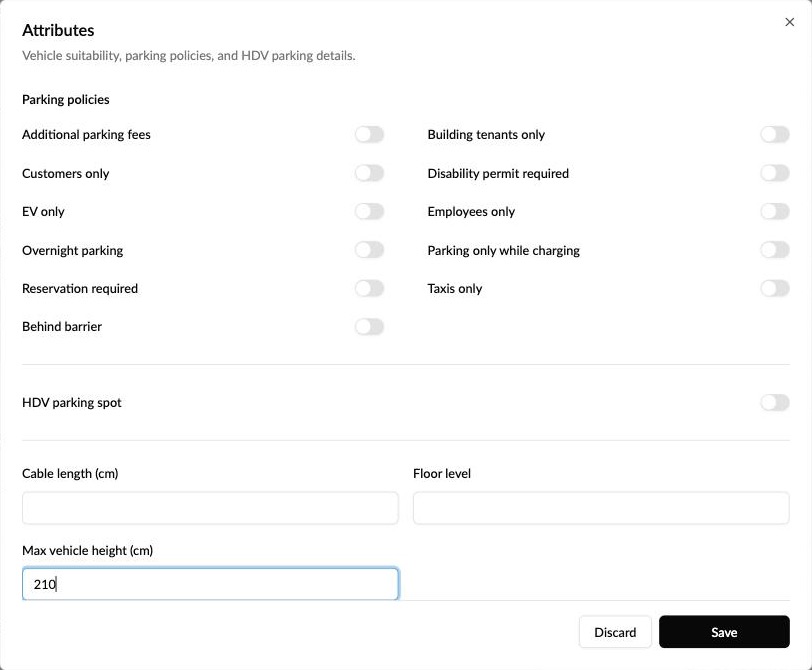
Pour supprimer la limite, effacez le champ et cliquez sur Enregistrer.
Hauteur maximale du véhicule ou emplacement de stationnement PL ? Activer Emplacement de stationnement PL marque l'EVSE comme adapté aux véhicules lourds tels que les camions, et les conducteurs le voient ainsi dans l'application Monta Charge. Pour un parking ordinaire avec une entrée basse, utilisez plutôt Hauteur maximale du véhicule, afin que l'EVSE ne soit pas présenté comme adapté aux camions. Si les deux sont définis, le reporting France utilise la hauteur maximale du véhicule.
Utilisation de la hauteur :
- France : signalé au point d'accès national via QualiCharge, par exemple Hauteur maximale 2.1m. Voir Comment Monta gère-t-il la conformité aux rapports de données RICA ?
- Itinérance (OCPI) : envoyé sous forme d'indicateur de restriction de hauteur lorsque l'EVSE publie également des informations sur les véhicules poids lourds.