
Comparer les paramètres des EVSE côte à côte dans Hub
Comparez les paramètres et la configuration OCPP de jusqu'à 8 EVSE sur une même borne de recharge ou une même station de recharge, puis alignez ceux qui diffèrent.
Mis à jour le 16 novembre 2026
Pour : Opérateurs utilisant Monta Hub.
Utilisez la comparaison de configuration pour trouver l'EVSE dont les paramètres sont différents de ceux des autres sur une borne de recharge ou dans une station de recharge. Vous voyez les paramètres que Monta conserve pour chaque EVSE ainsi que la configuration du protocole Open Charge Point Protocol (OCPP) transmise par sa borne. Vous pouvez ensuite aligner les paramètres qui diffèrent.
Ouvrir la page de comparaison
-
Ouvrez Monta Hub et sélectionnez Réseau dans la barre latérale.
-
Ouvrez la borne de recharge ou la station de recharge que vous souhaitez vérifier.
-
Sélectionnez Compare en haut à droite de la page.

La page Comparaison de configuration s'ouvre avec deux onglets : Général et OCPP.
Choisir les EVSE
Un sélecteur situé au-dessus des deux onglets définit les EVSE que vous comparez, afin que les deux onglets affichent les mêmes colonnes.
- Sélectionnez Choisir les EVSE.
- Recherchez un EVSE avec Rechercher des EVSE, puis sélectionnez ceux que vous souhaitez.
Vous pouvez comparer jusqu'à 8 EVSE à la fois. Lorsque d'autres sont disponibles, la page affiche d'abord ceux qui présentent des différences. Retirez-en un pour faire de la place à un autre. La page conserve dans l'adresse votre sélection, l'onglet ouvert et toute boîte de dialogue de modification ouverte, afin que vous puissiez partager le lien.
Comparer les paramètres dans l'onglet Général
L'onglet Général comporte une ligne par paramètre et une colonne par EVSE. Il couvre Visibilité, Itinérance, Groupe de prix, Fenêtre de réservation, Limite de charge par défaut, Puissance max., Afficher sur la carte, Recharge aux heures de pointe, Dispose d'un câble, Les conducteurs peuvent forcer l'arrêt, Les conducteurs peuvent déverrouiller le câble et Les conducteurs peuvent redémarrer.
Une cellule en surbrillance indique que cet EVSE est configuré différemment de la plupart des EVSE comparés. La page indique également le nombre d'EVSE et de paramètres qui diffèrent.
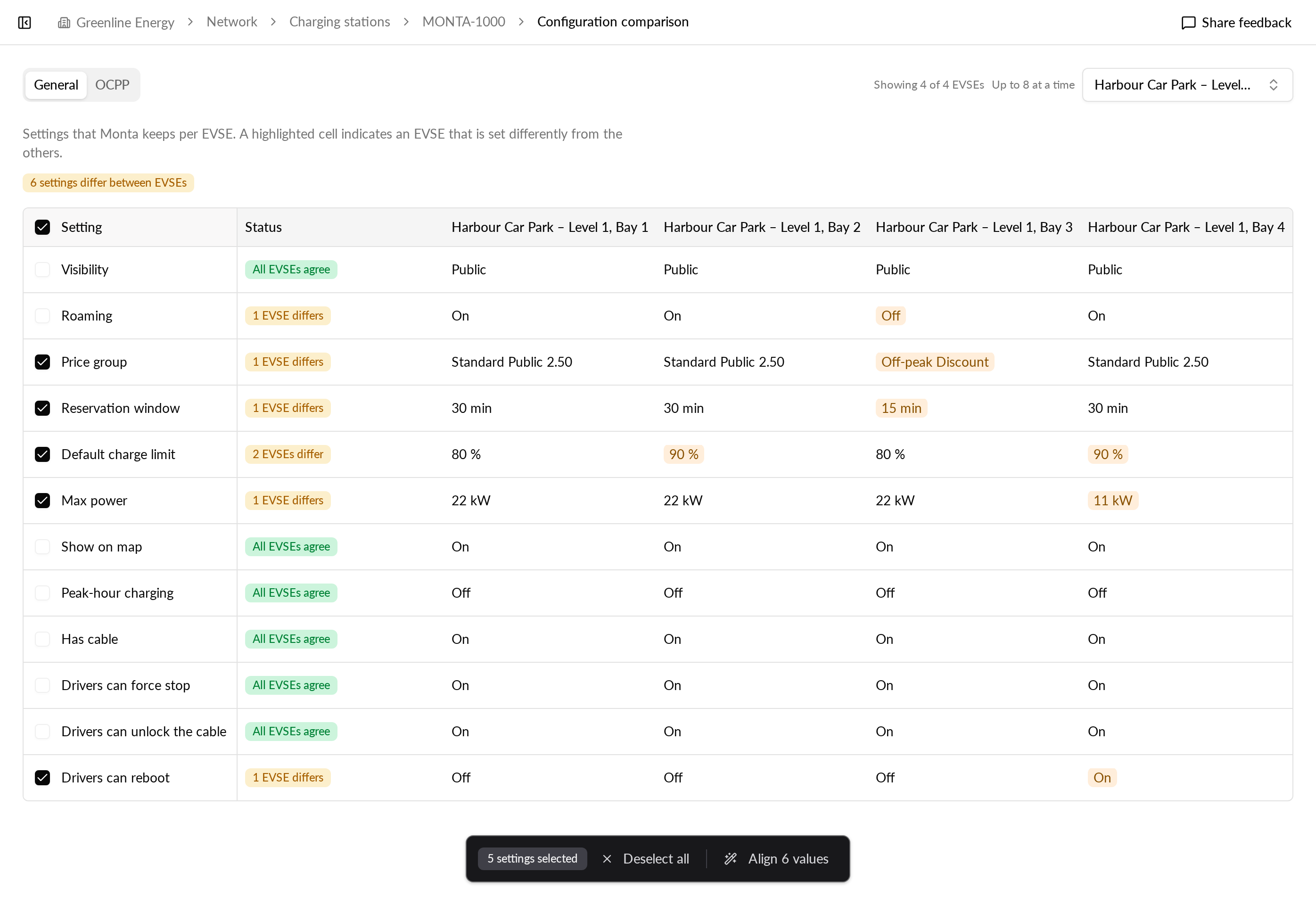
Aligner les paramètres qui diffèrent
- Cochez les lignes à aligner, ou sélectionnez tous les paramètres pour lesquels les EVSE ne sont pas identiques.
- Sélectionnez Aligner (le bouton indique le nombre de valeurs qu'il modifie).
- Dans la fenêtre Vérifier l'alignement, vérifiez chaque modification. Rien n'est enregistré tant que vous n'avez pas appliqué les changements.
- Sélectionnez Appliquer pour enregistrer.
Chaque EVSE dont la valeur diffère passe à la valeur la plus courante parmi les EVSE.
Modifier un paramètre pour certains EVSE
- Sélectionnez Modifier sur la ligne du paramètre.
- Sous Nouvelle valeur, choisissez une valeur.
- Sous Appliquer à, choisissez les EVSE à modifier, ou sélectionnez Appliquer à tous les EVSE.
- Vérifiez le tableau : Actuellement indique chaque valeur actuelle, Devient indique la nouvelle valeur. Les EVSE dont la valeur ne change pas affichent Aucune modification.
- Confirmez pour enregistrer.
Les modifications sont enregistrées immédiatement sur les EVSE, un EVSE à la fois. Si l'enregistrement échoue pour un EVSE, celui-ci conserve son ancienne valeur et un message vous indique le nombre de modifications enregistrées.
Itinérance est affichée, mais elle ne peut pas être modifiée ici. Activer l'itinérance nécessite également un groupe de prix d'itinérance ; modifiez-le donc directement sur l'EVSE.
Vérifier la configuration OCPP
L'onglet OCPP répertorie chaque clé de configuration OCPP signalée par les bornes, avec une ligne par clé. Chaque EVSE doit respecter la valeur cible que Monta définit pour sa propre borne : la dérogation de la borne pour cette clé, si elle existe, sinon le profil de marque de la borne.
- Lorsque tous les EVSE comparés partagent une même cible, une colonne Cible Monta indique cette cible et son origine, par exemple Dérogation de la borne ou Profil de marque.
- Lorsque les cibles diffèrent, par exemple sur un site où se trouvent des bornes de marques différentes, la cible de chaque EVSE apparaît sous sa valeur.
Chaque ligne présente un statut : Hors cible, Diffère entre les EVSE, Conforme à la cible ou Non géré. Les clés hors cible apparaissent en premier.
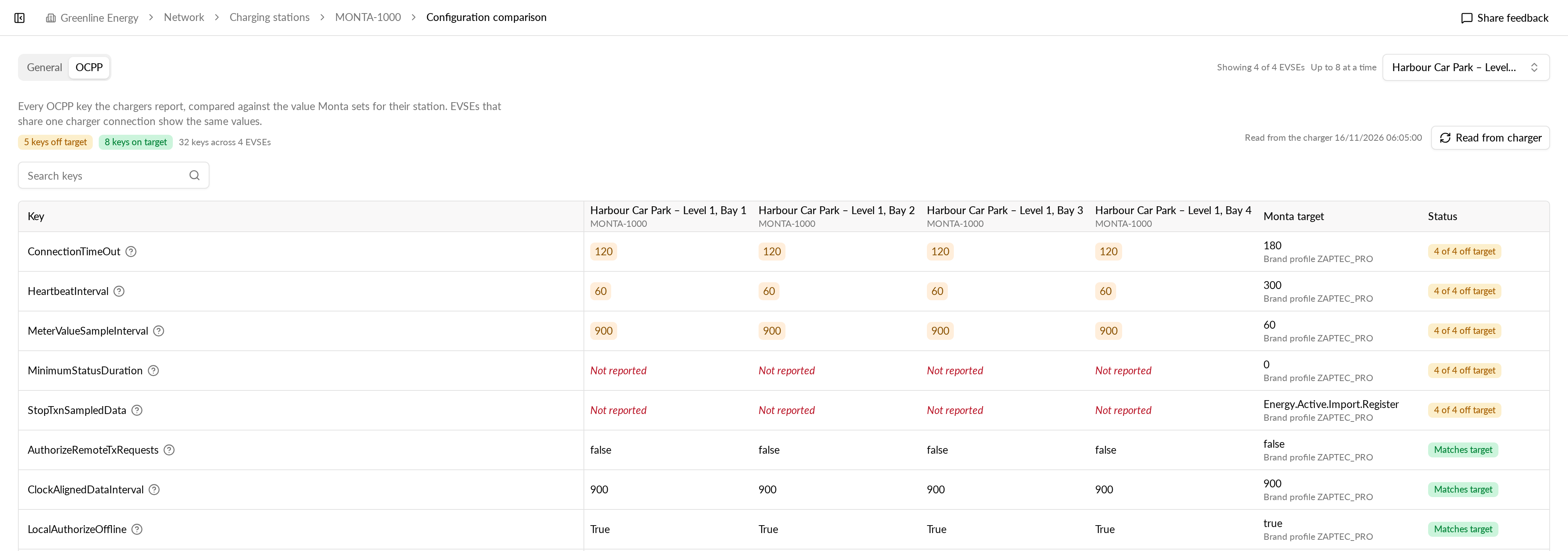
Sélectionnez Lire depuis la borne pour demander aux bornes connectées leurs valeurs actuelles. Les EVSE d'une même borne partagent une seule connexion, ils affichent donc les mêmes valeurs.
Vous ne pouvez pas modifier les clés OCPP depuis cet onglet. Un EVSE dont la borne ne dispose d'aucune configuration OCPP à lire est exclu, et une note indique combien il y en a.