
Comment modifier en masse les EVSE et les stations de recharge dans Monta Hub ?
Sélectionnez des EVSE ou des stations de recharge et modifiez-les ensemble dans une grille de type tableur : noms, groupes de prix, itinérance, station de recharge, adresses, identifiants et plus encore.
Mis à jour le 11 novembre 2026
Pour : opérateurs qui gèrent de nombreux EVSE ou de nombreuses stations de recharge dans Monta Hub.
La modification groupée ouvre les EVSE ou les stations de recharge sélectionnés dans une grille de type tableur. Modifiez n'importe quelle cellule, copiez une valeur vers le bas d'une colonne, corrigez tout élément signalé par la grille, puis enregistrez toutes les lignes en une seule fois.
Comment modifier en masse les EVSE ?
- Accédez à CPO / Réseau → Réseau et ouvrez l'onglet EVSE. Pour modifier les EVSE d'un seul compte, ouvrez plutôt Comptes → [compte] → EVSE.
- Cochez les EVSE que vous souhaitez modifier. Utilisez d'abord les filtres pour réduire la liste, puis la case de l'en-tête pour sélectionner toutes les lignes de la page.
- Dans la barre en bas de la page, cliquez sur Modification groupée.
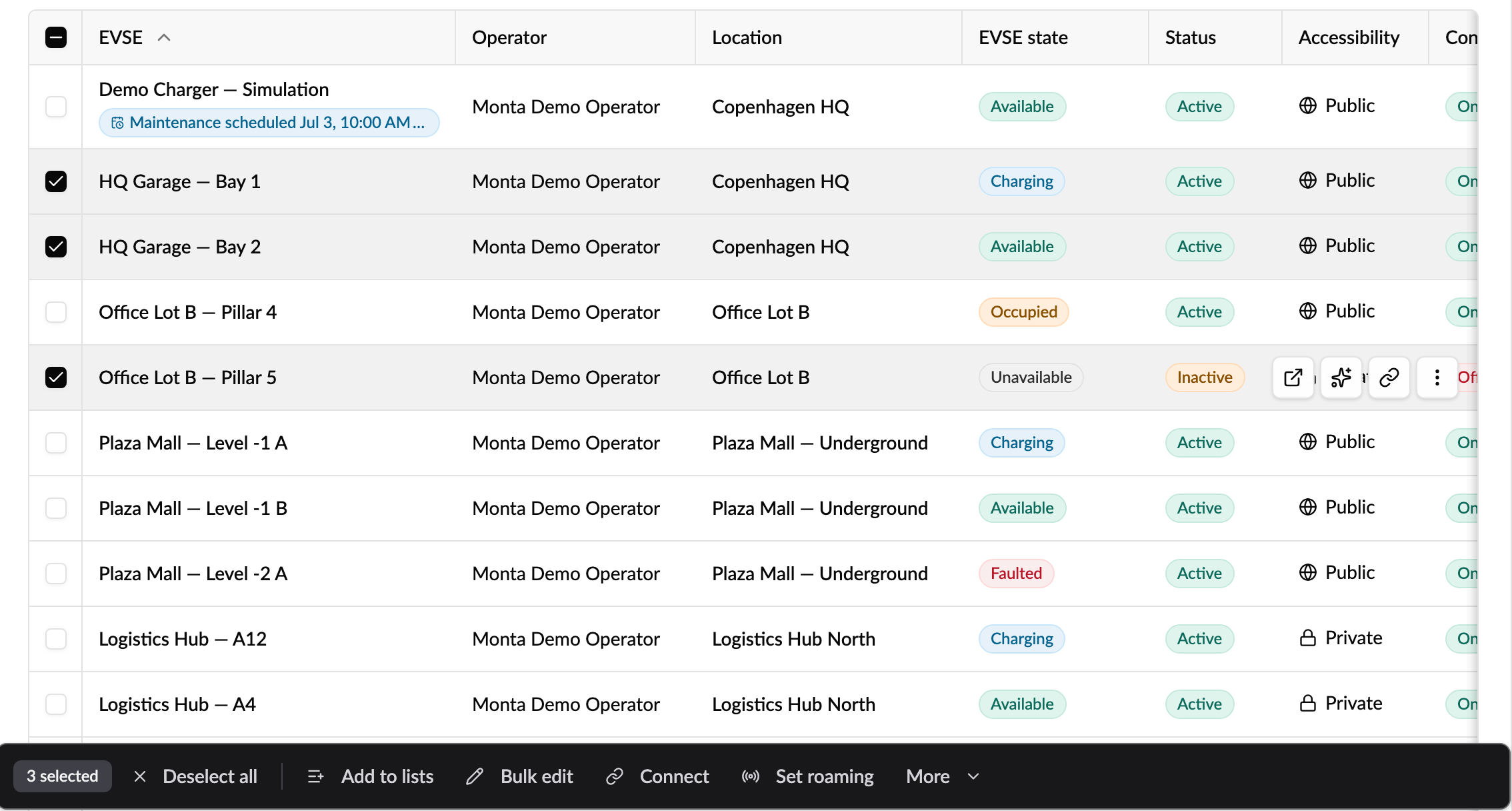
La grille s'ouvre avec une ligne par EVSE, affichant leurs valeurs actuelles.
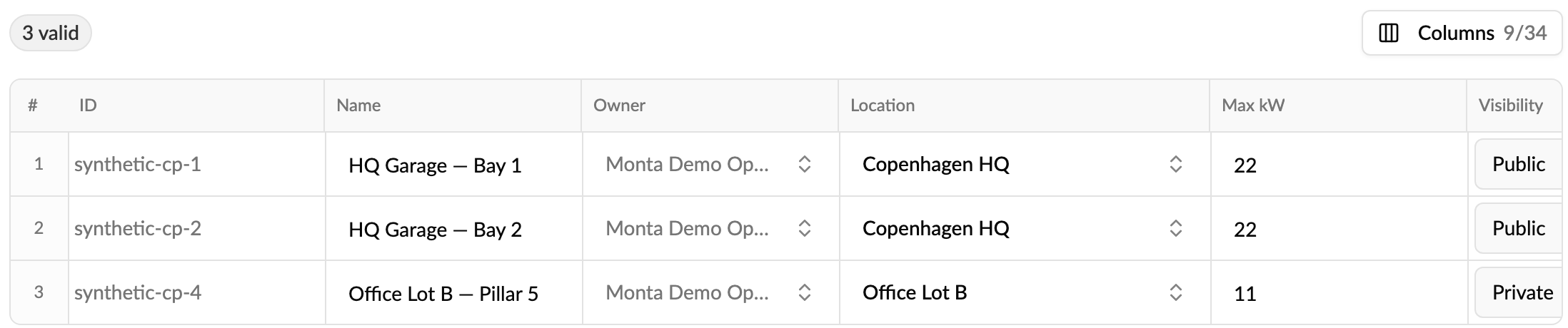
Comment modifier dans la grille ?
- Modifier une cellule : saisissez du texte ou un nombre dans une cellule, ou sélectionnez une valeur dans la liste déroulante. Seules les cellules que vous modifiez sont enregistrées. Tout le reste demeure inchangé.
- Copier une valeur vers le bas d'une colonne : cliquez sur une cellule, puis faites glisser la petite poignée située dans son coin inférieur droit vers les lignes situées en dessous, comme dans un tableur.
- Afficher davantage de champs : cliquez sur Colonnes en haut à droite pour ajouter ou masquer des colonnes. Seules les colonnes les plus utilisées sont affichées au départ.
- Exclure un EVSE : supprimez sa ligne du lot. Cela ne supprime pas l'EVSE.
- Redimensionner une colonne : faites glisser le bord de son en-tête.
Quels champs EVSE puis-je modifier en groupe ?
- Affichés par défaut : Nom, Propriétaire, Station de recharge, Max kW, Visibilité, Actif, Itinérance et groupe de prix public.
- Tarification : Groupe de prix de coût et groupe de prix d'itinérance.
- Recharge : Limite SoC par défaut (%), Recharge intelligente, Recharge en heures de pointe, Réservable et Minutes de réservation.
- Application conducteur : Afficher sur la carte, Note publique, Chat activé, Câble intégré, et les actions conducteur Autoriser l'utilisateur : arrêt forcé, déverrouillage du câble et redémarrage.
- Adresse : Adresse ligne 1 et 2, Ville et Code postal.
- Identifiants et intégration : ID EVSE, Identifiant OCPP, ID du connecteur, ID du compteur, ID externe du partenaire et Note interne.
Lorsque vous ouvrez la modification groupée depuis un compte, les colonnes de groupes de prix affichent les groupes de prix de ce compte. Depuis Réseau, elles affichent les groupes de prix de votre opérateur.
Que vérifie le réseau avant l'enregistrement ?
Chaque ligne est vérifiée au fur et à mesure que vous la modifiez. Les compteurs en haut indiquent le nombre de lignes valides et le nombre de lignes comportant des erreurs. Une ligne comportant une erreur explique ce qu'il faut corriger directement dans la cellule concernée.
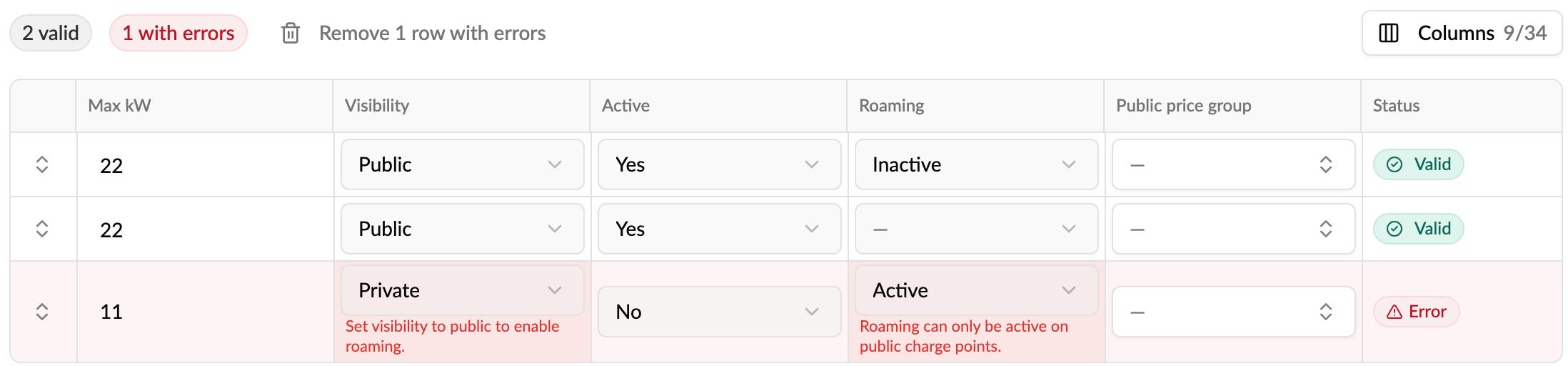
- L'itinérance ne peut être active que sur un EVSE public et nécessite un groupe de prix d'itinérance. Si un EVSE a déjà l'itinérance activée sans groupe de prix d'itinérance, sa ligne s'ouvre avec cette erreur. Sélectionnez un groupe de prix d'itinérance ou désactivez l'itinérance.
- Réservable nécessite une durée de réservation en minutes.
- Station de recharge : déplacer un EVSE vers une autre station de recharge lui attribue l'adresse de cette station. Vous ne pouvez donc pas modifier l'adresse sur la même ligne. Annulez les modifications d'adresse ou conservez la station de recharge actuelle.
- L'ID EVSE doit respecter le format standard, par exemple
DK*MON*E12345. - Identifiant OCPP : seules les lettres, les chiffres et
. : _ -sont autorisés, jusqu'à 64 caractères. - ID du connecteur : un nombre entier compris entre 1 et 99.
Pour enregistrer les lignes valides et ignorer les autres, cliquez sur Supprimer les lignes comportant des erreurs.
Comment enregistrer les modifications ?
- Cliquez sur Mettre à jour en bas à droite. Le bouton indique le nombre de lignes qui seront mises à jour.
- Si vous avez modifié un identifiant OCPP, confirmez-le en saisissant le nombre d'EVSE concernés. Chaque borne de recharge se déconnecte jusqu'à ce qu'elle se reconnecte avec son nouvel identifiant.
- Patientez pendant la mise à jour des lignes. La liste des résultats indique pour chaque ligne si elle a été mise à jour, est restée inchangée ou a échoué, avec le motif de l'échec le cas échéant.
Les modifications sont appliquées immédiatement. Les lignes que vous n'avez pas modifiées sont ignorées.
Comment modifier en masse les stations de recharge ?
- Accédez à CPO / Réseau → Réseau et ouvrez l'onglet Stations de recharge.
- Cochez les stations de recharge que vous souhaitez modifier, puis cliquez sur Modification groupée dans la barre en bas de page.
- Modifiez les cellules, puis cliquez sur Mettre à jour.
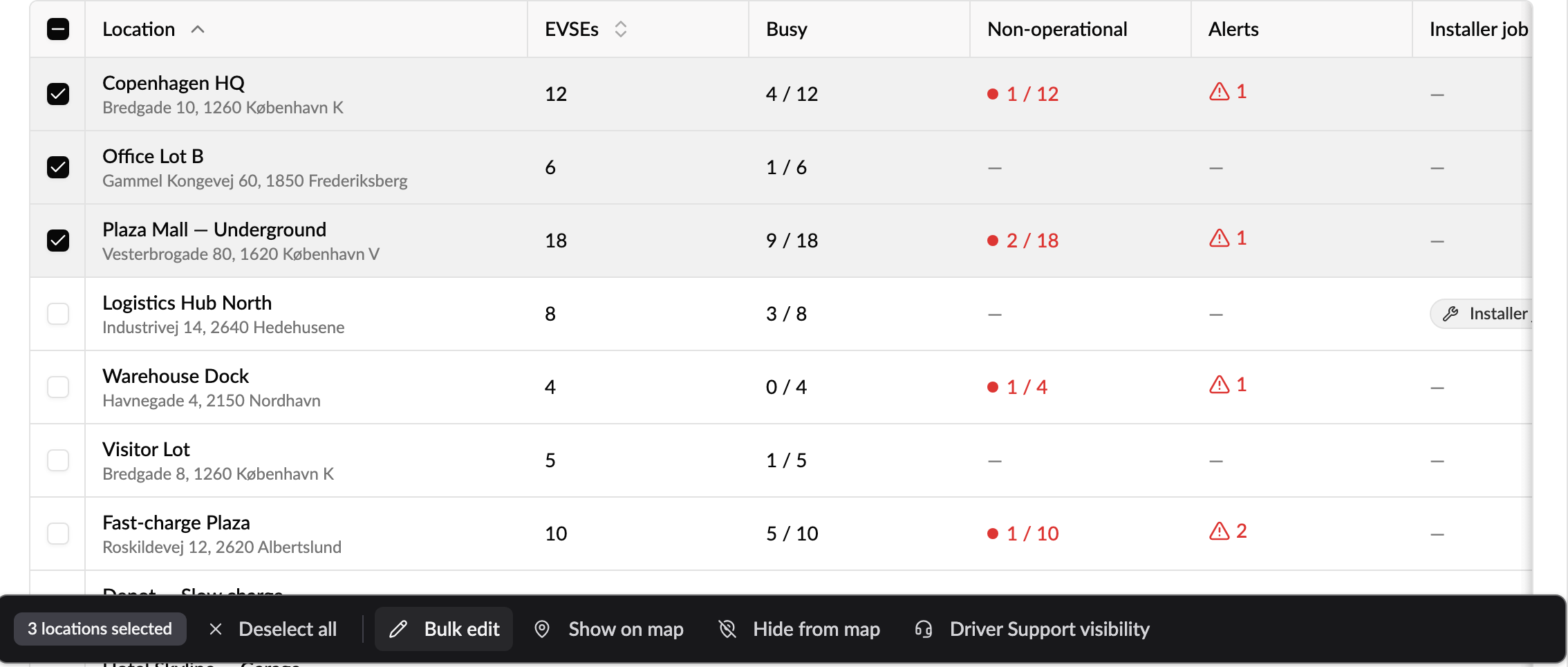
Vous pouvez modifier le Nom, l'Adresse (lignes 1 à 3), le Code postal, la Ville, Afficher sur la carte et la Note pour les conducteurs d'une station de recharge. La même barre comporte également Afficher sur la carte, Masquer de la carte et Visibilité de l'Assistance conducteur pour des modifications rapides sans ouvrir la grille.
La modification groupée des stations de recharge n'est disponible que depuis Réseau, et non depuis la page d'un compte.
À savoir
- Une modification groupée se trouve dans l'onglet actuel de votre navigateur. Si vous rechargez la page bien plus tard ou ouvrez le lien ailleurs, vous verrez le message « La session de modification groupée a expiré ». Sélectionnez à nouveau les EVSE ou les stations de recharge, puis recommencez.
- Vous devez disposer de l'autorisation de modifier les EVSE ou les stations de recharge pour voir Modification groupée.
- Pour attribuer le même groupe de prix à de nombreux EVSE ou comptes, application groupée est plus rapide que de modifier chaque ligne.
- Pour un seul EVSE, modifiez-le depuis sa page de détails. Consultez Comment configurer la tarification et l'accès d'une borne de recharge ? et Comment définir une limite de charge par défaut pour une borne de recharge ?
- D'autres listes disposent de leurs propres actions groupées : cartes de recharge, véhicules, fonctionnalités de compte, centres de coûts, alertes et taux de TVA. Elles sont décrites dans l'article de chaque fonctionnalité.