
Approuver, examiner ou rejeter automatiquement les recharges (validation automatique)
Définissez des règles pour que Monta valide à votre place les recharges terminées (approbation, examen ou rejet) en fonction du résultat de la vérification, du montant, du public et des contrôles en suspens, avec une fonction de rejeu pour prévisualiser les recharges passées. S'appuie sur Charge Verification.
Mis à jour le 11 novembre 2026
La validation automatique vous permet de définir des règles grâce auxquelles Monta décide à votre place des recharges terminées (approuver, envoyer à examen ou rejeter), au lieu qu'une personne valide manuellement chaque session de recharge vérifiée. Vous pouvez également rejouer vos paramètres sur des recharges passées pour voir ce qu'ils auraient fait avant de les activer.
Elle s'appuie sur Charge Verification. Si vous ne la connaissez pas encore, commencez par Comment fonctionne Charge Verification ?
Pourquoi l'utiliser
Après chaque recharge, la vérification exécute un ensemble de contrôles et produit un résultat global. La plupart des recharges réussissent sans problème et ne font qu'encombrer la file de validation. La validation automatique traite ces cas courants, afin que votre équipe concentre son temps sur les sessions qui nécessitent réellement une intervention humaine, et que la file reste une liste de travail réelle.
Tout d'abord, les résultats de la vérification
Chaque recharge terminée et vérifiée aboutit à un résultat global unique. Vos règles automatiques reposent sur ces résultats :
| Résultat | Signification | Peut-il être approuvé automatiquement ? |
|---|---|---|
| Vérifié | Toutes les vérifications ont réussi. | Oui |
| Noté | Constats mineurs, à titre informatif uniquement : rien de problématique, mais il est utile de les consigner. | Oui |
| Non concluant | Les vérifications ont été effectuées, mais elles n'ont pas permis de tirer une conclusion, généralement en raison d'une donnée manquante. | Oui (facultatif). Vous décidez si vous souhaitez approuver automatiquement ces éléments. |
| Signalé | Un élément nécessite l'examen d'une personne. | Jamais. Une personne doit décider. |
| Non exécuté | Les vérifications n'ont pas été lancées, il n'y a donc rien à évaluer. | Non. Il ne peut être utilisé dans aucune règle automatique. |
Ce sont les mêmes états que ceux affichés pour une session de recharge : Noté apparaît comme Info, et Signalé apparaît comme Avertissement ou Critique, selon le constat ouvert le plus grave.
Les trois décisions automatiques
Vous configurez jusqu’à trois politiques. Chacune est facultative et fonctionne délibérément de manière différente : approuver écarte largement le bruit, rejeter est précis parce qu’il s’agit d’une accusation, et examiner est volontairement facile à déclencher, car montrer davantage à un humain est la direction la plus sûre.
| Politique | Ce qu'elle fait | Comment vous la définissez |
|---|---|---|
| Approbation automatique | Valide automatiquement une recharge. | Choisissez les résultats qui peuvent être retenus (généralement Verified et Noted), définissez un montant maximal de recharge (le plafond), sélectionnez le public concerné et listez les contrôles qui ne doivent pas être ouverts. Si l'un d'eux est ouvert, la recharge reste à traiter par une personne. |
| Révision automatique | Place la recharge dans la file de révision sous forme de tâche à traiter par une personne. | Sélectionnez les contrôles qui doivent déclencher une révision. Si l'un des contrôles listés est ouvert, la recharge est envoyée en révision. |
| Rejet automatique | Rejette automatiquement la recharge. | Sélectionnez les contrôles précis qui doivent tous être ouverts. Comme un rejet est une décision lourde, il ne se déclenche que sur la combinaison exacte que vous indiquez. |
Définir le périmètre de l'approbation automatique
- Résultats : les résultats de vérification éligibles. Les vérifications Signalé et Non exécuté ne peuvent jamais être ajoutées.
- Plafond de montant : l'approbation automatique ne s'applique qu'aux recharges dont le montant ne dépasse pas une valeur que vous définissez, afin que les sessions de recharge inhabituellement importantes soient toujours examinées par un humain. Ce montant est exprimé dans la devise de votre opérateur.
- Public concerné : appliquez la règle aux recharges sur votre propre réseau (où vous êtes l'opérateur), aux recharges en itinérance, ou aux deux.
- Vérifications bloquant l'approbation tant qu'elles sont ouvertes : une liste de contrôle d'exclusion. Si l'une de ces vérifications spécifiques est encore ouverte pour une recharge, celle-ci ne sera pas approuvée automatiquement, même si tous les autres critères sont remplis.
Comment les politiques interagissent
Lorsque plusieurs politiques peuvent s'appliquer à une même recharge, la décision la plus prudente l'emporte : rejet prime sur examen, et examen prime sur approbation. Ainsi, une recharge qui remplit les conditions d'approbation mais qui déclenche également une règle d'examen ou de rejet n'est jamais approuvée silencieusement. Elle est plutôt envoyée à l'examen ou rejetée.
Garde-fous
- Les recharges signalées ne sont jamais approuvées automatiquement. Une recharge signalée par les contrôles nécessite toujours une intervention humaine. Aucun paramètre ne peut la valider automatiquement.
- Aucun contrôle à effectuer, aucune décision automatique. Une recharge dont les contrôles n'ont pas été exécutés n'est ni approuvée automatiquement, ni examinée automatiquement.
- Vous ne pouvez pas enregistrer une politique qui ne déciderait de rien. Hub vous indique précisément la raison, afin qu'une configuration ne reste jamais inactive sans que vous le sachiez.
- Les recharges déjà traitées ne sont pas modifiées. L'automatisation n'agit que sur les recharges qui n'ont pas encore de décision.
- Tout reste traçable. Une décision automatique est enregistrée dans le journal des validations de la même manière qu'une décision manuelle, avec la mention « automatique ». Vous pouvez ainsi toujours voir quelle décision a été prise pour une recharge, et pour quelle raison.
Essayez avant de l'activer (rejeu)
Avant d'activer la validation automatique, utilisez Rejeu. Il applique vos paramètres actuels (non enregistrés) à une série de recharges passées et indique à quelle fréquence la décision automatique aurait été différente de celle prise réellement par une personne. Par exemple, il indique combien de recharges auraient été approuvées automatiquement alors qu'un humain les avait envoyées en révision.
- Rien n'est modifié. Le rejeu n'affecte jamais une recharge en cours ; il s'agit uniquement d'un aperçu.
- Un taux de divergence élevé indique qu'il faut renforcer une règle (abaisser le plafond, ajouter un contrôle de veto ou restreindre les bénéficiaires) avant de l'activer.
- Relancez le rejeu à chaque modification jusqu'à ce que vous soyez satisfait du résultat.
Exemples
| Objectif | Configuration |
|---|---|
| Éliminer le bruit du quotidien | Approuver automatiquement les recharges Vérifiées et Notées allant jusqu'à 50 € sur votre propre réseau, sauf lorsque le contrôle de la signature du compteur est ouvert. |
| Surveiller les grosses recharges | Même approbation automatique, mais conservez un plafond bas afin que toute recharge au-delà de ce montant soit toujours soumise à une personne. |
| Examiner systématiquement un problème précis | Examiner automatiquement toute recharge pour laquelle le contrôle « consommation inhabituelle » est ouvert. |
| Rejeter un cas manifestement irrégulier | Rejeter automatiquement les recharges pour lesquelles un ensemble précis de contrôles sont tous ouverts en même temps. |
Rejeter des recharges individuelles lors d'un versement de remboursement
La validation automatique n'est pas le seul moyen de rejeter une recharge. Lors d'un versement de remboursement mensuel, vous pouvez également rejeter des recharges une à une ou en lot. Utilisez cette option lorsqu'une recharge ne doit pas être remboursée, par exemple en cas de suspicion d'usage personnel.
Vous pouvez rejeter une recharge uniquement tant que le versement est toujours ouvert et que la recharge est encore en attente de versement. Une fois qu'un versement est approuvé, l'action Rejeter n'apparaît plus.
Pour rejeter une seule recharge :
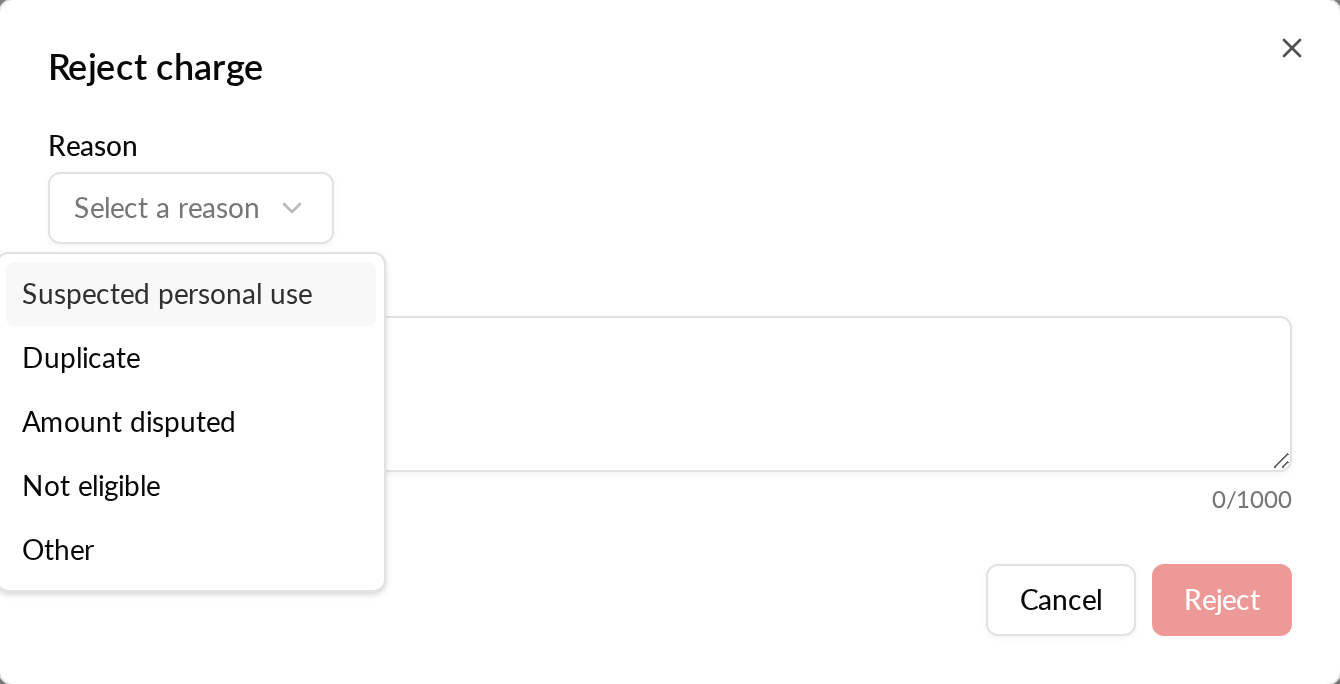
- Dans Hub, sélectionnez Comptes, ouvrez le compte, sélectionnez l'onglet Remboursements, puis Versements mensuels, et sélectionnez le numéro du versement.
- Dans le tableau des recharges, ouvrez les actions de la recharge et sélectionnez Rejeter.
- Sous Motif, sélectionnez l'un des motifs suivants : Utilisation personnelle suspectée, Doublon, Montant contesté, Non éligible ou Autre.
- Ajoutez une Note. La note est facultative, sauf lorsque le motif est Autre. Elle peut comporter jusqu'à 1 000 caractères.
- Sélectionnez Rejeter.
Pour rejeter plusieurs recharges à la fois :
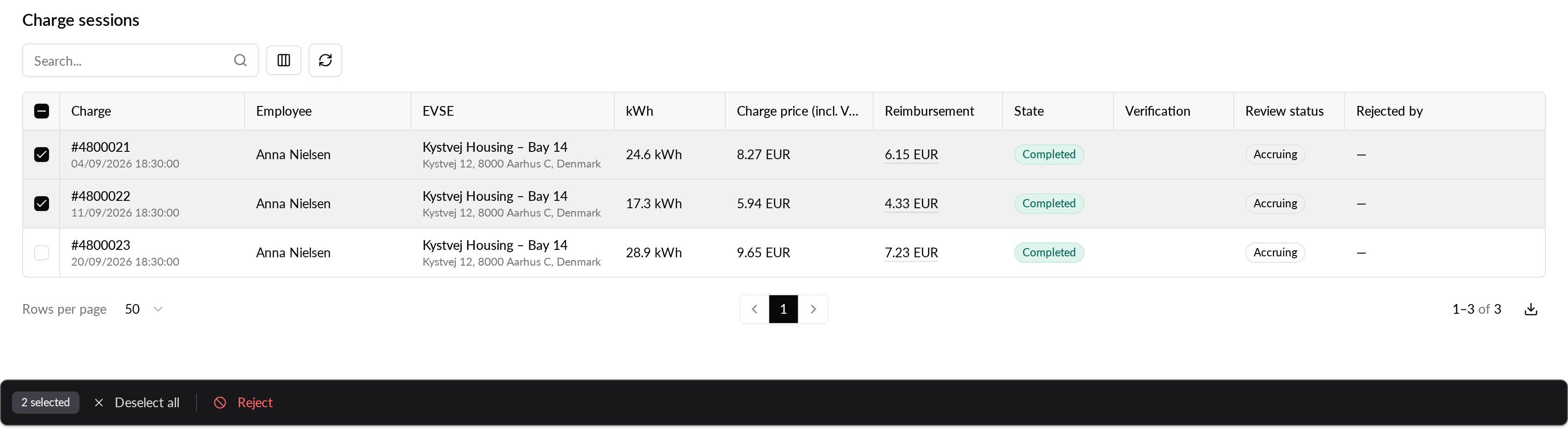
- Sélectionnez les recharges dans le tableau.
- Sélectionnez Rejeter dans la barre qui affiche le nombre d'éléments sélectionnés.
- Choisissez un motif et, si vous le souhaitez, une note. Ils s'appliquent à chaque recharge sélectionnée.
- Sélectionnez Rejeter avec le nombre de recharges. Les recharges déjà réglées ou rejetées sont ignorées.
Une recharge rejetée affiche son statut dans la colonne Statut de vérification et votre nom dans la colonne Rejeté par. Les cartes de versement affichent le nombre de recharges rejetées, l'énergie et le montant. Une recharge rejetée n'est plus incluse dans le total des versements.
Pour annuler un rejet, ouvrez les actions de la recharge, sélectionnez Annuler le rejet et confirmez. La recharge est de nouveau incluse dans le total des versements. Vous ne pouvez annuler un rejet que tant que le versement est encore ouvert.
Si l'action Rejeter n'apparaît pas, cette fonctionnalité n'est peut-être pas encore disponible pour vous. Contactez le support Monta depuis votre Hub.
Où le trouver
Dans Hub, accédez à Recharges > Vérification et ouvrez Validation automatique depuis l'en-tête. Vous verrez les trois cartes de politique et le rejeu. Les modifications sont enregistrées en un seul ensemble lorsque vous les enregistrez.
Questions fréquentes
Activer cette option a-t-il un effet sur les recharges passées ? Non. La validation automatique ne s'applique qu'aux nouvelles recharges à venir. Le rejeu est la seule fonctionnalité qui examine les recharges passées, et il se contente d'afficher un aperçu sans les modifier.
Puis-je n'utiliser qu'une seule règle ? Oui. Chacune des règles approuver, examiner et rejeter est indépendante. Activez uniquement celles que vous souhaitez.
Que se passe-t-il si une recharge correspond à plusieurs règles ? Le résultat le plus prudent l'emporte : rejeter, puis examiner, puis approuver.
Verrai-je toujours les décisions automatiques ? Oui. Chaque décision automatique apparaît dans le journal de validation, marquée comme automatique, afin que la piste d'audit soit complète.
Disponibilité
La validation automatique est en cours de déploiement. Si vous ne la voyez pas encore, contactez le support Monta depuis votre Hub.