
Comment créer des véhicules à partir de numéros VIN ?
Transformez en masse les véhicules qui rechargent déjà sur vos EVSE en véhicules de flotte, en utilisant les identifiants de véhicule (numéros VIN) enregistrés par vos EVSE, et supprimez un numéro VIN d'un véhicule lorsqu'il ne s'applique plus.
Mis à jour le 3 novembre 2026
Pour : les opérateurs et les administrateurs de compte utilisant Monta Hub.
Transformez les véhicules qui rechargent déjà sur vos EVSE en véhicules de flotte en quelques clics, sans saisir manuellement les identifiants de véhicule.
Qu'est-ce qu'un numéro VIN ?
Un numéro VIN (identifiant de véhicule) est l'identifiant qu'une voiture envoie à l'EVSE lorsqu'elle est branchée. Il ressemble à VID:AABBCC112233. Monta l'utilise pour Autocharge : une fois qu'un numéro VIN est enregistré sur un véhicule, Monta reconnaît cette voiture lorsqu'elle se branche.
Créer à partir de numéros VIN répertorie les numéros VIN que vos EVSE ont déjà détectés, afin que vous puissiez transformer en masse ceux de votre choix en véhicules de flotte.
Avant de commencer
- La voiture doit avoir effectué une recharge sur l'un des EVSE du compte, et l'EVSE doit transmettre les identifiants de véhicule. Ce n'est pas le cas de tous les EVSE et de toutes les voitures. La façon dont la session a été démarrée n'a pas d'importance : les sessions démarrées depuis l'application ou avec une carte de recharge enregistrent également le VID lorsque l'EVSE en transmet un.
- Vous devez disposer de l'autorisation de créer des véhicules sur le compte auquel les véhicules doivent appartenir.
Ouvrir « Créer à partir des numéros VIN »
Depuis la page Véhicules
- Accédez à EMP / Flotte > Véhicules.
- Ouvrez la flèche à côté de Nouveau et choisissez Créer à partir des numéros VIN.
- Sélectionnez le compte auquel les nouveaux véhicules doivent appartenir, puis confirmez.
Depuis un compte
- Accédez à Comptes et ouvrez le compte.
- Ouvrez l'onglet Véhicules.
- Ouvrez la flèche à côté de Nouveau et choisissez Créer à partir des numéros VIN.
Depuis un compte, il n'y a pas de sélecteur de compte : les véhicules sont créés dans ce compte.
Lire la liste
La page répertorie les numéros VIN détectés sur les EVSE du compte dans la fenêtre temporelle sélectionnée : les 7, 30 ou 90 derniers jours (30 par défaut). Chaque ligne correspond à un numéro VIN.
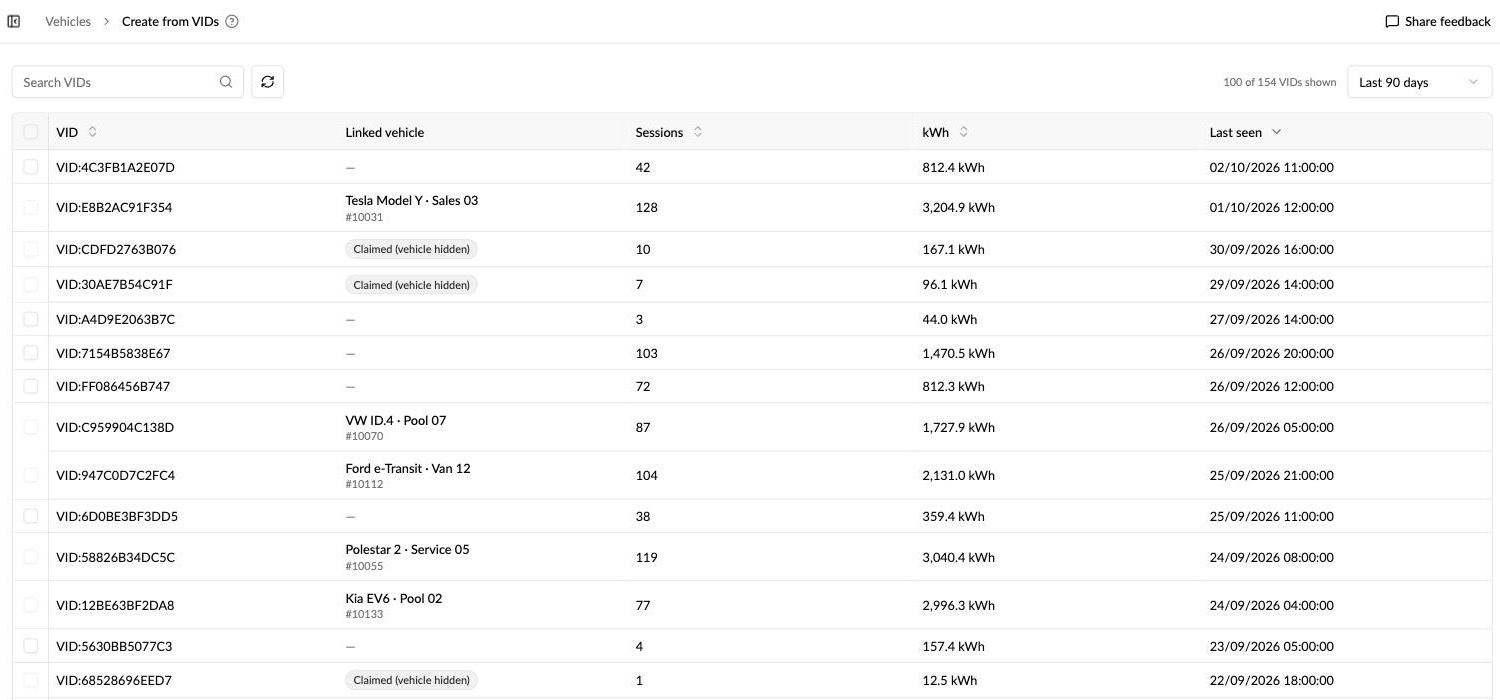
| Colonne | Ce qu'elle affiche |
|---|---|
| VID | L'identifiant de véhicule envoyé par la voiture à l'EVSE. |
| Véhicule associé | Si le VID appartient déjà à un véhicule (voir ci-dessous). |
| Sessions | Nombre de sessions de recharge avec ce VID dans la fenêtre temporelle. |
| kWh | Énergie totale délivrée à ce VID dans la fenêtre temporelle. |
| Dernière vue | Quand ce VID a été vu pour la dernière fois sur l'un des EVSEs du compte. |
Les VIDs vus le plus récemment apparaissent en haut. Cliquez sur un en-tête de colonne pour trier par VID, Sessions, kWh ou Dernière vue, ou utilisez Rechercher des VIDs pour en trouver un en particulier. Cliquez sur le bouton d'actualisation pour recharger la liste.
Le compteur au-dessus du tableau, par exemple 100 sur 154 VIDs affichés, indique combien de VIDs ont été trouvés et combien sont répertoriés. La page affiche jusqu'à 500 des VIDs vus le plus récemment. Si vous en avez davantage, choisissez une fenêtre temporelle plus courte.
Ce que signifie la colonne Véhicule associé
| Ce que vous voyez | Signification | Pouvez-vous le sélectionner ? |
|---|---|---|
| — | Le VID n'est pas encore enregistré sur un véhicule. | Oui |
| Un nom de véhicule avec son numéro (par exemple #1234) | Le VID appartient déjà à l'un de vos véhicules. Si ce véhicule n'a pas de nom, vous voyez — avec le numéro en dessous. | Non |
| Réclamé (véhicule masqué) | Le VID appartient à un véhicule chez un autre opérateur. Monta n'affiche pas les détails du véhicule de cet opérateur. | Non |
Les VID qui appartiennent déjà à un véhicule ne peuvent pas être sélectionnés, ce qui vous évite de créer un doublon par erreur.
Créer les véhicules
-
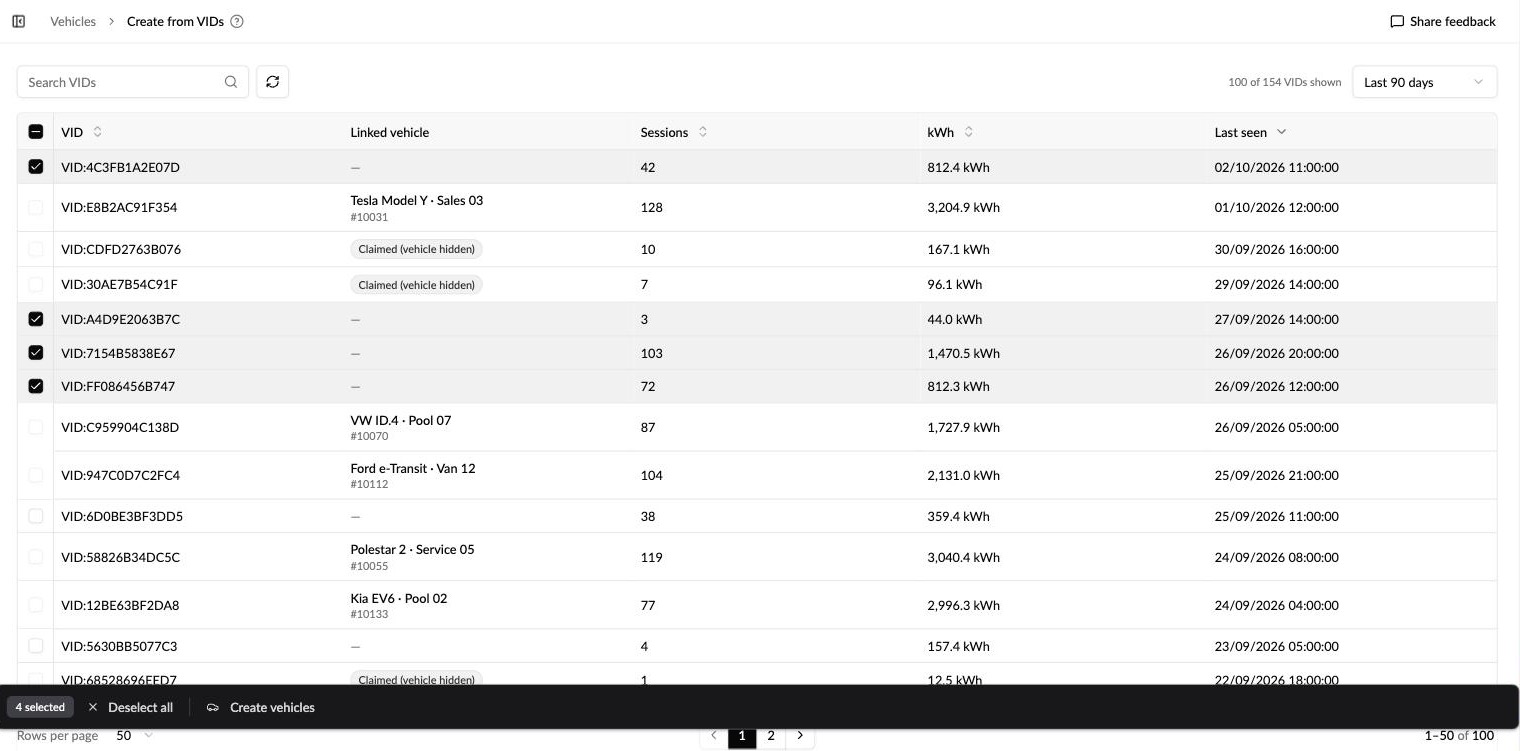
Cochez les numéros VIN pour lesquels vous souhaitez créer des véhicules.
- La case à cocher dans l'en-tête sélectionne tous les numéros VIN disponibles sur la page actuelle.
- Maintenez Shift enfoncé et cliquez pour sélectionner une plage.
-
Une barre apparaît en bas de l'écran indiquant le nombre de numéros VIN sélectionnés. Cliquez sur Create vehicles ou sur Deselect all pour recommencer.
-
Monta crée un véhicule par numéro VIN sélectionné et affiche la progression. Une fois l'opération terminée, vous êtes redirigé vers la liste de véhicules depuis laquelle vous avez commencé.
Chaque nouveau véhicule est nommé Vehicle suivi de son numéro VIN, par exemple Vehicle VID:AABBCC112233. Ouvrez le véhicule pour lui attribuer un nom approprié, une plaque d'immatriculation et d'autres informations.
Si certains véhicules ne peuvent pas être créés, Monta vous en informe ; les autres sont tout de même créés. Ouvrez à nouveau Create from VIDs pour réessayer avec les véhicules restants.
Supprimer un VID d'un véhicule
Supprimez un VID lorsqu'il a été enregistré sur le mauvais véhicule, ou lorsque la voiture ne doit plus être reconnue. Le véhicule reste dans votre compte. Seul son VID est supprimé.
-
Ouvrez le véhicule.
-
Sélectionnez Modifier le véhicule.
-
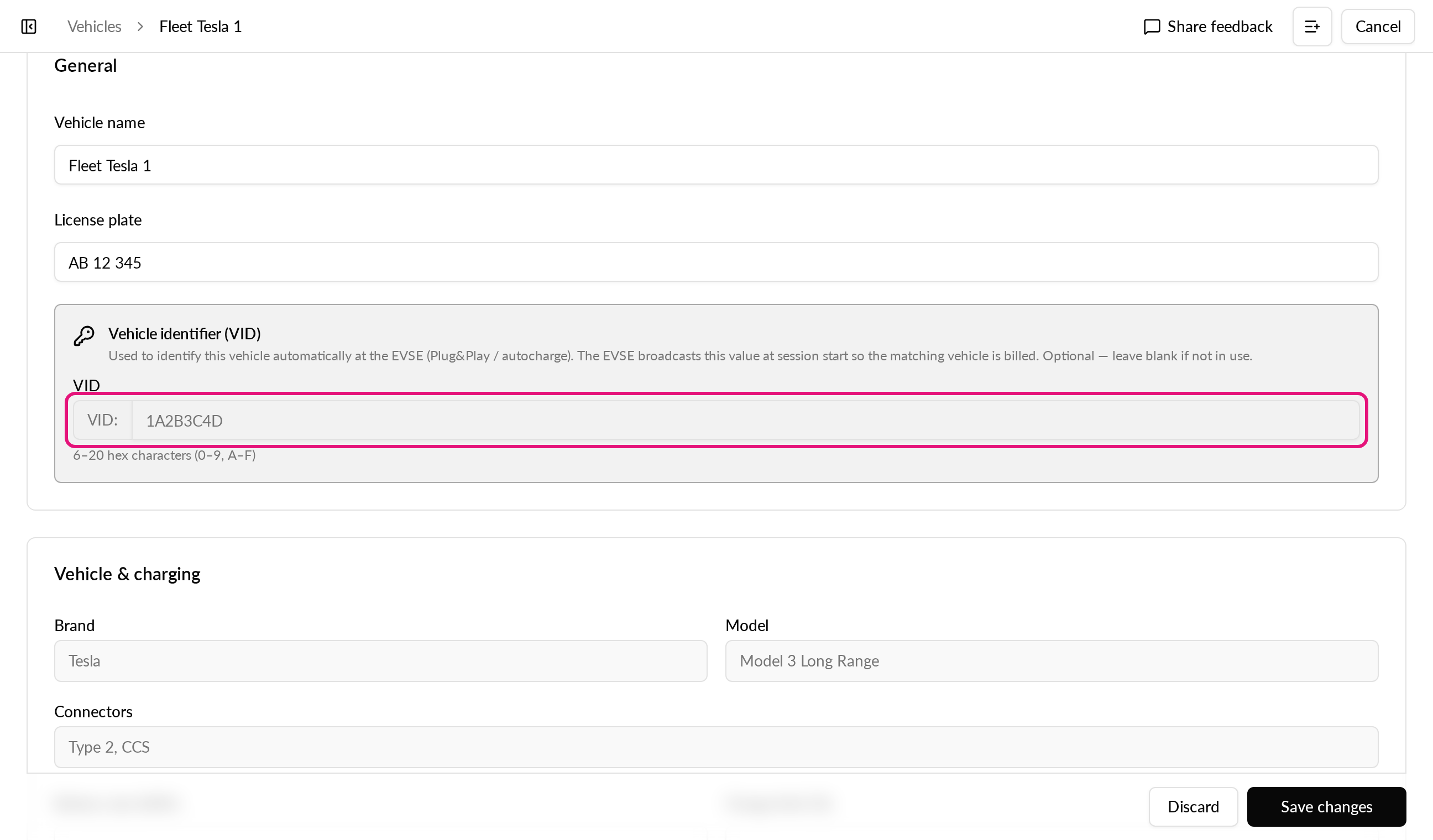
Dans la section Identifiant du véhicule (VID), effacez le champ VID.
-
Sélectionnez Enregistrer les modifications.
Le véhicule n'a désormais plus de VID, et la colonne VID dans la liste des véhicules affiche —. La voiture n'est plus reconnue comme ce véhicule lorsqu'elle se branche.
Si vous gérez des véhicules via l'API partenaire, envoyez une chaîne vide ("") comme vid lors de la mise à jour du véhicule. Omettre vid de la requête conserve le VID actuel.
Bon à savoir
- La modification de la fenêtre temporelle efface votre sélection, afin que vous ne créiez jamais de véhicules pour des numéros VIN que vous ne pouvez plus voir.
- La recherche conserve votre sélection. Si certains numéros VIN sélectionnés sont masqués par votre recherche, la barre vous indique combien, et Créer des véhicules les inclut toujours.
- L'affichage des nouveaux véhicules comme liés peut prendre quelques minutes sur cette page. Si un numéro VIN que vous venez de créer affiche toujours —, patientez un moment puis cliquez sur Actualiser.
Foire aux questions
Pourquoi un véhicule que je sais qu'il recharge ici est-il absent de la liste ?
Soit l'EVSE, soit le véhicule ne communique pas d'identifiant de véhicule, le véhicule n'a pas rechargé dans la fenêtre temporelle sélectionnée, ou il a rechargé sur un EVSE appartenant à un autre compte. Essayez la fenêtre de 90 jours, ou ouvrez Créer à partir des VID depuis le compte propriétaire de l'EVSE.
Pourquoi ne puis-je pas sélectionner un VID ?
Il appartient déjà à un véhicule : l'un des vôtres (vous voyez son nom ou son numéro) ou celui d'un autre opérateur (Revendiqué (véhicule masqué)).
Puis-je renommer les véhicules par la suite ?
Oui. Le nom Vehicle suivi du VID n'est qu'un espace réservé. Modifiez le véhicule comme n'importe quel autre.
Puis-je déplacer les nouveaux véhicules vers un autre compte ?
Ils sont créés dans le compte que vous avez sélectionné. Pour utiliser un autre compte, lancez Créer à partir des VID depuis ce compte.
J'ai créé un véhicule pour le mauvais véhicule. Que dois-je faire ?
Supprimez le véhicule, ou retirez son VID. Le véhicule n'est alors plus reconnu comme ce véhicule.
Voir aussi : Comment gérer ma flotte de VE dans Monta ? · Comment utiliser Autocharge ?