
Envoyer chaque mois le chiffre d’affaires des recharges à Fortnox
Connectez votre entreprise Fortnox depuis l’Application Marketplace dans Hub. Ainsi, le chiffre d’affaires des recharges du mois dernier arrive dans Fortnox sous forme de brouillon de facture de vente.
Mis à jour le 13 novembre 2026
Cet article s’adresse aux opérateurs qui utilisent Fortnox pour leur comptabilité. Vous allez connecter votre entreprise Fortnox à Hub, choisir le compte de produits sur lequel comptabiliser, et recevoir le chiffre d’affaires des recharges du mois dernier sous forme de brouillon de facture de vente.
Ce que fait l’application Fortnox
Chaque mois, l’application additionne vos recharges terminées et crée un brouillon de facture de vente dans Fortnox.
- Elle crée un brouillon de facture par devise.
- La facture est destinée à un client nommé
Monta, datée du dernier jour du mois, avec une ligne sur le compte de produits que vous avez choisi. - La référence est
Monta charging <YYYY-MM> <currency>, par exempleMonta charging 2026-10 SEK. - Les données circulent dans un seul sens, de Monta vers Fortnox. Il n’y a aucun champ à mettre en correspondance.
- Le brouillon reste dans Fortnox jusqu’à ce qu’une personne, par exemple votre comptable, l’approuve.
Un mois sans recharge terminée ayant un prix ne génère aucune facture.
Ce dont vous avez besoin
- Un accès à la page Application Marketplace dans Hub (Administrateur > Développeurs > Application Marketplace). Si le bouton Connecter est désactivé sur la page Fortnox, demandez à un administrateur de l'opérateur de le connecter.
- Un utilisateur Fortnox autorisé à créer une intégration sur developer.fortnox.se et à approuver sa connexion.
- Le numéro du compte de produits dans Fortnox sur lequel la facture doit être comptabilisée.
- Votre propre intégration Fortnox. Monta n'en fournit pas ; vous la créez une seule fois dans Fortnox et collez ses identifiants dans Hub.
Créer votre intégration Fortnox
- Connectez-vous à developer.fortnox.se et créez une Nouvelle intégration.
- Ajoutez l'URI de redirection du panneau Votre application Fortnox dans Hub (voir la section suivante). Pour l'environnement de production, il s'agit de
https://fortnox.apps.monta.app/oauth/callback. - Attribuez à l'intégration les périmètres suivants :
invoice,customeretcompanyinformation. - Copiez le Client ID et le Client Secret.
Connecter Fortnox dans Hub
-
Dans Hub, sélectionnez Administrateur > Développeurs > Application Marketplace.
-
Ouvrez l'application Fortnox.
-
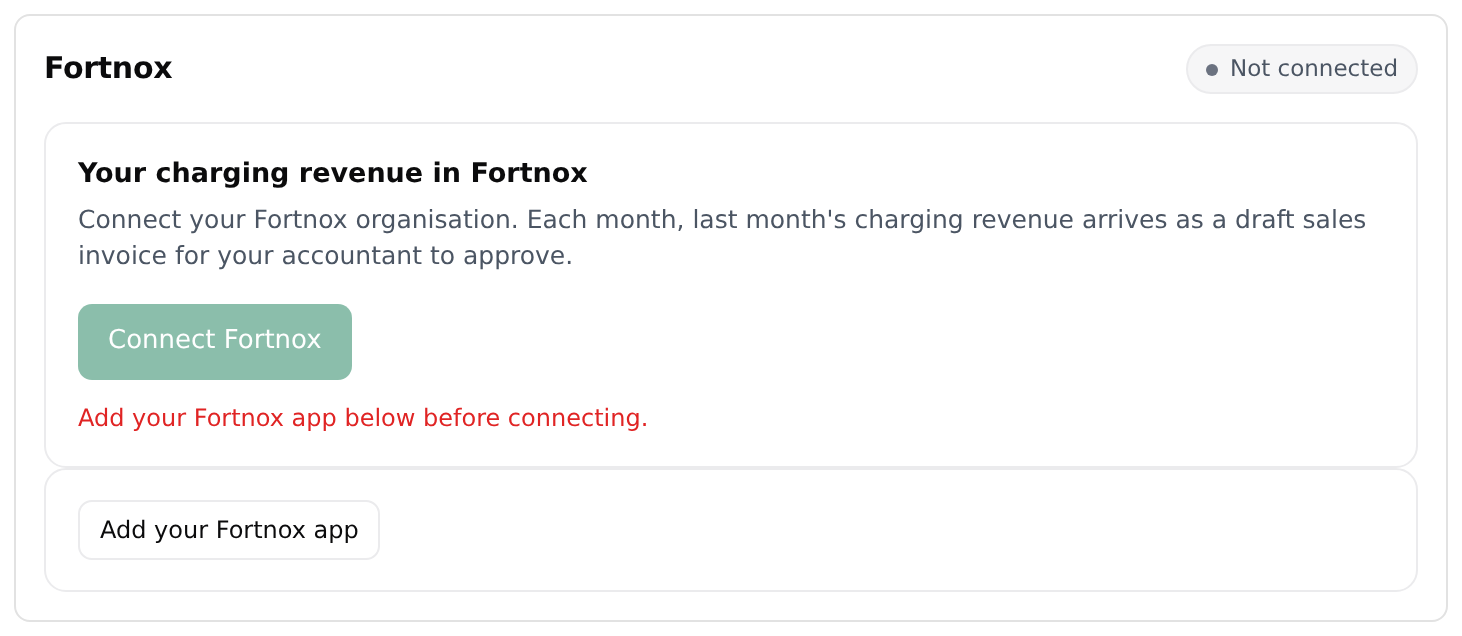
Sélectionnez Ajouter votre application Fortnox.
-
Collez le Client ID et le Client Secret, puis sélectionnez Enregistrer.
-
Sélectionnez Connecter Fortnox. Autorisez les fenêtres pop-up pour Hub si votre navigateur bloque la fenêtre.
-
Dans la fenêtre Fortnox, approuvez la connexion.
-
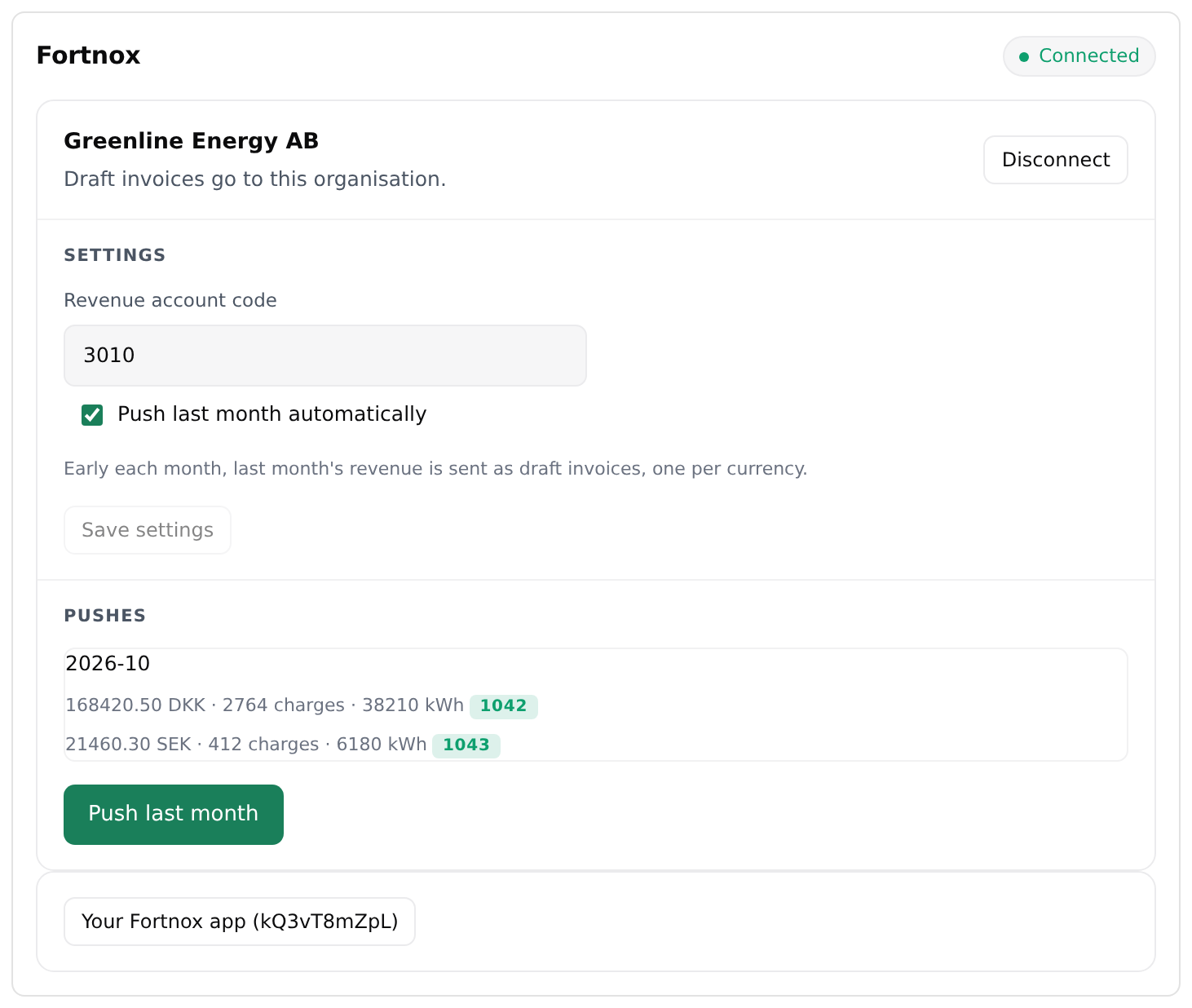
Revenez dans Hub. Attendez que le statut en haut de l'application passe de Non connecté à Connecté, et que le nom de votre entreprise Fortnox apparaisse.
-
Sous Paramètres, saisissez le code de compte de produits. Utilisez uniquement des chiffres, par exemple
200.
-
Sélectionnez Enregistrer les paramètres.
Si Fortnox n'est pas connecté dans un délai de 5 minutes, Hub affiche « Fortnox n’a pas pu être connecté à temps. Réessayez. » Sélectionnez à nouveau Connecter Fortnox.
Ce qui se passe après avoir connecté le service
Activez Envoyer automatiquement le mois dernier dans Paramètres, puis sélectionnez Enregistrer les paramètres. Au début de chaque mois, l'application envoie ensuite les revenus du mois précédent sous forme de factures brouillons. Si cette option est désactivée, rien n'est envoyé tant que vous ne lancez pas l'envoi manuellement.
Pour envoyer le mois dernier maintenant :
- Ouvrez l'application Fortnox dans Hub.
- Sélectionnez Envoyer le mois dernier. Le bouton est disponible une fois que vous avez enregistré un code de compte de revenus.
La liste Envois affiche chaque mois, avec le montant, la devise, le nombre de recharges et les kWh. Une étiquette indique le numéro de facture Fortnox. L'étiquette déjà dans Fortnox signifie qu'une facture portant la même référence existe déjà. L'application ne l'a donc pas modifiée.
Envoyer deux fois le même mois ne crée jamais de doublon. Si quelqu'un annule le brouillon dans Fortnox, un nouvel envoi peut le recréer.
Pour examiner et approuver la facture, ouvrez-la dans Fortnox. La facture reste un brouillon tant que vous ne l'avez pas approuvée.
Déconnecter Fortnox
- Dans Hub, sélectionnez Administrateur > Développeurs > Application Marketplace.
- Ouvrez l'application Fortnox.
- Sélectionnez Déconnecter.
L'application supprime la connexion enregistrée avec votre société Fortnox et arrête l'envoi des revenus. Pour vous reconnecter, sélectionnez Connecter Fortnox.