
Rendre Hub plus lisible grâce au contraste élevé
Activez l'apparence à contraste élevé dans Monta Hub pour obtenir une barre latérale plus sombre, des bordures plus nettes et des étiquettes plus grasses, plus faciles à lire.
Mis à jour le 3 novembre 2026
Cet article s'adresse à toute personne qui utilise Monta Hub et qui trouve l'apparence par défaut difficile à lire. Vous allez activer l'apparence à contraste élevé pour votre propre connexion.
Le contraste élevé est un paramètre personnel. Il modifie l'apparence de Hub pour vous uniquement, sans affecter les autres utilisateurs de votre compte.
Ce qui change en contraste élevé
- La barre latérale est noire avec du texte blanc.
- L'arrière-plan de la page est gris clair, ce qui fait ressortir les cartes et les tableaux blancs.
- Les bordures, les contours des champs de saisie et le texte secondaire sont plus sombres.
- Les liens dans les tableaux et les listes sont soulignés, afin de les distinguer du texte ordinaire sans avoir à se fier à la couleur.
- Les séries de graphiques normalement grises utilisent une couleur.
- Les étiquettes, les boutons, les éléments de menu et les titres sont d'un niveau de graisse supérieur. Le corps du texte conserve sa graisse habituelle.
- Les boutons restent noirs. En mode sombre, ils sont blancs.
Le texte secondaire et les bordures respectent les niveaux de contraste WCAG AA.
Activer le contraste élevé
-
En bas de la barre latérale, ouvrez le menu du compte.
-
Sélectionnez Apparence.
-
Sélectionnez Contraste élevé.
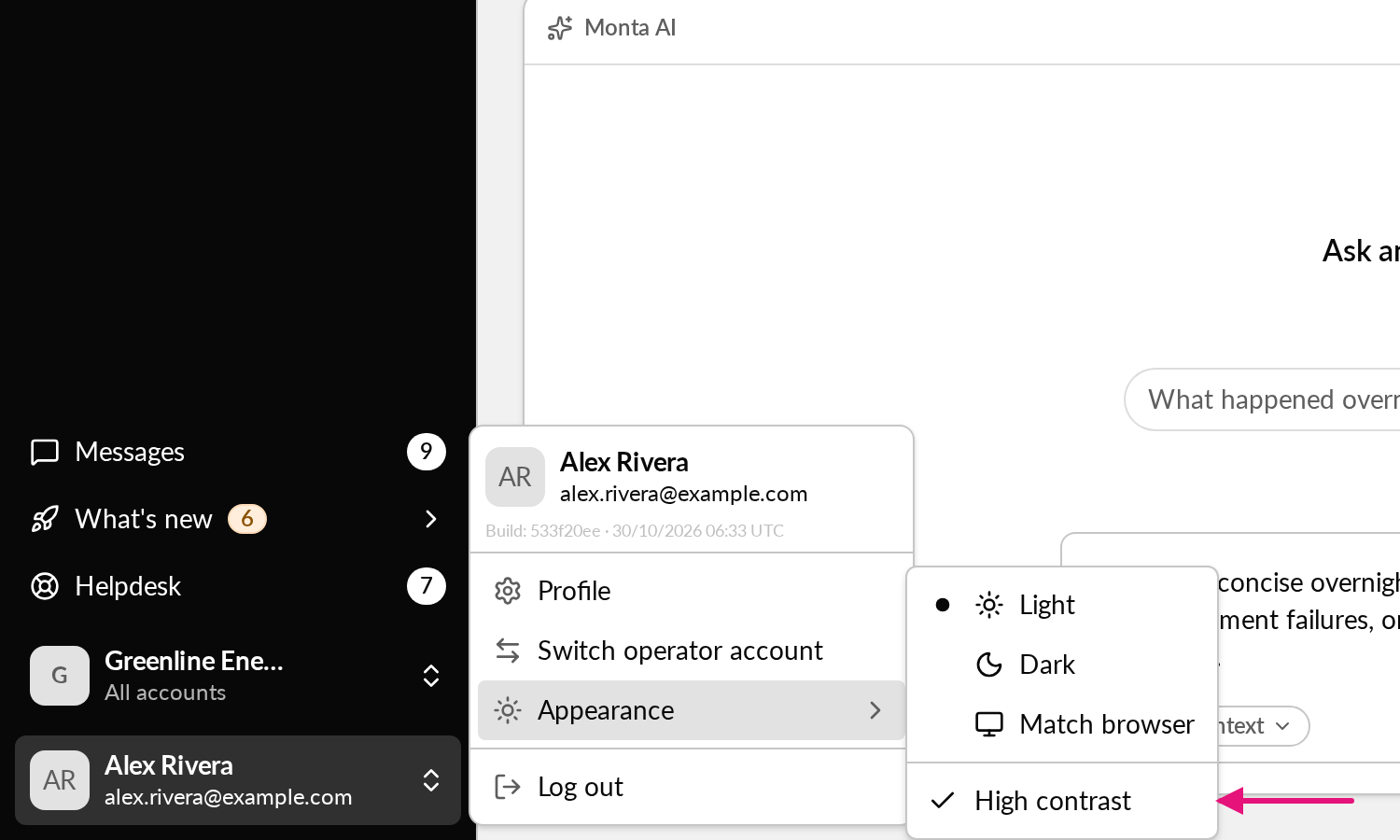
Le menu reste ouvert, ce qui vous permet de voir Hub changer immédiatement. Pour le désactiver, sélectionnez à nouveau Contraste élevé.
Utiliser avec le mode clair et sombre
Le contraste élevé s'applique par-dessus votre choix de thème clair ou sombre. Sous Apparence, sélectionnez Clair, Sombre ou Correspondre au navigateur. Chaque option possède ses propres couleurs à contraste élevé.
Contraste élevé automatique
Si vous n'avez jamais défini cette option, Hub active le contraste élevé lorsque votre système d'exploitation ou votre navigateur demande un contraste plus élevé. Sur macOS, il s'agit du paramètre Augmenter le contraste.
Dès que vous sélectionnez ou décochez Contraste élevé, votre choix prend le dessus sur le paramètre du système d'exploitation. Hub lit le paramètre du système d'exploitation au chargement d'une page ; une modification prend donc effet après le rechargement de la page.
Ce que Hub mémorise
- Hub enregistre votre choix dans votre navigateur, et non dans votre profil utilisateur. Sur un autre navigateur ou appareil, vous devrez le définir à nouveau.
- Le choix s'applique à chaque compte opérateur que vous ouvrez dans ce navigateur. Changer d'opérateur ne le réinitialise pas.
- Hub l'applique avant l'affichage de la page, de sorte que vous ne voyez pas d'abord l'apparence standard.
Ce qui reste identique
- Les autres utilisateurs de votre compte voient l'apparence standard, sauf s'ils activent eux-mêmes le contraste élevé.
- Si votre opérateur a défini une couleur de barre latérale personnalisée dans son thème, la barre latérale conserve cette couleur en mode contraste élevé.
- Les graphiques tracés en noir ou en gris restent tels quels.
Pour modifier les couleurs et le logo de l'ensemble de votre compte, consultez Comment personnaliser Hub avec mon propre thème (couleurs, logo, favicon) ?.