
Configurer l’authentification à deux facteurs (2FA) pour votre connexion à Hub
Ajoutez un code provenant d’une application d’authentification à votre connexion Hub par mot de passe, créez des codes de récupération, connectez-vous avec l’un ou l’autre, désactivez la 2FA et obtenez de l’aide si vous perdez votre téléphone.
Mis à jour le 11 novembre 2026
Cet article s’adresse à toute personne qui se connecte à Monta Hub avec un mot de passe ou avec un code de connexion envoyé par e-mail ou par SMS. Vous allez activer l’authentification à deux facteurs (2FA), créer des codes de récupération en guise de secours, découvrir à quoi ressemble la connexion ensuite et savoir comment la désactiver.
Avec la 2FA activée, Hub vous demande un code à 6 chiffres provenant d’une application d’authentification après votre mot de passe. Si quelqu’un obtient votre mot de passe, il ne pourra toujours pas se connecter sans votre téléphone.
Avant de commencer
- Installez une application d’authentification sur votre téléphone, par exemple Google Authenticator, 1Password ou Authy.
- Vérifiez que vous vous connectez à Hub avec un mot de passe ou un code de connexion envoyé par e-mail ou par SMS. Si vous vous connectez avec Google, Microsoft, Apple ou l’authentification unique (SSO) de votre entreprise, consultez Sign in with Google, Microsoft, Apple or SSO.
Activer la 2FA
- Dans Hub, ouvrez votre Profil.
- Sous Authentification à deux facteurs (2FA), sélectionnez Activer la 2FA.
- Scannez le code QR avec votre application d'authentification. Si vous ne pouvez pas le scanner, saisissez plutôt la clé affichée sous Ou saisissez cette clé manuellement :.
- Saisissez le code à 6 chiffres de l'application dans Code de vérification.
- Sélectionnez Vérifier et activer.
Une fois la configuration réussie, Hub affiche « Authentification à deux facteurs activée. » et le badge à côté de Authentification à deux facteurs (2FA) passe à Activé.
Si le code n'est pas accepté, vérifiez le code dans votre application d'authentification et réessayez.
Créer des codes de récupération
Les codes de récupération servent de solution de secours pour votre application d'authentification. Vous obtenez 12 codes à usage unique. Chaque code ne fonctionne qu'une fois, à la place du code à 6 chiffres de l'application. Vous devez d'abord activer la 2FA.
-
Dans Hub, ouvrez votre Profil.
-
À côté de Codes de récupération, sélectionnez Créer des codes.
-
Enregistrez les codes. Sélectionnez Copier ou Télécharger, ou notez-les.
-
Sélectionnez Confirmer que vous avez enregistré vos codes.
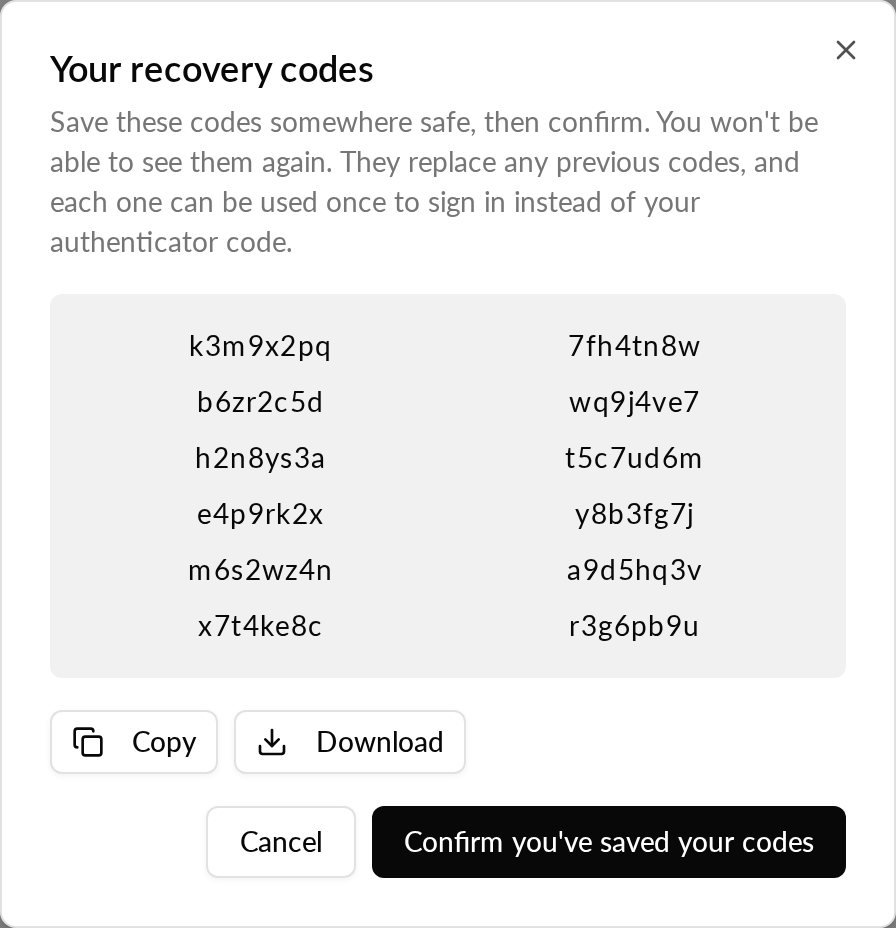
Lorsque l'opération réussit, Hub affiche « Codes de récupération enregistrés. »
Conservez les codes en lieu sûr, par exemple dans un gestionnaire de mots de passe, et à l'écart de votre téléphone.
Si Hub affiche « Impossible de charger vos codes de récupération. Réessayez. » ou « Impossible d'enregistrer vos codes de récupération. Réessayez. », répétez les étapes.
Remplacer vos codes de récupération
Créez de nouveaux codes si vous avez perdu vos codes, si vous en avez utilisé la plupart, ou si vous pensez que quelqu'un d'autre les a vus.
- Dans Hub, ouvrez votre Profil.
- À côté de Codes de récupération, sélectionnez Créer de nouveaux codes.
- Enregistrez les nouveaux codes, puis sélectionnez Confirmer que vous avez enregistré vos codes.
Les nouveaux codes remplacent tous vos anciens codes. Les anciens codes cessent de fonctionner dès que vous confirmez. Si vous vous êtes connecté il y a un certain temps, Hub vous demande d'abord de vous reconnecter.
Se connecter avec 2FA
- Connectez-vous à Hub avec votre adresse e-mail et votre mot de passe.
- Lorsque Hub vous demande un code, ouvrez votre application d'authentification et saisissez le code à 6 chiffres actuel.
Hub ouvre ensuite la page que vous étiez en train de consulter. Si vous ne parvenez pas à obtenir un code, la même page propose Se déconnecter et Besoin d'aide ? Contactez le support.
Se connecter avec un code de récupération
Utilisez un code de récupération si vous ne pouvez pas ouvrir votre application d'authentification, par exemple après avoir perdu ou remplacé votre téléphone.
- Connectez-vous à Hub avec votre adresse e-mail et votre mot de passe.
- Sur la page qui vous demande un code, sélectionnez Utiliser un code de récupération à la place.
- Saisissez l'un de vos codes de récupération.
- Continuez.
Chaque code ne fonctionne qu'une seule fois. Pour revenir au code de l'application, sélectionnez Utiliser votre application d'authentification à la place. Si vous n'avez pas créé de codes de récupération, Hub n'affiche pas Utiliser un code de récupération à la place.
Désactiver la 2FA
- Dans Hub, ouvrez votre Profil.
- Sous Authentification à deux facteurs (2FA), sélectionnez Désactiver la 2FA.
- Dans la boîte de dialogue Désactiver l'authentification à deux facteurs ?, sélectionnez Désactiver la 2FA.
Hub affiche « Authentification à deux facteurs désactivée » et le badge passe à Désactivé. Vous pouvez réactiver la 2FA à tout moment. La désactivation de la 2FA supprime également vos codes de récupération. Si vous la réactivez, créez de nouveaux codes.
Si vous vous êtes connecté il y a un certain temps, Hub affiche Se reconnecter à la place du bouton. Sélectionnez-le, connectez-vous, et Hub vous ramène à la page où vous vous trouviez. Cela s'applique également lorsque vous activez la 2FA.
Connectez-vous avec Google, Microsoft, Apple ou SSO
Votre fournisseur d'identité gère l'étape de sécurité supplémentaire pour ces connexions, et Hub ne vous demande jamais de code d'authentification. Le paramètre 2FA dans Hub est visible, mais vous ne pouvez pas le modifier. Configurez plutôt la vérification en deux étapes auprès de votre fournisseur.
Si vous avez perdu votre téléphone
Si vous avez enregistré des codes de récupération, connectez-vous avec l'un d'eux : voir Se connecter avec un code de récupération. Créez ensuite de nouveaux codes, puis reconfigurez votre application d'authentification sur le nouveau téléphone si vous le souhaitez.
Si vous avez perdu votre téléphone et ne disposez d'aucun code de récupération, contactez le support Monta. Une fois que son identité est confirmée, le support supprime la 2FA ainsi que les codes de récupération de votre compte. Vous pouvez ensuite vous connecter avec votre mot de passe et reconfigurer la 2FA sur un nouvel appareil.
Si quelque chose ne fonctionne pas
- Si Hub affiche « Impossible de charger vos paramètres d'authentification à deux facteurs. », sélectionnez Réessayer. Le reste de votre Profil n'est pas affecté.
- Lorsqu'un membre du personnel usurpe l'identité d'un client, la ligne 2FA est masquée.