
Locatie-indeling: rangschik je laadpalen op een plattegrond
Rangschik je laadpalen op een plattegrond in Monta Hub: plaats EVSE's op een schematisch raster of satellietkaart, voeg oriëntatiemarkeringen toe en bekijk een voorbeeld van wat bestuurders zien.
Bijgewerkt op 19 november 2026
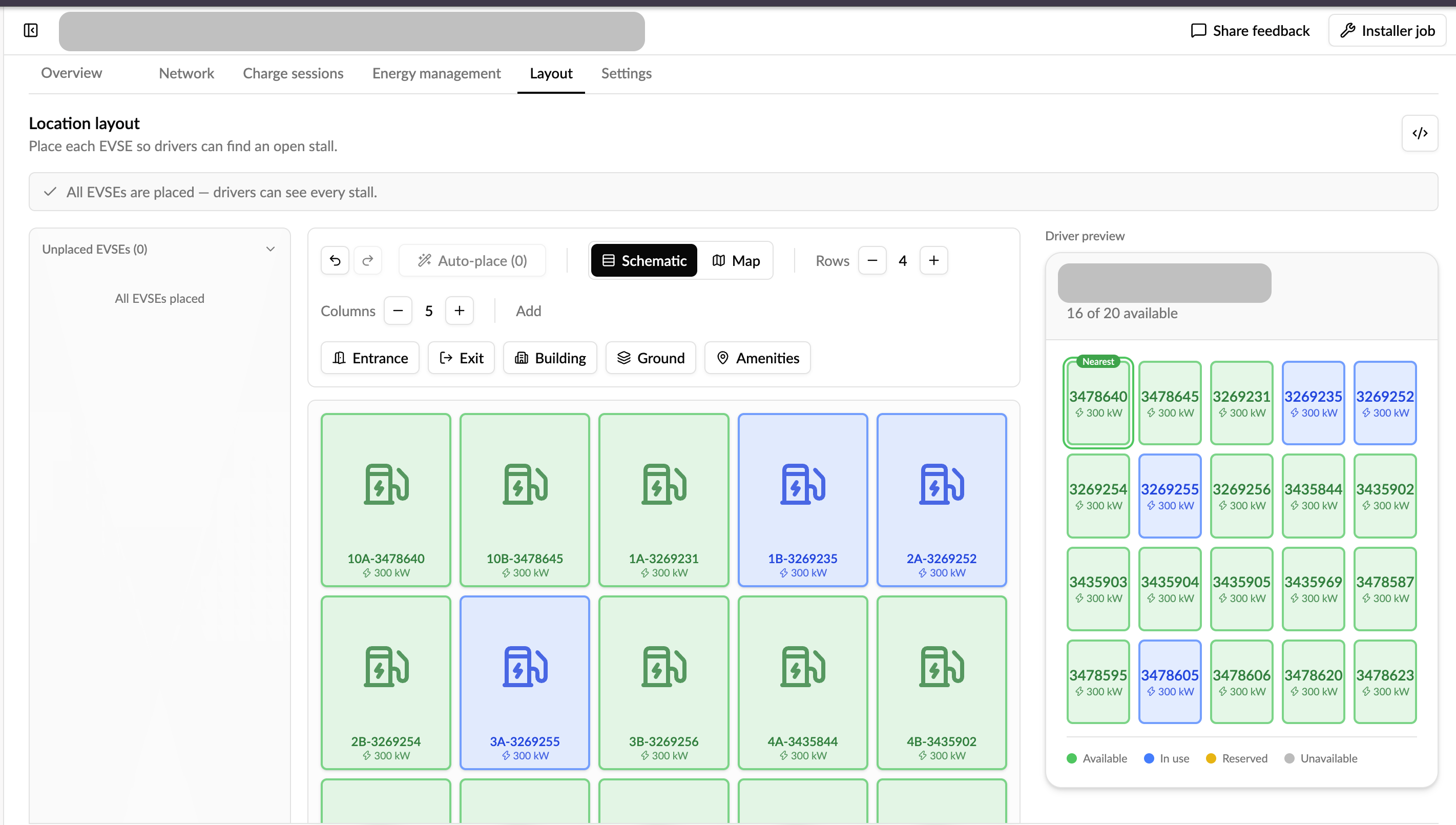
Locatie-indeling laat je de laadpalen van een locatie op een visueel plan indelen, zodat een bestuurder in één oogopslag ziet waar elke parkeerplaats ligt en welke vrij is. Je bouwt het één keer op in Monta Hub, op het tabblad Layout van de locatie.
Wat je kunt doen
- Plaats je EVSE's door ze naar het plan te slepen, zodat ze overeenkomen met hun echte posities op de locatie.
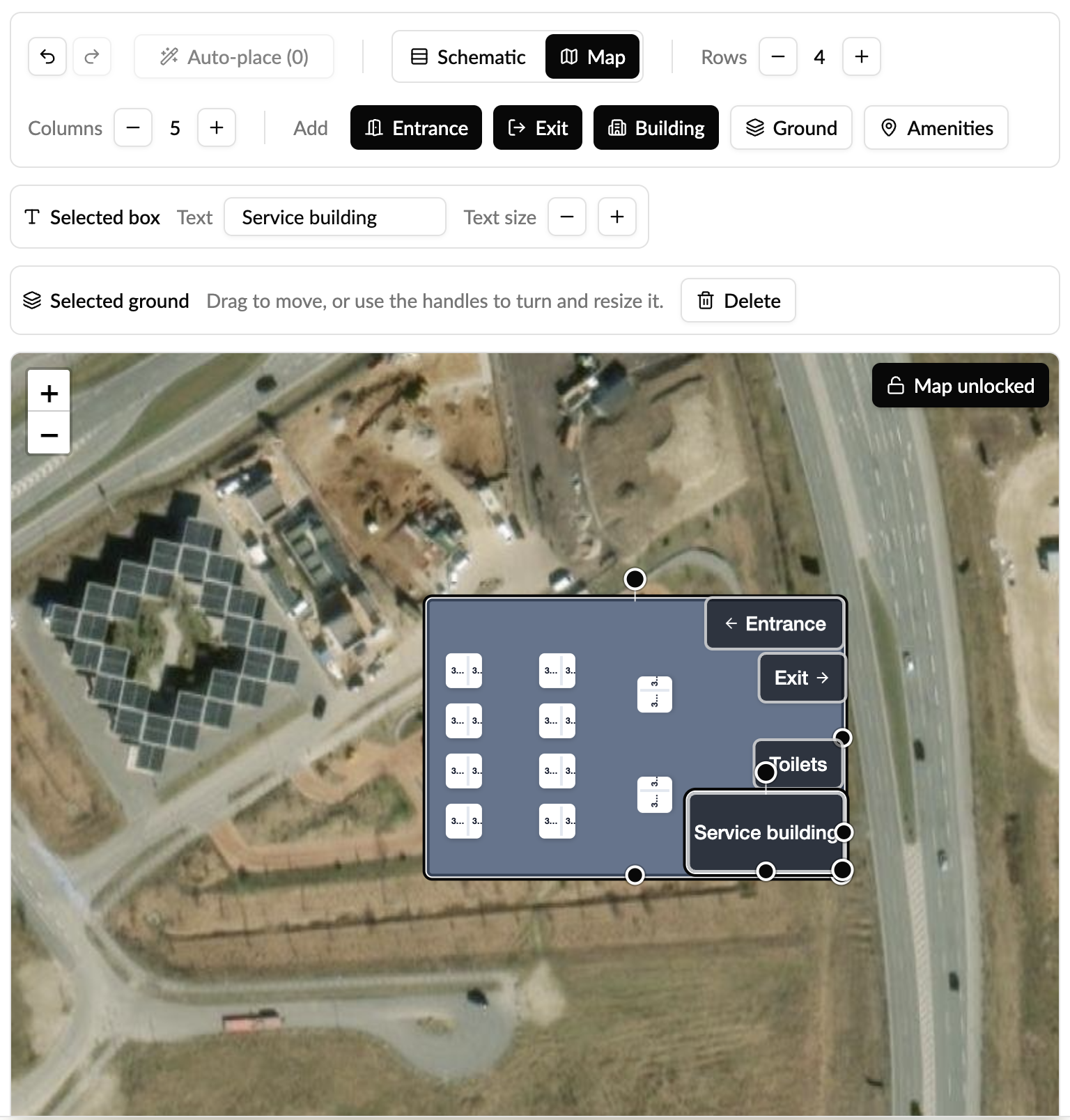
- Kies een achtergrond: een eenvoudig schematisch raster of een satellietkaart waarop parkeerplaatsen op echte coördinaten worden vastgezet.
- Voeg oriëntatiemarkeringen toe die niet laden, zoals een ingang, gebouw, uitgang of betalingsterminal, zodat bestuurders hun weg makkelijker vinden.
- Groepeer de EVSE's van een laadpaal en verplaats ze als één geheel.
- Pas de grootte aan en draai parkeerplaatsen en markeringen, zodat het plan de echte locatie weergeeft.
- Bekijk een voorbeeld van wat bestuurders zien voordat je publiceert, en deel een previewlink.
Zo bouw je een indeling
- Open in Monta Hub de locatie en ga naar het tabblad Layout.
- Kies een achtergrond: een schematisch raster of een kaart.
- Sleep je EVSE's naar het plan en plaats ze; groepeer de EVSE's van een laadpaal waar dat relevant is.
- Voeg eventueel referentiemarkeringen toe (ingang, betalingsterminal, enzovoort).
- Sla op. Gebruik de preview om te controleren wat bestuurders zullen zien.
Als je later EVSE's toevoegt of verwijdert, wordt de indeling automatisch bijgewerkt: nieuwe EVSE's verschijnen als niet-geplaatst, zodat je ze alsnog kunt neerzetten, en verwijderde EVSE's verdwijnen uit de indeling.
Waar bestuurders de indeling zien (eerste editie)
In de eerste editie wordt de indeling nog niet getoond in de Monta-mobiele app. Je bouwt en publiceert de indeling in Hub, en bestuurders kunnen deze bekijken via de deelbare webpreview. Het toevoegen van de indeling aan de mobiele app is gepland voor een latere release.
Veelgestelde vragen
Is dit beschikbaar in de Monta-app? Niet in de eerste editie. De layout wordt ingesteld in Hub en is te bekijken via de webpreview. Ondersteuning in de app volgt later.
Kan ik een echte kaart gebruiken in plaats van een raster? Ja. Je kunt een satellietkaart als achtergrond kiezen en laadplekken op echte coördinaten plaatsen, of je kunt een eenvoudiger schematisch raster gebruiken.
Wat gebeurt er als ik mijn laadpalen wijzig nadat ik een layout heb gemaakt? De layout wordt afgestemd op je huidige EVSE's. Toegevoegde EVSE's verschijnen als niet-geplaatst en verwijderde EVSE's vallen uit de layout.
Wie kan de layout bewerken? Exploitanten met bewerkrechten voor de locatie. Bekijken vereist leesrechten.
Hulp nodig?
Neem contact op met Monta-support via je Hub als je vragen hebt over het maken van een layout.