
Start een servicecampagne voor meerdere EVSE's in Field service
Gebruik een servicecampagne om één programma, zoals een SIM-kaartwissel of een inspectieronde, uit te voeren bij veel EVSE's, zonder vooraf voor elk exemplaar een opdracht aan te maken.
Bijgewerkt op 19 november 2026
Dit artikel is bedoeld voor exploitanten en servicemanagers die Field service gebruiken en één programma uitvoeren over veel EVSE's, over weken of maanden. Voorbeelden zijn het vervangen van een simkaart, een migratie naar Monta, een uitrol of een inspectieronde. Je hebt toegang tot Field service nodig op het account.
Wat een servicecampagne is
Een servicecampagne past één doel toe op veel EVSE's op veel locaties. In plaats van vooraf honderden jobs aan te maken, houdt ze een lijst met doel-EVSE's bij. Ze voegt hun taken toe aan het werk waarvoor een monteur al naar een locatie wordt gestuurd.
Eén bezoek kan taken uit verschillende campagnes bevatten, zodat de monteur alles wat op een locatie gedaan moet worden in één keer afhandelt. Een job wordt alleen aangemaakt wanneer een serviceronde of een bezoek de locatie van het doel bevat. De lijst Jobs raakt zo nooit vol met werk dat niemand heeft gepland.
Een campagne maken
- Open CPO / Netwerk > Field service en selecteer het tabblad Campagnes.
- Selecteer Servicecampagne maken.
- Voer een Naam in en kies vervolgens het Type: Migratie, Hardwarewissel en upgrade, Uitrol, Inspectie en audit, Buiten gebruik stellen en opnieuw inzetten, Terugroepactie en veiligheid of Overige.
- Kies de Modus (zie “Een modus kiezen” hieronder). Voor een campagne met een Deadline vul je de Vervaldatum en de Vooraanloopdagen in.
- Optioneel: kies een Standaard servicepartner en een Checklistsjabloon.
- Sla de campagne op. Je voegt de EVSE's toe nadat je hebt opgeslagen.
Het type bepaalt welke checklistsjablonen eerst worden aangeboden en hoe rapportages campagnes groeperen. Er is geen onderhoudstype. Reparaties zijn opdrachten en serviceronden, en preventief onderhoud blijft in terugkerend onderhoud. Een eenmalige controle van het wagenpark is een campagne van het type Inspectie en audit.
EVSE's aan een campagne toevoegen
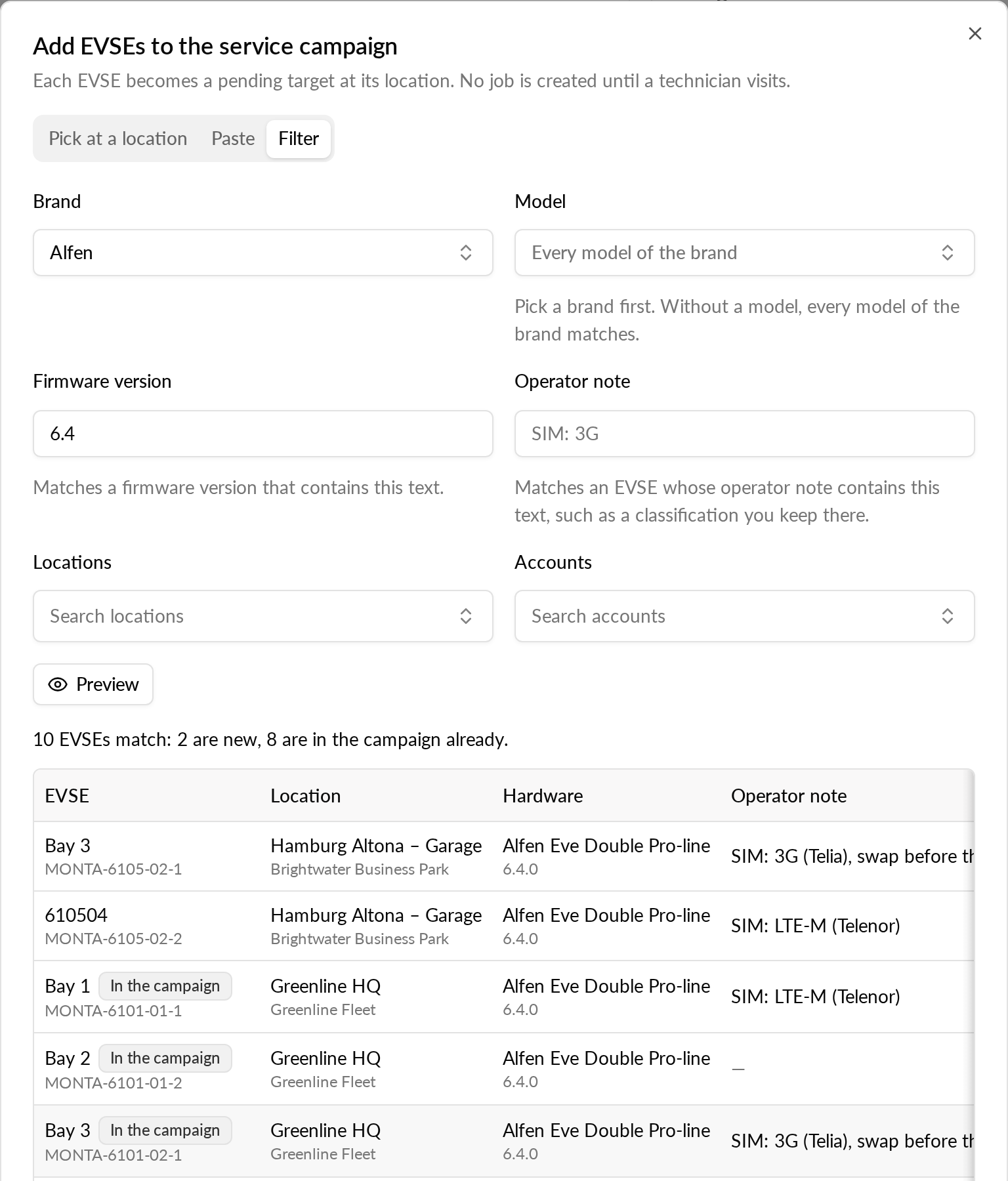
Open de campagne en selecteer EVSE's toevoegen. Een campagne neemt EVSE's van de eigen exploitant op, op de locatie waar elke EVSE nu staat. Een EVSE die de campagne al bevat, blijft ongewijzigd. Een campagne bevat maximaal 2.000 EVSE's. Kies een van de drie tabbladen:
- Kiezen per locatie: kies een locatie, vink de EVSE's aan en kies vervolgens een andere locatie om er meer toe te voegen.
- Plakken: plak een kolom met EVSE-ID's, OCPP-identiteiten, serienummers of roaming-EVSE-ID's en selecteer vervolgens EVSE's zoeken. Een OCPP-identiteit vindt elke EVSE van die laadpaal. Invoer zonder overeenkomst wordt weergegeven.
- Filter: filter op Merk, Model, Firmwareversie, Exploitantnotitie, Locaties en Accounts, en selecteer vervolgens Voorbeeld. Het voorbeeld toont hoeveel EVSE's overeenkomen, hoeveel er nieuw zijn en hoeveel de campagne al bevat. Selecteer daarna EVSE's toevoegen.
Een filter dat te veel EVSE's omvat, wordt geweigerd totdat je het verkleint op locatie, account of model. Hetzelfde geldt wanneer het resultaat de campagne boven 2.000 EVSE's zou brengen.
Volg de doelen
Elke EVSE in een campagne is een doel met een status:
- In afwachting: wacht tot een monteur bij de locatie is.
- Gepland: op een serviceronde of een bezoek.
- Voltooid: afgerond bij een opdracht die is goedgekeurd.
- Overgeslagen: niet meegenomen, met een reden.
Selecteer op de campagnepagina Overslaan en voer een reden in om een EVSE over te slaan. Met Herstellen zet je een overgeslagen EVSE terug naar in afwachting. Met Verwijderen haal je de EVSE uit de campagne.
Targets naar een monteur sturen
Toevoegen aan ronde: selecteer op de campagnepagina de openstaande targets en kies Toevoegen aan ronde. Kies een open ronde of maak een nieuwe aan. Je kunt ze ook vanuit een ronde toevoegen: op de kaart Werk in de buurt en in de lijst Plannen op kaart staan per locatie de openstaande targets, met een campagnefilter. Campagnelocaties worden als diamanten op de kaart weergegeven.
Toevoegen aan een bezoek: om targets zonder ronde te versturen, selecteer je ze en kies je Toevoegen aan een bezoek. Kies voor elke locatie een van de open opdrachten of een nieuwe opdracht.
Als de ronde of locatie al een open opdracht heeft, worden de targets daaraan toegevoegd. Anders wordt één nieuwe opdracht op de locatie aangemaakt. De targets krijgen de status Gepland. Een opdracht bevat maximaal 200 EVSE's, dus targets die daarboven uitkomen, komen in een andere nieuwe opdracht. Targets die niet openstaan, worden buiten de selectie gelaten en het dialoogvenster vermeldt hoeveel dat er zijn.
Wat de job en de monteur zien
De checklist-stappen van de campagne worden aan de job toegevoegd. Elke stap wordt gelabeld met de bijbehorende campagne, op de jobpagina en op de monteurpagina. De kaart Service campaign work op de job toont de EVSE's per campagne.
Als een taak tijdens dit bezoek niet kan worden uitgevoerd, bijvoorbeeld wanneer er geen toegang is, selecteer je Can't be done en voer je een reden in. De taak houdt het indienen of goedkeuren van de job dan niet meer tegen. Op de jobpagina haal je de reden weer weg met Confirm it can be done.
Wanneer de job wordt goedgekeurd of afgerond, volgt elk doel het resultaat:
- Done, als de EVSE is bezocht en geaccepteerd en de verplichte taken zijn uitgevoerd.
- Skipped, met de reden, als die is vastgelegd.
- Terug naar Pending, voor een later bezoek, in alle andere gevallen.
Als de job wordt geannuleerd of van de serviceronde wordt gehaald, gaan de doelen terug naar Pending.
Kies een modus
Opportunistisch heeft geen deadline. Doelen wachten tot een monteur toch bij de locatie is. Twee optionele weergaven helpen je het overzicht te bewaren:
- Te lang wachten na (dagen): doelen die langer dan dit in behandeling zijn, worden gemarkeerd op de campagnepagina en geteld in de lijst Campagnes.
- Gemiste kansen: afgeronde bezoeken waarbij een monteur bij een locatie was terwijl de campagne daar openstaande doelen had, en het werk niet is toegevoegd.
Deadline-campagnes hebben een Vervaldatum en Voorbereidingsdagen (standaard 14, tenzij je dit wijzigt). Vanaf de vervaldatum min de voorbereidingsdagen maakt Monta één opdracht aan bij elke locatie met openstaande doelen. Je verstuurt die opdracht daarna, of plaatst hem op een ronde, net als elke andere opdracht.
Een campagne sluiten
Zodra elke EVSE is afgerond of overgeslagen, stelt de campagnepagina voor om de campagne te sluiten. Monta sluit een campagne nooit zelfstandig. Selecteer Campagne sluiten om hem te sluiten. Een gesloten campagne accepteert geen nieuwe EVSE's, en met Heropenen open je hem weer.