
Hoe beheer ik energielocaties in de Hub?
Zoek een energielocatie in de Hub, bekijk de live status en wijzig de instellingen.
Bijgewerkt op 11 november 2026
Dit artikel is bedoeld voor exploitanten die energielocaties in de Hub beheren. Je vindt een locatie, ziet wat die locatie op dit moment doet en past de instellingen aan.
Een energielocatie is een fysieke plek met een of meer laadpalen. Het is de container op het hoogste niveau: nodes, EVSE's (electric vehicle supply equipment), laadintenties en meters horen allemaal bij een locatie. Energielocaties stonden vroeger in de Energy Portal (energy.monta.app). Ze staan nu in de Hub.
Voor de eerste installatie zie je Hoe stel ik energiebeheer in voor een locatie in de Hub?.
Locatie-instellingen
Om de instellingen van een locatie te wijzigen, open je de locatie en selecteer je het tabblad Setup en daarna Algemeen. De instellingen omvatten:
- Spanning (V): de voedingsspanning voor de locatie.
- Tijdzone: wordt gebruikt om geplande laadintenties en op tijd gebaseerde limieten toe te passen.
- Landgebied: bepaalt welke energiemarkt wordt gebruikt voor prijsgeoptimaliseerd slim laden.
- Account: het account dat eigenaar is van de locatie.
- Opmerking: een vrije tekstnotitie over de locatie.
Laadintenties, nodes, EVSE's en meters hebben hun eigen secties op het tabblad Setup.
Wagenparkoverzicht
In de zijbalk selecteer je Energiebeheer en open je vervolgens het tabblad Locaties. Vier kaarten boven de tabel tonen de totalen voor de exploitant die is geselecteerd in de operatorselector:
- Locaties: locaties met energiebeheer.
- EVSE's: EVSE's op alle locaties.
- Actieve ladingen: ladingen die op dit moment bezig zijn.
- Huidig vermogen: vermogen dat op dit moment is toegewezen aan actieve ladingen, in kW.
De kaarten volgen niet de zoekopdracht of filters van de tabel eronder. Ze worden bijgewerkt wanneer je een locatie aanmaakt, bewerkt of verwijdert. Als de totalen niet kunnen worden geladen, vervangt een foutmelding de kaarten.
Live-weergave van een locatie
Om te zien wat een locatie nu doet, open je de locatie en selecteer je het tabblad Details. Het subtabblad Live wordt als eerste geopend.
-
Gebruik de selector onder de tabbladen om een node of een EVSE te kiezen. Als je een EVSE selecteert, worden de kaarten van de bovenliggende node getoond.
-
Lees de kaarten voor de node. Ze worden elke paar seconden automatisch vernieuwd.
-
Om inactieve laadpunten te verbergen, selecteer je Alleen laden tonen.
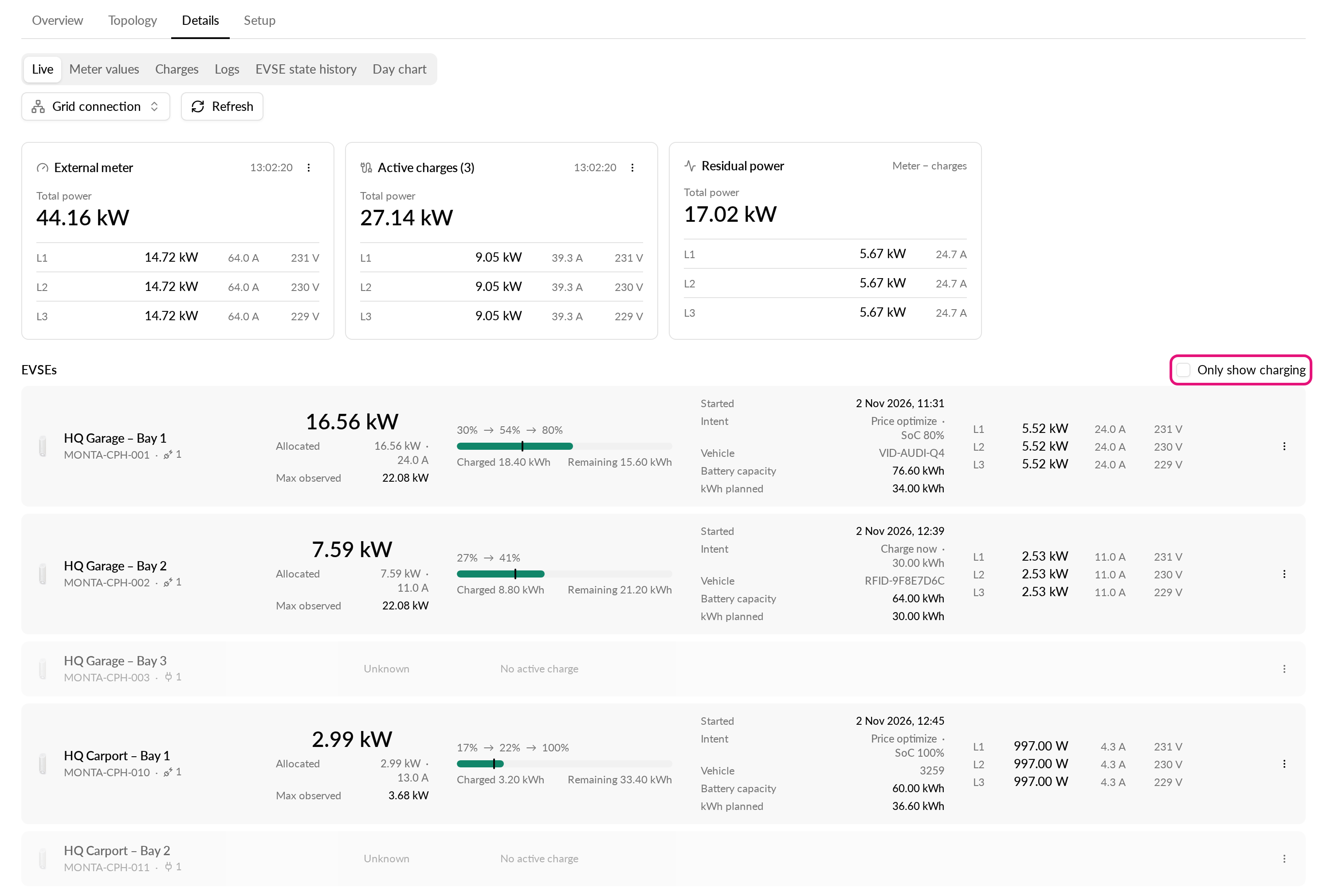
De knoopkaarten zijn:
- Externe meter: totaal vermogen en meetwaarden per fase. Deze verschijnt alleen als het knooppunt een externe meter heeft.
- Actieve laadsessies: de gecombineerde belasting van alle actieve laadsessies onder het knooppunt.
- Resterend vermogen: de belasting die niet voor opladen wordt gebruikt. Met een meter is dit de meterstand min de laadsessies. Zonder meter wordt dit aangeduid als Aangenomen, geen meter.
Onder de knoopkaarten heeft elke EVSE een rij. Die toont het vermogen, een laadstatusbalk (SoC), de geladen en resterende energie, de starttijd, het doel, het voertuig, de batterijgrootte en de meetwaarden per fase. EVSE's zonder actieve laadsessie worden gedempt weergegeven. Beweeg de muisaanwijzer over een starttijd om te zien hoe lang geleden die was.
Gebruik het menu Meer acties op een kaart om instellingen ter plekke te openen. Op een knooppunt selecteer je Instellingen knooppunt. Op een EVSE selecteer je EVSE-instellingen, Geschiedenis meterwaarden, Integratielogboeken of Ga naar EVSE.
Andere subtabbladen onder Details tonen Meterwaarden, Laadsessies, Logboeken en EVSE-statusgeschiedenis.
Locatieopmerkingen
Je kunt een opmerking aan een locatie toevoegen in het veld Opmerking onder Instellen > Algemeen. Gebruik dit voor notities die je team nodig heeft, zoals openstaande configuratiestappen of onderhoudscontext.
Een locatie zoeken
Open in Energiebeheer het tabblad Locaties en gebruik Energielocaties zoeken boven de tabel om een locatie op naam te zoeken. Selecteer een rij om deze te openen.