
Bewaak je stroomnet-diensten EVSE's en activaties in Hub
Bekijk welke van je EVSE's deelnemen aan stroomnet-diensten, waar ze zich bevinden en wat er tijdens elk stroomnet-evenement is gebeurd.
Bijgewerkt op 2 november 2026
Dit artikel is bedoeld voor exploitanten die zijn ingeschreven voor een stroomnet-diensten programma. Je vindt je EVSE's in de lijst of op een kaart, en je kunt controleren wat er tijdens een stroomnet-evenement is gebeurd.
Voordat je begint
Het tabblad Stroomnet-diensten is nog niet beschikbaar. De weergave Activaties moet afzonderlijk worden ingeschakeld.
Stroomnet-diensten openen
- Selecteer in het Hub-menu CPO / Netwerk en vervolgens Energiebeheer.
- Selecteer het tabblad Stroomnet-diensten.
Het tabblad opent op EVSE's. Als Activaties voor jou is ingeschakeld, verschijnt dit ernaast.
Vind je EVSE's
De weergave EVSE's toont je EVSE's die deelnemen aan netdiensten. Gebruik Zoeken om de lijst te verfijnen.
De lijst toont de volgende kolommen:
- EVSE, Merk, Model en Max kW
- Stad, Land en Biedzone
- Netpartner, Stroommeter-ID en Status
Bekijk waar je EVSE's zich bevinden
-
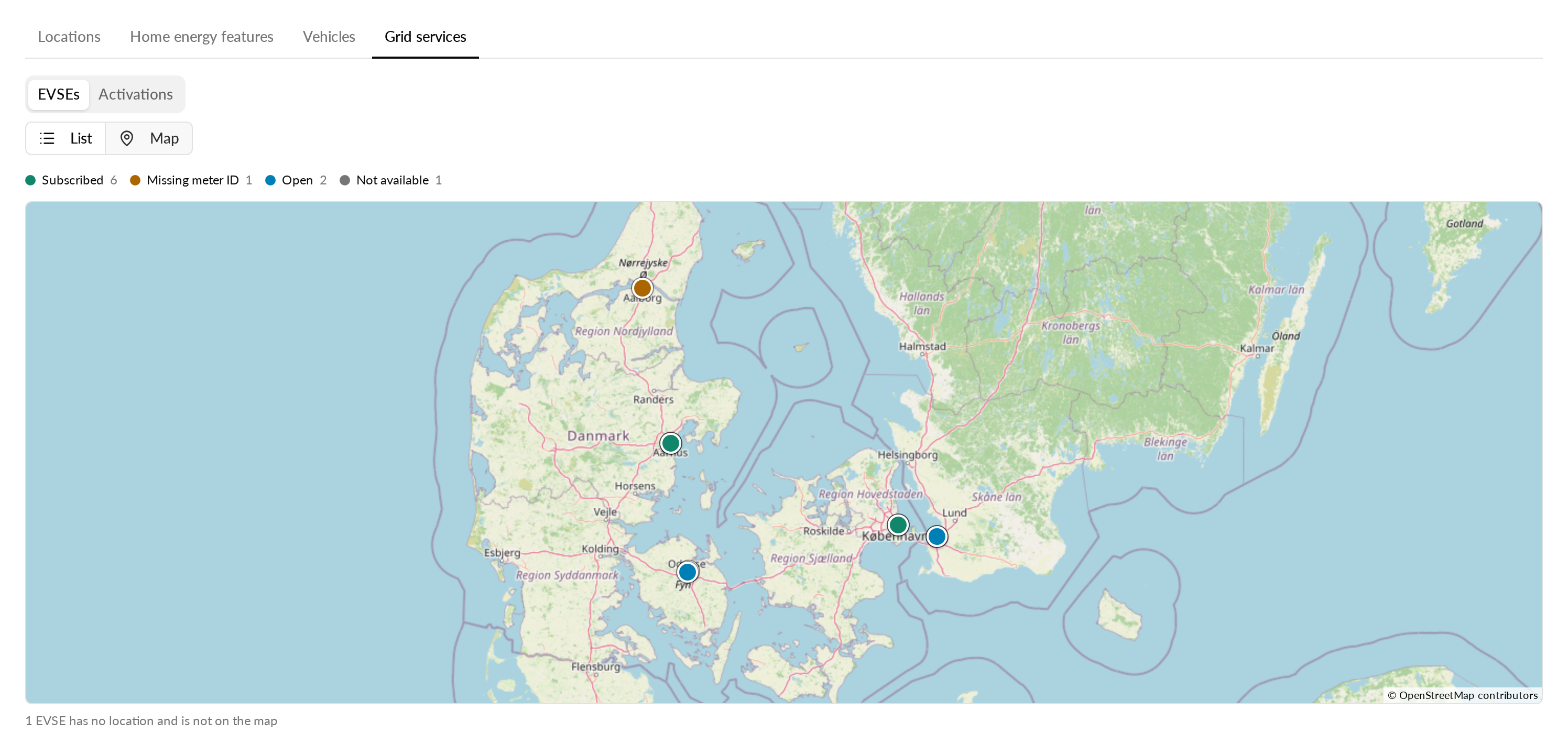
Selecteer boven de lijst Kaart.
-
Selecteer een pin om de naam van de EVSE en de netstatus te bekijken.
-
Selecteer Lijst om terug te gaan naar de tabel.
De kleur van de pins geeft de netstatus aan:
| Kleur | Legenda-label | Betekenis |
|---|---|---|
| Groen | Ingeschreven | De EVSE neemt deel aan netdiensten. |
| Amber | Ontbrekend stroommeter-ID | De EVSE is ingeschreven maar heeft geen stroommeter-ID. |
| Blauw | Open | De EVSE kan nog worden ingeschreven. |
| Grijs | Niet beschikbaar | De EVSE is gesloten of de status is onbekend. |
EVSE's zonder locatie worden niet op de kaart weergegeven. Een opmerking onder de kaart toont hoeveel er zijn. De kaart toont maximaal 1.000 EVSE's.
Controleer wat er is gebeurd tijdens een netwerkevenement
De weergave Activaties toont elk commando dat je netpartner naar je EVSE's heeft gestuurd: Beperken, Pauzeren en Hervatten.
- Selecteer de weergave Activaties.
- Selecteer Kies een tijdsbereik, of kies een voorinstelling zoals Laatste 24 uur of Laatste 7 dagen.
- Lees de grafiek. Deze toont activaties per tijdsinterval. De voettekst toont de intervalgrootte en de tijdzone.
- Gebruik het filter Netpartner om slechts één partner weer te geven.
- Selecteer CSV exporteren om de activaties in het bereik te downloaden.
De kaarten boven de grafiek tonen het aantal activaties en betrokken EVSE's. Een EVSE die drie commando's ontvangt, telt één keer mee bij betrokken EVSE's.
De tabel toont elke activatie met de starttijd, actie, EVSE, partner, connector en latentie. Latentie is de tijd die het signaal nodig had om Monta te bereiken.
Open de tijdlijn voor één EVSE
- Selecteer in de tabel de EVSE.
- Lees de vermogensgrafiek en de lijst met gebeurtenissen eronder.
- Selecteer Terug naar overzicht om terug te keren.
Je kunt ook Activatietijdlijn openen selecteren via een pin op de kaart.