
Stuur maandelijkse laadopbrengsten naar Xero
Verbind de Xero-app in Hub, zodat de laadopbrengsten van vorige maand als concept-verkoopfactuur in Xero terechtkomen. Je accountant kan die vervolgens goedkeuren.
Bijgewerkt op 13 november 2026
Dit artikel is bedoeld voor exploitanten die hun laadopbrengsten in Xero willen hebben zonder ze zelf in te voeren. Je verbindt Xero één keer via de Application Marketplace in Hub. Daarna wordt de opbrengst van elke maand als concept-verkoopfactuur naar je Xero-organisatie gestuurd.
De app stuurt gegevens in één richting, van Monta naar Xero. Er hoeft geen veldtoewijzing te worden ingesteld.
Wat je nodig hebt
- Een Xero-organisatie en de code van de opbrengstrekening waarop de facturen geboekt moeten worden (bijvoorbeeld 200).
- Een Xero-ontwikkelaarsapp. Monta biedt geen gedeelde Xero-app. Je maakt er daarom zelf een aan in het Xero-ontwikkelaarsportaal en plakt de gegevens daarvan in Hub.
- De bevoegdheid om apps in Hub te installeren. Als je Verbinden niet kunt selecteren, vraag dan een beheerder van de exploitant.
Xero verbinden in Hub
- Ga in Hub naar Beheerder > Developers > Application Marketplace en open de Xero-app.
- Selecteer Verbinden, bekijk de rechten en selecteer Goedkeuren en verbinden.
- Selecteer in het Xero-paneel Voeg je Xero-app toe. Houd dit paneel open: het toont de redirect-URI die je in de volgende stappen nodig hebt.
- Log in op het Xero-developerportaal via
developer.xero.comen maak in een nieuw tabblad een nieuwe app aan. Als Xero vraagt om het type app, kies dan de optie web app. - Voeg de redirect-URI uit Hub toe, die je ziet onder Je eigen Xero-app. In productie is dit
https://xero.apps.monta.app/oauth/callback. - Kopieer de Client ID en het Client Secret van je Xero-app.
- Ga terug naar Hub, vul de Client ID en het Client Secret in en selecteer Opslaan.
- Selecteer Xero verbinden. Xero wordt in een nieuw venster geopend. Sta pop-ups voor Hub toe als je browser deze blokkeert.
- Kies in Xero de organisatie die je wilt verbinden en keur de toegang goed.
De Xero-app in Hub vraagt om de volgende scopes: offline_access accounting.invoices accounting.contacts. Het paneel toont nu Verbonden en de naam van je Xero-organisatie.
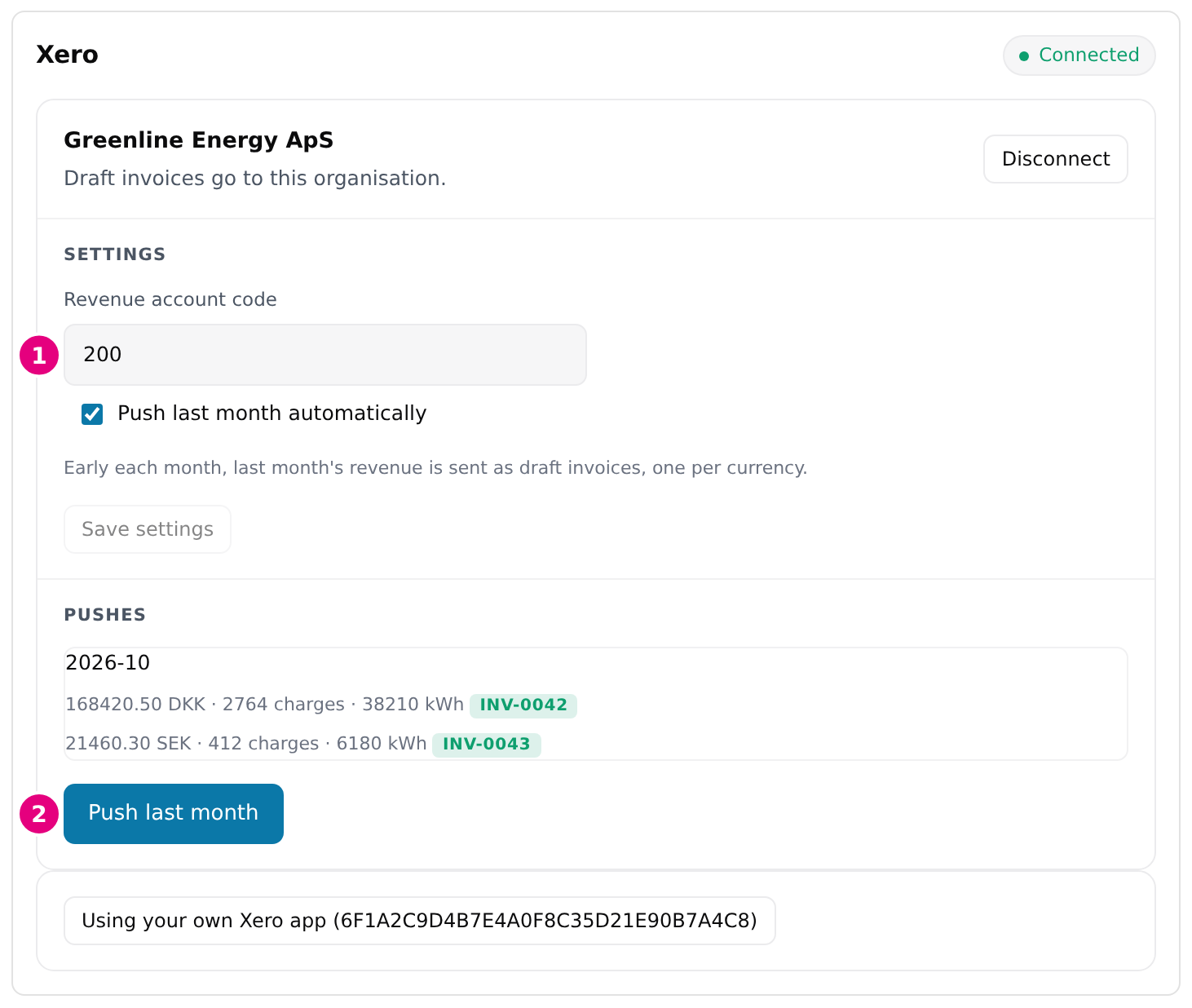
Kies het omzetaccount
- Vul onder Instellingen de Omzetaccountcode in die je in je grootboekschema van Xero hebt staan.
- Optioneel: selecteer Vorige maand automatisch verzenden. Vroeg in elke maand wordt dan de omzet van de vorige maand verzonden, zonder dat je hier iets voor hoeft te doen.
- Selecteer Instellingen opslaan.
Je moet de accountcode instellen voordat de app iets kan verzenden.
Omzet van vorige maand versturen
Selecteer Push vorige maand. Het resultaat verschijnt onder Pushes, met het bedrag, het aantal ladingen en de energie in kWh per valuta.
De app maakt voor elke valuta één concept-verkoopfactuur aan, met deze gegevens:
- De app telt de ladingen die in de maand zijn afgerond, in UTC, en telt hun prijzen op. Ladingen zonder prijs worden overgeslagen.
- Het contact is Monta. Xero maakt het aan als het nog niet bestaat.
- De referentie is
Monta charging 2026-10 EUR, met de maand en valuta van de factuur. - De factuur is gedateerd op de laatste dag van de maand, met één regel op je omzetrekening. Bedragen zijn inclusief belasting.
De factuur blijft een concept totdat iemand deze in Xero goedkeurt. Als er al een factuur met dezelfde referentie in Xero bestaat, laat de app die ongemoeid en toont de app al in Xero. Zo ontstaat er bij opnieuw pushen nooit een dubbele factuur. Als je een concept verwijdert of annuleert, kun je die maand opnieuw pushen.
Verbinding met Xero verbreken
Selecteer in het Xero-paneel Verbinding verbreken naast de naam van je organisatie. Automatische pushes stoppen. Facturen die al in Xero staan, blijven daar staan.
Om de app uit Hub te verwijderen, open je de pagina in de Application Marketplace en selecteer je Deïnstalleren.
Een probleem oplossen
- Stel de code van de omzetrekening in voordat je pusht. Voer de code van de rekening in onder Instellingen en sla op.
- Xero heeft de factuur geweigerd. Controleer de code van de omzetrekening. De code moet bestaan in je Xero-organisatie.
- De verbinding met Xero is verlopen. Verbind Xero opnieuw. Selecteer Verbind Xero en keur de toegang opnieuw goed.
- Xero was niet op tijd verbonden. Probeer het opnieuw. Selecteer Verbind Xero opnieuw en voltooi de stappen in Xero binnen 5 minuten.
Voor informatie over het vinden en installeren van andere apps, zie Apps zoeken en verbinden in de Applications marketplace.