
Stuur accounts en bestuurders naar Salesforce met de Salesforce-app
Verbind je Salesforce-organisatie vanuit de Application Marketplace in Hub en stuur je Monta-accounts en bestuurders ernaartoe als accounts en contacten.
Bijgewerkt op 16 november 2026
Dit artikel is bedoeld voor exploitanten die hun Monta-accounts en bestuurders in Salesforce willen hebben. Je koppelt je Salesforce-org één keer en stuurt daarna je accounts en bestuurders handmatig of elk uur naar Salesforce.
Wat de Salesforce-app doet
De app stuurt gegevens in één richting, van Monta naar Salesforce. Ze leest nooit records uit Salesforce.
| In Monta | In Salesforce | Gekoppeld op |
|---|---|---|
| Account | Account | Accountnaam |
| Bestuurder | Contact, opgeslagen onder het account van hun standaardaccount | E-mailadres |
De app schrijft alleen standaardvelden van Salesforce, dus je hoeft geen aangepaste velden toe te voegen voordat je verbindt.
| Object | Velden die de app schrijft |
|---|---|
| Account | Naam, Factuurplaats, Factuurpostcode |
| Contact | Voornaam, Achternaam, E-mail, Telefoon en het account |
Wat je nodig hebt
- Een rol in Hub waarmee je je exploitant kunt bijwerken. Zonder deze rol is Verbinden uitgeschakeld.
- Een Salesforce-org waarin je een connected app kunt aanmaken.
- Pop-ups toegestaan voor Hub. De Salesforce-aanmelding opent in een nieuw venster.
Monta publiceert geen gedeelde Salesforce-connected app. Je maakt er een aan in je eigen org en geeft de gegevens ervan aan Monta.
Maak een connected app aan in Salesforce
- Open in Salesforce Setup en ga naar App Manager.
- Maak een nieuwe connected app aan (of een nieuwe external client app).
- Zet Enable Authorization Code and Credentials Flow aan.
- Voeg de scopes
apienrefresh_tokentoe. Laat PKCE (Proof Key for Code Exchange) verplicht staan. - Voeg de callback-URL toe die je op de Salesforce-app-pagina in Hub ziet. Kopieer deze van daar.
- Sla de app op en kopieer de Consumer Key en de Consumer Secret.
Salesforce verbinden vanuit Hub
-
Ga in Hub naar Beheerder > Ontwikkelaars > Application Marketplace.
-
Open Salesforce. Het staat in de categorie CRM.
-
Selecteer Verbinden. Bekijk in het dialoogvenster de rechten die de app vraagt en selecteer vervolgens Goedkeuren en verbinden.
-
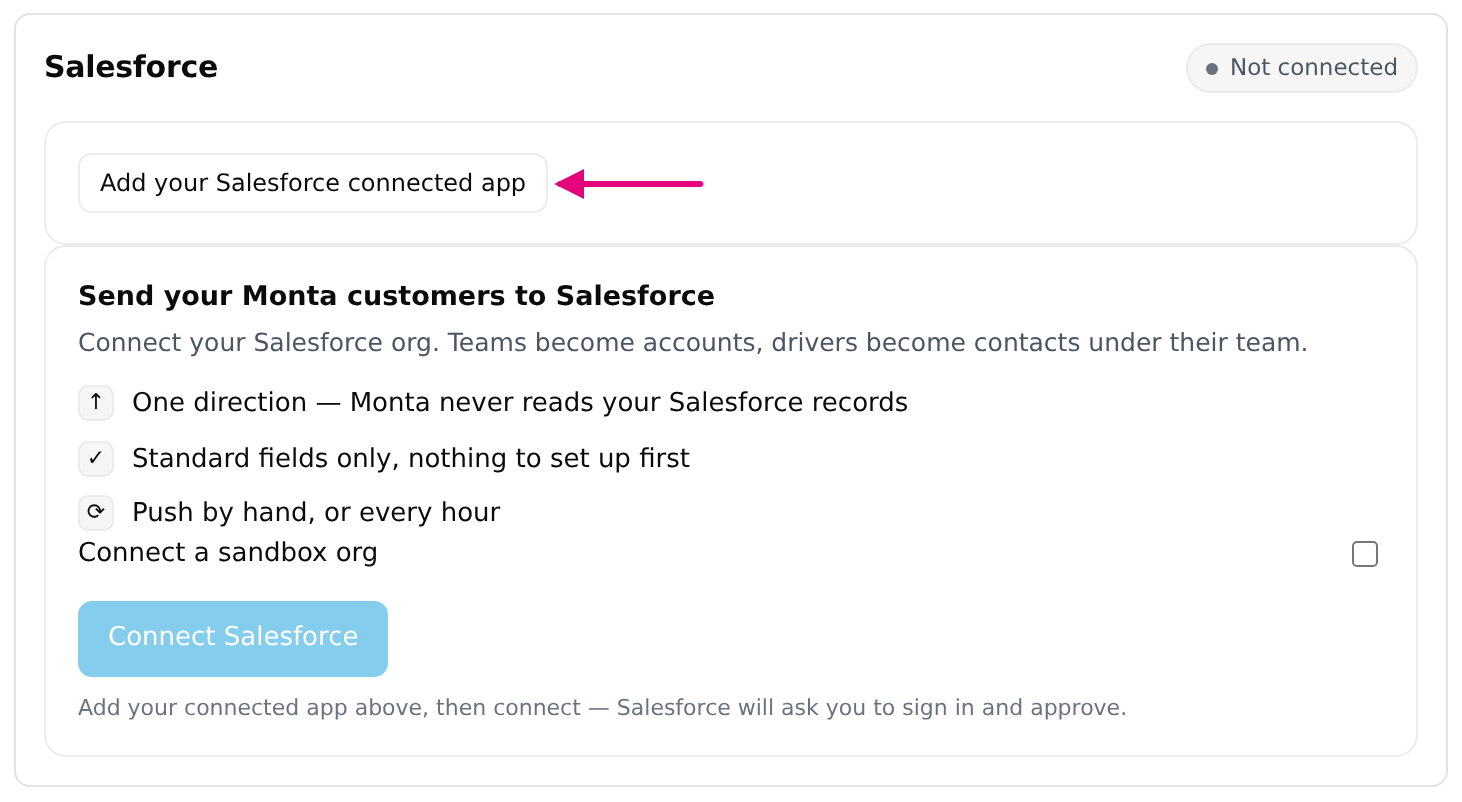
Selecteer op de app-pagina Voeg je Salesforce connected app toe.
-
Voer de Consumer Key en Consumer Secret in en selecteer vervolgens Opslaan.
-
Om een Salesforce-sandbox-org te verbinden, zet je Een sandbox-org verbinden aan.
-
Selecteer Salesforce verbinden.
-
Meld je aan bij Salesforce in het venster dat opent en keur de verbinding goed.
Als het gelukt is, toont de app-pagina Verbonden, en bij Klanten pushen naar zie je de naam van je org. Als je later een andere connected app opslaat, wordt Salesforce losgekoppeld, dus moet je opnieuw verbinden.
Je klanten pushen
- Om nu te pushen, selecteer je Push nu.
- Om elk uur te pushen, schakel je Elk uur pushen in. Die staat uit totdat je hem inschakelt.
Laatste push toont hoeveel accounts en contacten nieuw, bijgewerkt of overgeslagen zijn. Ook wordt het aantal records getoond dat Salesforce heeft geweigerd, met de eerste reden.
Wat er met je records gebeurt
- Een push leest maximaal 500 teams en 500 bestuurders.
- Als een teamnaam al bestaat als account, werkt de app dat account bij. Anders maakt de app een nieuw account aan.
- Als het e-mailadres van een bestuurder al bestaat als contact, werkt de app dat contact bij. Anders maakt de app een nieuw contact aan.
- Als je een team in Monta hernoemt, maakt de volgende push een tweede account aan, omdat accounts worden gekoppeld op naam.
- Een bestuurder zonder e-mailadres wordt overgeslagen. Een e-mailadres langer dan 80 tekens wordt ook overgeslagen.
- Een bestuurder wiens standaardteam niet is gepusht, krijgt een contact zonder account.
Een verbinding repareren die niet meer werkt
Als Salesforce de toegang intrekt of de sessie definitief verloopt, mislukt een push met de melding “De toegang tot Salesforce is ingetrokken of verlopen. Verbind Salesforce opnieuw in de app.” Selecteer Salesforce verbinden en keur de verbinding opnieuw goed.
Salesforce ontkoppelen
- In Hub open je Salesforce in de Application Marketplace.
- Selecteer Ontkoppelen.
Monta verwijdert de opgeslagen koppeling en de samenvatting van de laatste push, en vraagt Salesforce om de toegang te beëindigen. De accounts en contactpersonen die al in Salesforce staan, blijven daar staan. Monta verwijdert ze niet.
Om te zien hoe apps in het algemeen werken, lees je Apps vinden en verbinden in de Applications marketplace.