
Alfen integratiegids
Configuratiegids voor Alfen-laadpalen, met informatie over het instellen van ACE Service Installer, het uploaden van firmware, het selecteren van een Monta-preset en de optionele configuratie van de APN voor een simkaart van een externe partij.
Bijgewerkt op 11 november 2026
Let op: wanneer je je laadpaal met Monta verbindt, worden wij de exploitant van de laadpaal. Dit betekent dat je Monta moet gebruiken om het laadproces te beheren.
1. Vereisten
Controleer voordat je de laadpaal installeert of
-
je een gebruikersaccount hebt en de nieuwste versie van de Service Installer-applicatie gebruikt. Je kunt een account aanvragen op: http://support.alfen.com. Klik op ‘Meld je aan voor een account’. Let op: het aanmaken van een nieuw account kan enkele werkdagen duren.
-
Je laadstation is al verbonden met internet via wifi of met een ethernetkabel. De laadpaal en de computer die je voor de installatie gebruikt, moeten op hetzelfde netwerk zijn aangesloten.
2. Download de ACE service installer
Download de installer en nhttps://alfen.com/downloadsa log erin in.
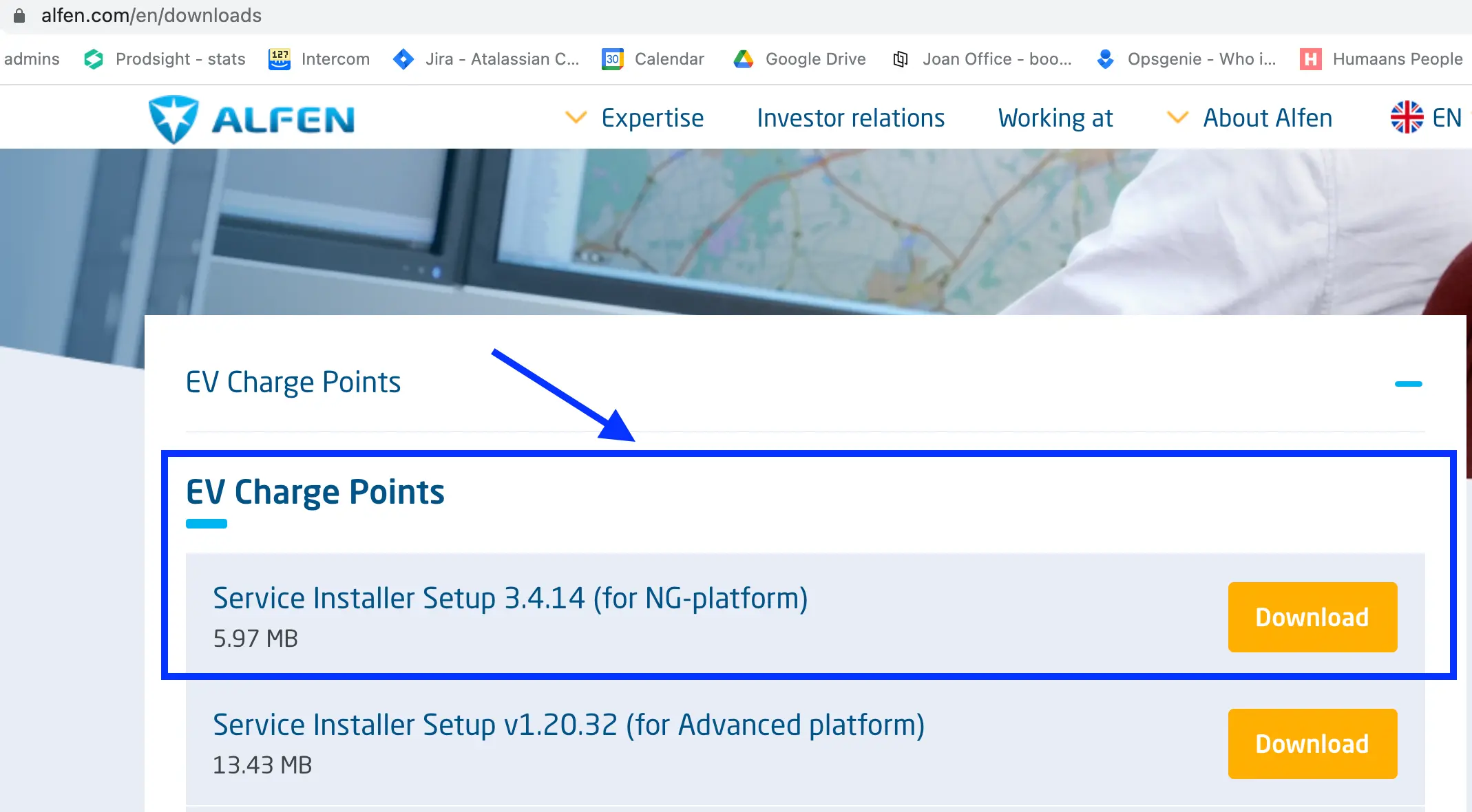
Let op: de ACE service installer moet worden bijgewerkt voordat je verdergaat. De beschikbare updates verschijnen zodra je de installer opent.
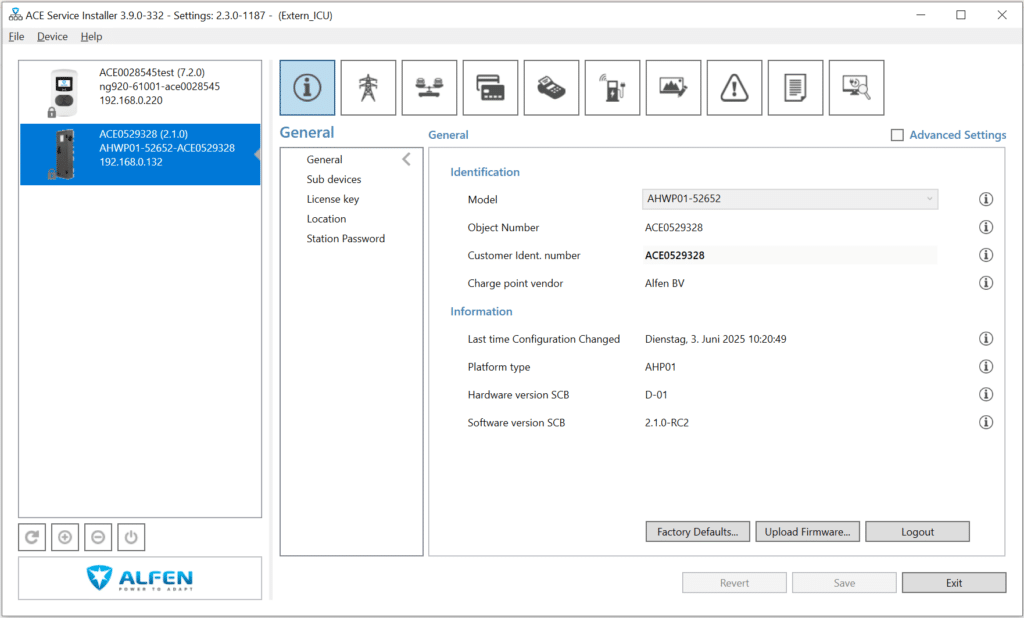
3. Zoek het identificatienummer en kopieer het
Je hebt dit nummer later nodig, wanneer je de laadpaal met Monta verbindt. Let op: dit nummer kan afwijken van het serienummer.
4. Selecteer de Monta-preset in de Alfen installer-app.
Volg de richtlijnen:
-
Firmware Monta-A.fwi moet worden geüpload als de versie lager is dan 4.14.
-
Firmware Monta-B.fwi moet worden geüpload als de versie hoger is dan 4.14+.
-
Let op: we raden altijd aan om naar de nieuwste versie te updaten. Gebruik daarom standaard Monta-B.fwi.
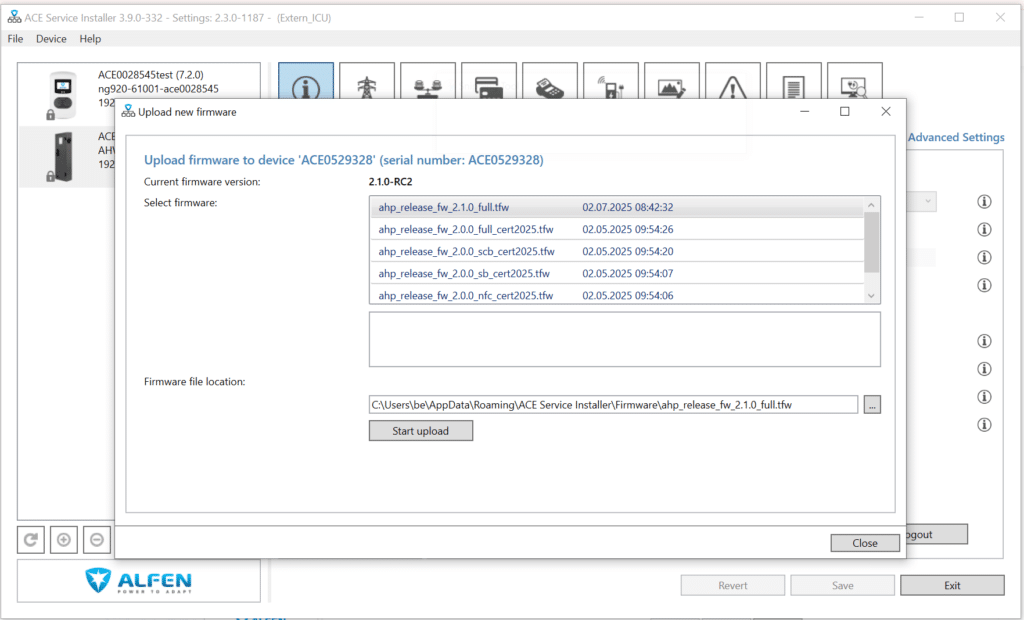
5. Upload het firmwarebestand
1. Klik rechtsonder op “Update Firmware”.
2. Wanneer het venster verschijnt, klik je op de drie puntjes ...
3. Selecteer Monta-A.fwi of Monta-B.fwi om te uploaden.
4. Klik op Start upload om de firmware bij te werken. Je ontvangt een melding dat de firmware succesvol is geüpload. Sluit het venster daarna.
6. Selecteer je laadpaal
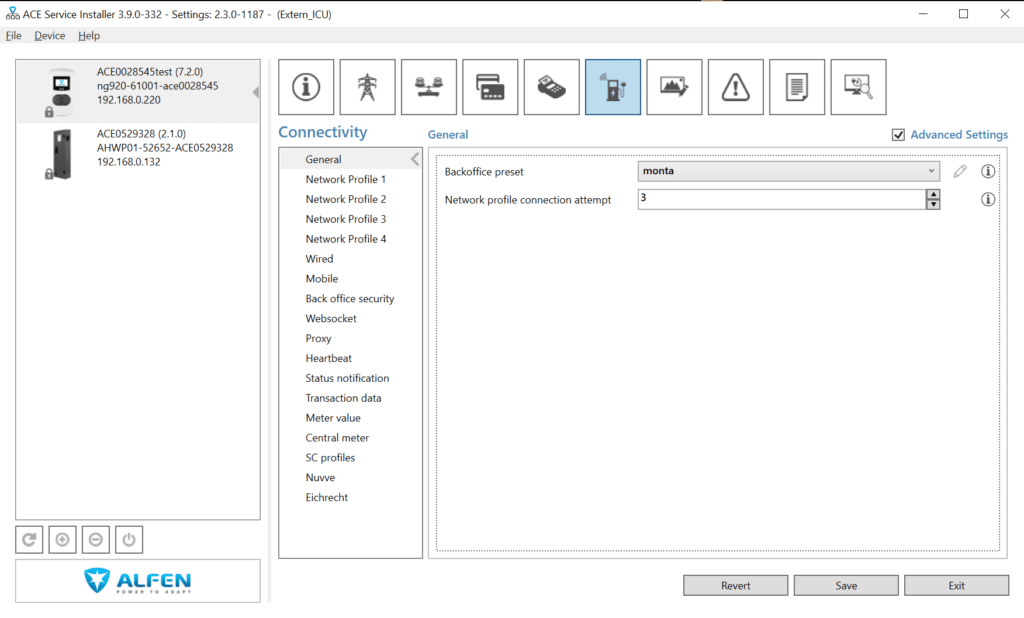
- Klik op je laadpaal aan de linkerkant van het scherm (ID ACExxxxxxx)
2. Zorg ervoor dat je de volgende instellingen controleert:
Backoffice-preset: Monta
Protocol: OCPP 1.6
 Opmerking: Wanneer je een simkaart gebruikt, kan het tot een uur duren voordat de verbinding met de backoffice tot stand is gebracht.
Simkaarten
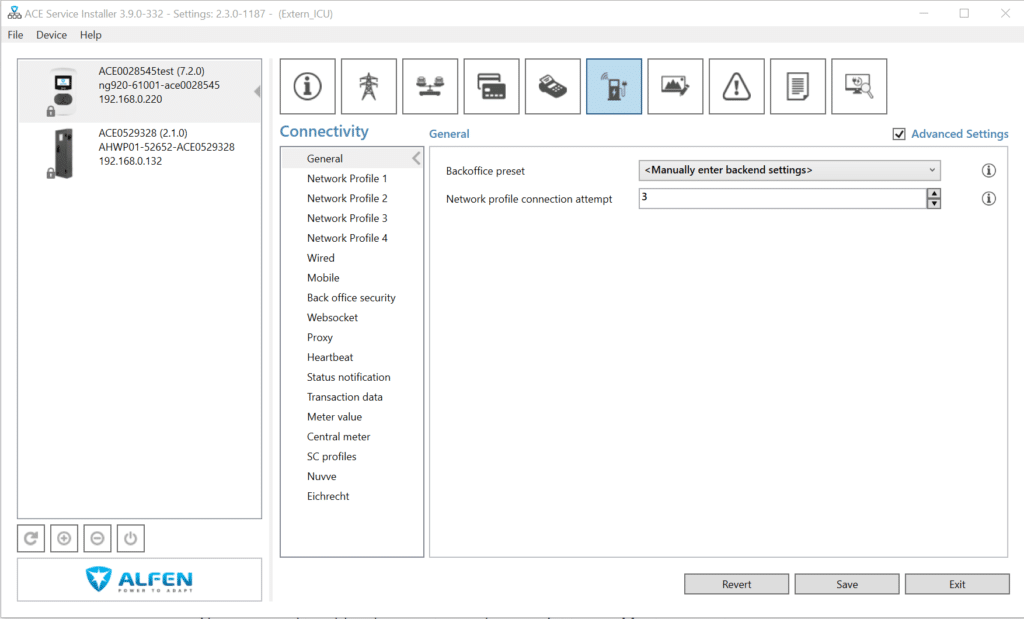
Wanneer je een simkaart gebruikt die niet bij Monta is gekocht, moet je een andere APN invoeren. Doe dat als volgt:
- Selecteer de Backoffice-preset <Manually enter backend settings>
-
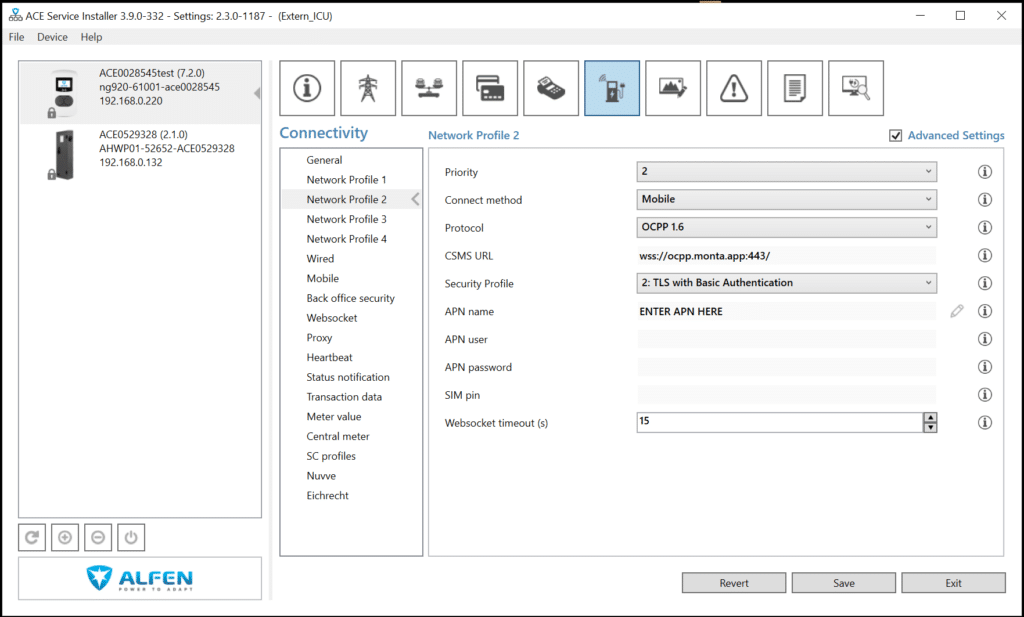
Open het netwerkprofiel dat je Monta-instellingen gebruikt.
-
Verplaats dat profiel naar de eerste positie in de prioriteitenlijst.
-
Zorg dat alle instellingen overeenkomen:
- Voer de APN in het veld APN-naam in
- Voer de APN-gebruiker in als je simkaartaanbieder dit vereist
7. Je laadpaal verbinden met je Monta-account
Nu moet je je laadpaal toevoegen en verbinden met je Monta-account.
Je kunt dit doen via Monta Charge of Monta Hub.