
Peblar-integratiegids
Hoe installateurs en exploitanten een Peblar- of OK Connected-laadpaal in gebruik nemen en koppelen aan Monta.
Bijgewerkt op 18 november 2026
Wanneer je je laadpaal koppelt aan Monta, wordt Monta de exploitant en bepaalt Monta het laadproces.
1. Opmerkingen
Deze gids gaat over Peblar-laadpalen en de OK Connected-laadpaal.
Zorg dat je voordat je begint het ingebruiknamelabel bij de hand hebt dat bij de laadpaal wordt geleverd. Het bevat het apparaatwachtwoord dat nodig is om toegang te krijgen tot de webinterface.
Laadpalen met white label: het ingebruiknamelabel van white-label-toestellen bevat geen OCPP-authenticatiewachtwoord. Heb je dit nodig, neem dan contact op met de fabrikant.
2. Open de ingebruiknamewizard
- Schakel de laadpaal in.
- Maak verbinding met de wifi-hotspot (SSID) van de laadpaal met het hotspotwachtwoord op het ingebruiknamelabel.
- Voer in je browser de hotspot-URL in die op het ingebruiknamelabel staat.
- Log in met het apparaatwachtwoord van het ingebruiknamelabel.
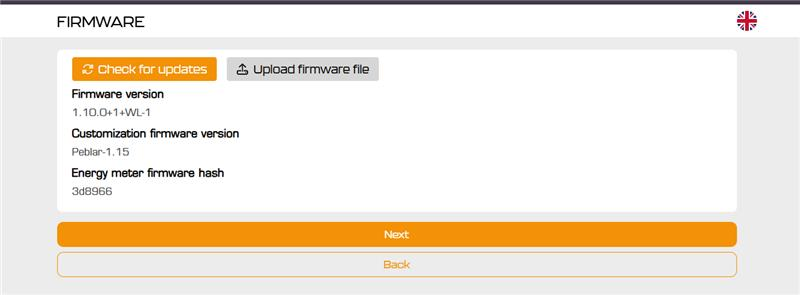
3. Firmware
Klik op Controleer op updates en installeer de nieuwste firmware als die beschikbaar is. Klik daarna op Volgende.
4. Netwerk
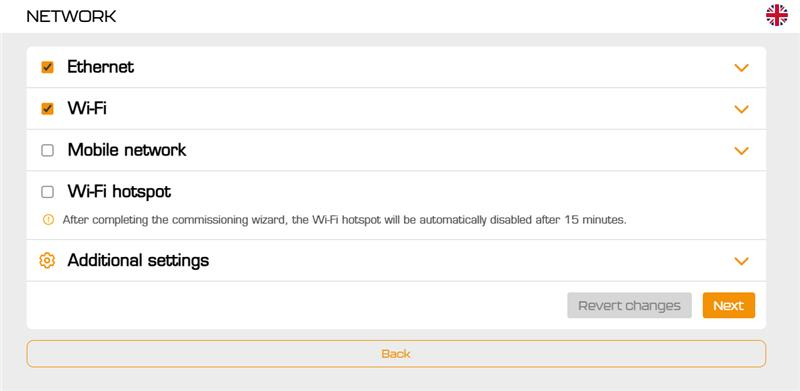
Selecteer hoe de laadpaal verbinding maakt met internet. Je kunt meer dan één optie inschakelen:
- Ethernet
- Wi-Fi: voer het Wi-Fi-netwerk op locatie en het wachtwoord in.
- Mobiel netwerk: voor laadpalen met een simkaart.
De Wi-Fi-hotspot wordt automatisch 15 minuten nadat de inbedrijfstellingswizard is voltooid uitgeschakeld. Klik op Volgende.
5. Autorisatie: selecteer Monta
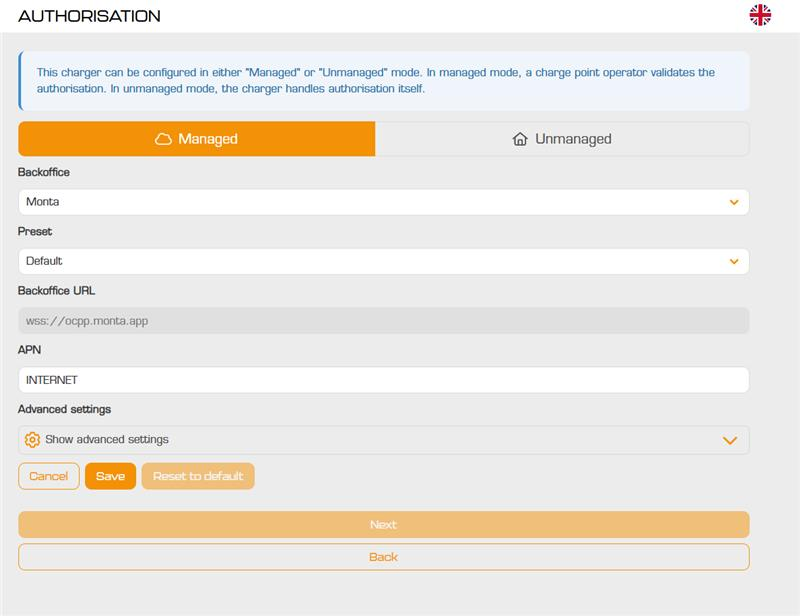
- Selecteer de modus Managed.
- Backoffice: Monta
- Preset: Default
- Backoffice-URL: wordt automatisch ingevuld als
wss://ocpp.monta.app - APN: zie hieronder.
- Klik op Opslaan en vervolgens op Volgende.
De Default-preset werkt met elk verbindingstype:
- Monta SIM: geen wijzigingen nodig. De preset gebruikt de instellingen van de Monta SIM.
- Wi-Fi of Ethernet: geen wijzigingen nodig. De APN-instelling wordt genegeerd.
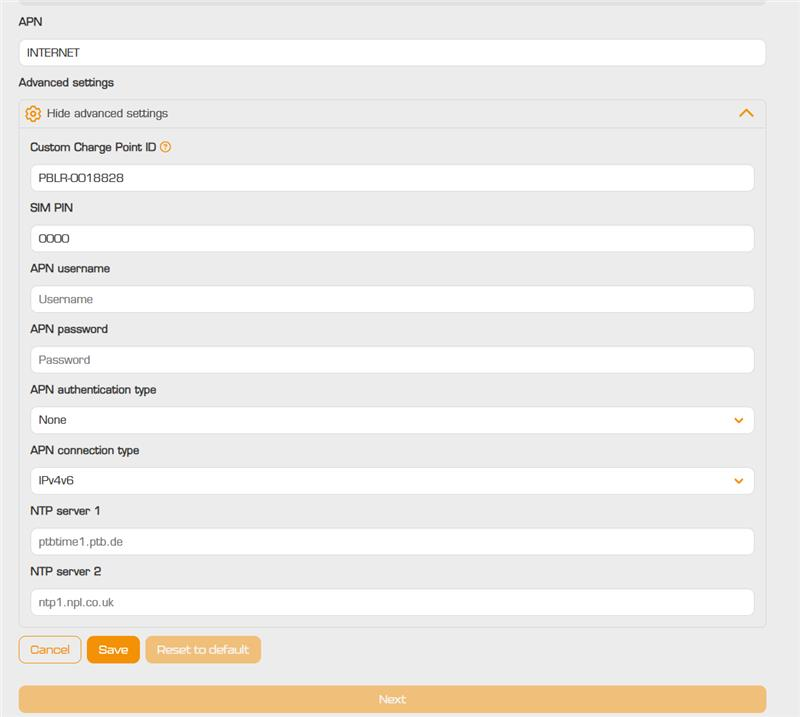
- Je eigen simkaart: vul de APN van je provider in. Onder Toon geavanceerde instellingen stel je de SIM-pincode, APN-gebruikersnaam, APN-wachtwoord en APN-authenticatietype in als je provider die vereist.
Onder Geavanceerde instellingen is de Custom Charge Point ID vooraf ingevuld met het ID van de laadpaal (bijvoorbeeld PBLR-0018828). Laat deze staan zoals hij is. Je hebt dit ID nodig wanneer je de laadpaal aan Monta toevoegt.
Voltooi de wizard. De laadpaal zou verbinding moeten maken met Monta.
6. Voeg de laadpaal toe aan Monta
Om de laadpaal aan je Monta-account toe te voegen, volg je Hoe verbind ik mijn laadpaal met Monta? Wanneer om het laadpunt-ID wordt gevraagd, vul je de Custom Charge Point ID uit stap 5 in. De OCPP-URL is al ingesteld, dus er hoeft niets aan de laadpaal te worden veranderd.
Een laadpaal van een andere backend naar Monta verplaatsen
Als de laadpaal momenteel wordt beheerd door een andere backend (CSMS), kun je deze op twee manieren naar Monta verplaatsen:
- Opnieuw in bedrijf stellen via de webinterface: log in met het apparaatwachtwoord van het inbedrijfstellingslabel, doorloop de inbedrijfstellingswizard opnieuw en selecteer Monta met de Default-preset, zoals hierboven beschreven.
- Op afstand via OCPP: vraag je huidige backend-exploitant om de OCPP-backend-URL van de laadpaal te wijzigen naar
wss://ocpp.monta.app.
Let op: als de laadpaal een simkaart gebruikt die door je vorige exploitant is geleverd, kan die simkaart worden gedeactiveerd wanneer je met hen stopt. Verbind de laadpaal via Wi-Fi of Ethernet, of plaats je eigen simkaart en stel de APN in zoals beschreven in stap 5.