
Stuur Monta-waarschuwingen naar een Microsoft Teams-kanaal
Verbind de Microsoft Teams-app in Hub zodat elke nieuwe waarschuwing die je waarschuwingsregels activeren, naar één Teams-kanaal wordt gestuurd.
Bijgewerkt op 13 november 2026
Dit artikel is bedoeld voor exploitanten die hun Monta-waarschuwingen in een Microsoft Teams-kanaal willen ontvangen. Je verbindt de Microsoft Teams-app één keer via de Applications marketplace in Hub en kiest daarna het team en het kanaal dat de waarschuwingen ontvangt.
De app levert alleen waarschuwingen. Wat een waarschuwing activeert, stel je in via je waarschuwingsregels. Die regels gelden voor alle leveringskanalen.
Voordat je begint
- Stel eerst je waarschuwingsregels in. Selecteer in het Hub-menu Operations > Waarschuwingen en open vervolgens de pagina met de instellingen voor waarschuwingsmonitoring. Zie Hoe gebruik ik waarschuwingsmonitoring in Monta Hub?.
- Gebruik een Microsoft-account dat lid is van het team waarnaar je wilt posten. De lijsten met teams en kanalen tonen alleen wat dat account kan zien.
- Sta pop-ups voor Hub toe in je browser. De Microsoft-aanmelding wordt in een nieuw venster geopend.
- Registreer een app in Microsoft Entra ID (de aanmeldservice van Microsoft) voor de verbinding. Monta biedt geen gedeelde app-registratie, dus voeg je zelf een eigen registratie toe. Zie “Je Entra-app-registratie toevoegen” hieronder.
- Voor de marketplace in het algemeen zie Apps vinden en verbinden in de Applications marketplace.
Voeg je Entra-app-registratie toe
- Open in de Azure-portal Microsoft Entra ID > App registrations en maak een registratie aan.
- Voeg de gedelegeerde Microsoft Graph-machtigingen
Team.ReadBasic.All,Channel.ReadBasic.All,ChannelMessage.Sendenoffline_accesstoe. - Maak een cliëntgeheim aan en kopieer het.
- Selecteer in Hub Developers > Application Marketplace en selecteer vervolgens Microsoft Teams.
- Selecteer Add your Entra app registration.
- Kopieer de redirect-URI die in het formulier wordt weergegeven en voeg deze toe aan je registratie in de Azure-portal als web-redirect-URI.
- Voer de Application (client) ID en het Client secret in en selecteer vervolgens Save.
Als je een nieuwe registratie opslaat, wordt de verbinding met Teams verbroken, omdat de bestaande aanmelding hoort bij de app die je vervangt. Selecteer Remove om de registratie te verwijderen.
Een kanaal verbinden
-
Klik op de Microsoft Teams-app-pagina op Teams verbinden. Als Hub vraagt om de rechten te controleren, klik je op Goedkeuren en verbinden.
-
Meld je in het Microsoft-venster aan en keur de rechten goed.
-
Ga terug naar Hub. Kies onder Waarschuwingen posten naar een team bij Team.
-
Kies een kanaal bij Kanaal.
-
Wacht tot de kaart Verbonden toont. De naam van het kanaal verschijnt onder Waarschuwingen posten naar, met de naam van het team eronder.
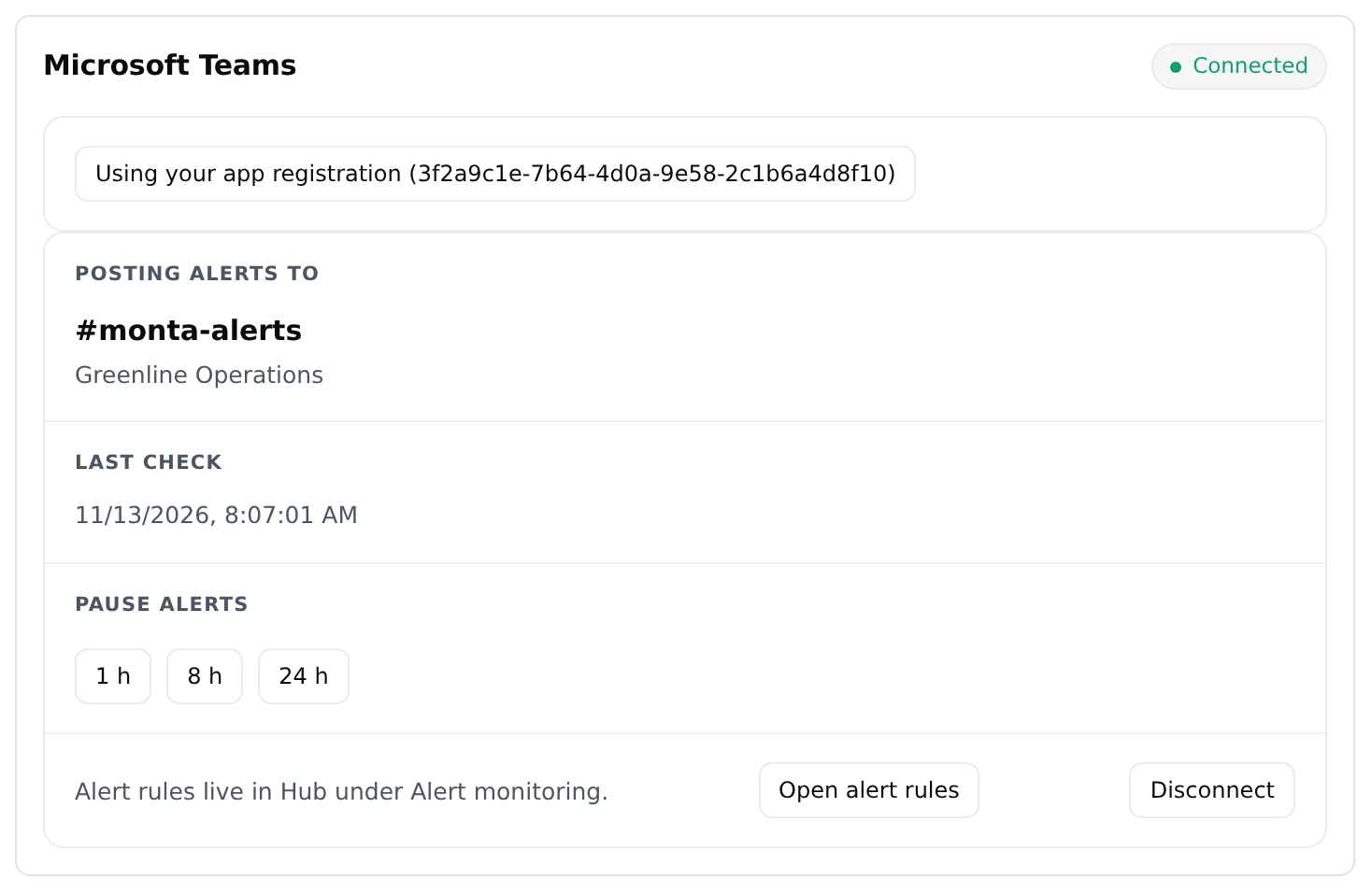
Er wordt niets geplaatst totdat je een kanaal kiest.
Wat er wordt geplaatst
De app controleert elke 5 minuten op nieuwe waarschuwingen. Laatste controle toont wanneer de app voor het laatst heeft gecontroleerd.
- De eerste controle nadat je verbinding hebt gemaakt, registreert alleen de waarschuwingen die al open staan. Er wordt niets geplaatst, zodat het kanaal niet wordt volgestopt met oude waarschuwingen.
- Daarna wordt elke waarschuwing één keer geplaatst, met een link ernaar in Hub.
- Waarschuwingen van hetzelfde type worden gegroepeerd in één bericht. Een bericht toont maximaal 20 waarschuwingen en laat zien hoeveel er nog meer zijn.
- Een waarschuwing die wordt opgelost en later opnieuw wordt gemeld, wordt opnieuw geplaatst.
Waarschuwingen worden geplaatst onder de naam van de persoon die de app heeft verbonden, niet onder een bot. Het plaatsen stopt als die persoon je Microsoft-tenant verlaat. Een ander lid verbindt de app dan opnieuw om het te hervatten.
Waarschuwingen pauzeren
Selecteer onder Waarschuwingen pauzeren 1 u, 8 u of 24 u. Er wordt niets geplaatst tijdens de pauze. Waarschuwingen die nog steeds open staan wanneer de pauze eindigt, worden dan alsnog geplaatst. Om een pauze eerder te beëindigen, selecteer je Hervatten.
Het kanaal wijzigen
- Selecteer Verbinding verbreken.
- Selecteer Connect Teams en kies het nieuwe team en kanaal.
De eerste controle nadat je opnieuw verbinding maakt, plaatst niets, zoals hierboven beschreven.
Verbinding verbreken
Open de pagina van de Microsoft Teams-app en selecteer Verbinding verbreken. Op de kaart staat daarna Niet verbonden en Monta verwijdert de aanmeldtokens die het bewaart.
Microsoft staat niet toe dat Monta de toestemming die je hebt gegeven intrekt. Om die in te trekken, verwijder je de app uit je Microsoft-account.
Als je de app of de functies ervan niet ziet
- Als Microsoft Teams niet in de Application Marketplace wordt vermeld, is het mogelijk nog niet beschikbaar voor je exploitant.
- Als Teams verbinden is uitgeschakeld, voeg dan eerst je Entra-app-registratie toe.
- Als je Waarschuwingen niet ziet onder Operations, is waarschuwingsmonitoring nog niet ingeschakeld voor je exploitant.