
Monta-waarschuwingen naar een Slack-kanaal sturen
Verbind de Slack-app in Hub, zodat elke waarschuwing die je waarschuwingsregels activeren, naar een Slack-kanaal wordt gestuurd met een link ernaartoe.
Bijgewerkt op 13 november 2026
Dit artikel is bedoeld voor exploitanten die Monta-waarschuwingen in Slack willen ontvangen. Je verbindt één Slack-kanaal via de Slack-app in de Application Marketplace in Hub. Elke nieuwe waarschuwing die je waarschuwingsregels activeren, wordt dan één keer naar dat kanaal gestuurd, met een link naar de waarschuwing in Hub.
Wat je nodig hebt
- Toegang tot de Application Marketplace in Hub.
- Een Slack-kanaal voor de waarschuwingen, in een Slack-werkruimte waarin je apps kunt toevoegen. Als je werkruimte om goedkeuring voor nieuwe apps vraagt, vraag dan een Slack-beheerder.
- Waarschuwingsregels. De Slack-app levert alleen waarschuwingen die jouw regels activeren. Stel eerst de regels in op de pagina met instellingen voor Alert monitoring. Zie Hoe gebruik ik Alert monitoring in Monta Hub?.
- Pop-ups toegestaan voor Hub in je browser. Slack wordt in een nieuw venster geopend.
Slack verbinden
- In Hub open je Beheerder > Ontwikkelaars > Application Marketplace.
- Open de Slack-app.
- Selecteer Slack verbinden.
- Kies in het Slack-venster het kanaal voor je waarschuwingen en geef toestemming.
- Ga terug naar Hub en wacht tot de app Verbonden toont.
De app toont nu de kanaalnaam onder Waarschuwingen plaatsen in. Onder Laatste controle zie je wanneer de app voor het laatst heeft gezocht naar nieuwe waarschuwingen.
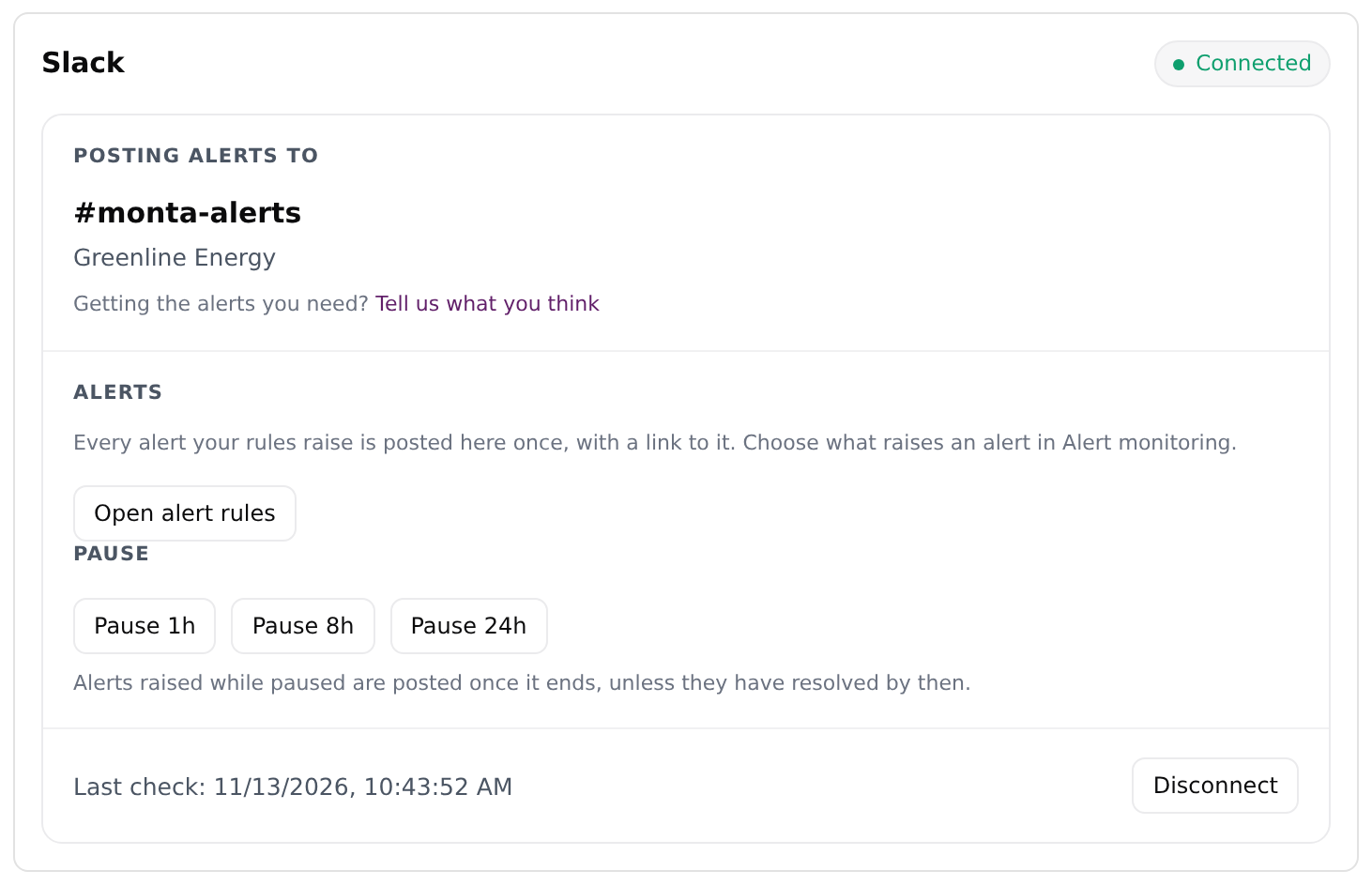
Wat er gebeurt nadat je verbinding maakt
- De app controleert elke 5 minuten op nieuwe waarschuwingen.
- Elke nieuwe waarschuwing wordt één keer geplaatst, met een link ernaar in Hub.
- Waarschuwingen die al open staan wanneer je verbinding maakt, worden niet geplaatst. Alleen waarschuwingen die daarna worden gemaakt, worden wel geplaatst.
- De app leest je waarschuwingen alleen. Ze past ze niet aan in Hub.
Om te wijzigen wat een waarschuwing veroorzaakt, selecteer je Waarschuwingsregels openen in de Slack-app, of open je de pagina Instellingen voor waarschuwingsmonitoring in Hub. De regels gelden voor alle manieren waarop je waarschuwingen worden afgeleverd, dus een wijziging daar geldt ook voor Slack.
Alerts pauzeren
Om tijdelijk te stoppen met het plaatsen van berichten zonder je regels te wijzigen:
- Open de app Slack in de Application Marketplace.
- Selecteer onder Pause de optie Pause 1h, Pause 8h of Pause 24h.
De app toont dan Paused until met de eindtijd. Waarschuwingen die tijdens de pauze worden geactiveerd, worden geplaatst zodra die eindigt, tenzij ze op dat moment zijn opgelost. Om een pauze eerder te beëindigen, selecteer je Resume alerts.
Slack loskoppelen
- Open de app Slack in de Application Marketplace.
- Selecteer Disconnect.
De app toont dan Not connected, en er worden geen waarschuwingen meer in het kanaal geplaatst. Wil je berichten naar een ander kanaal sturen, koppel dan los en maak opnieuw verbinding.
Veelvoorkomende problemen oplossen
Er gebeurt niets wanneer ik op Connect Slack selecteer
Je browser heeft mogelijk het Slack-venster geblokkeerd. Sta pop-ups toe voor Hub en selecteer daarna opnieuw Connect Slack.
Er komen geen waarschuwingen in het kanaal aan
Controleer of de app niet gepauzeerd is. Controleer vervolgens je waarschuwingsregels op de pagina Instellingen voor alertmonitoring: de app plaatst alleen waarschuwingen die door die regels worden geactiveerd. Waarschuwingen die al open stonden toen je verbinding maakte, worden niet geplaatst.
Ik zie de Slack-app niet
Als je de app Slack niet ziet in de Application Marketplace, neem dan contact op met de Monta-support.