
Stuur je Monta-gegevens naar Power BI
Verbind de Power BI-app in Hub zodat je ladingen, EVSE's en locaties worden ingeladen in je eigen Power BI-rapporten, volgens een vernieuwingsschema dat je zelf beheert.
Bijgewerkt op 16 november 2026
Dit artikel is bedoeld voor exploitanten die over hun Monta-gegevens in Power BI willen rapporteren. Je verbindt de app één keer in Hub, maakt een feedsleutel aan en voegt drie feeds als webbronnen toe aan Power BI. Power BI haalt de gegevens vervolgens zelfstandig op volgens het eigen vernieuwingsschema van Power BI. De app is alleen-lezen: hij wijzigt nooit iets in Monta.
Voordat je begint
- Je hebt een Power BI-account en Power BI Desktop nodig. De app regelt dit niet voor je.
- Je hebt toestemming nodig om je exploitant in Hub bij te werken. Zonder die toestemming is de knop Verbinden uitgeschakeld.
- Als je de Power BI-app niet in je marketplace ziet, is die mogelijk nog niet beschikbaar voor je exploitant.
- Zie voor de marketplace in het algemeen Apps zoeken en verbinden in de Applicatiemarktplaats.
Wat de app je geeft
De app biedt drie feeds. Elk daarvan is een platte tabel waarvoor je geen velden hoeft toe te wijzen.
| Feed | Wat het bevat | Kolommen |
|---|---|---|
| Ladingen | Ladingen die in de afgelopen 90 dagen zijn aangemaakt | id, chargePointId, siteId, state, createdAt, startedAt, stoppedAt, kwh, price, currency |
| Laadpalen | Je EVSE's (electric vehicle supply equipment) | id, name, siteId, teamId, state, maxKw, brand, model, serialNumber, lastConnectedAt, createdAt |
| Locaties | Je locaties | id, name, teamId, chargePoints, activeChargePoints, maxKw, createdAt |
Prijzen worden weergegeven in hoofdeenheden van de valuta van de lading, bijvoorbeeld 122,4. De feed Ladingen geeft maximaal 20.000 ladingen terug.
De app verbinden
- Selecteer in het Hub-menu Beheerder > Ontwikkelaars > Application Marketplace.
- Selecteer Power BI.
- Selecteer Verbinden.
- Controleer de rechten in het venster Power BI verbinden. De app leest je ladingen, EVSE's en locaties.
- Optioneel: kies onder Accounts of Sub-operators voor wie de app gegevens mag lezen. Laat deze leeg om alle accounts op te nemen.
- Selecteer Goedkeuren en verbinden.
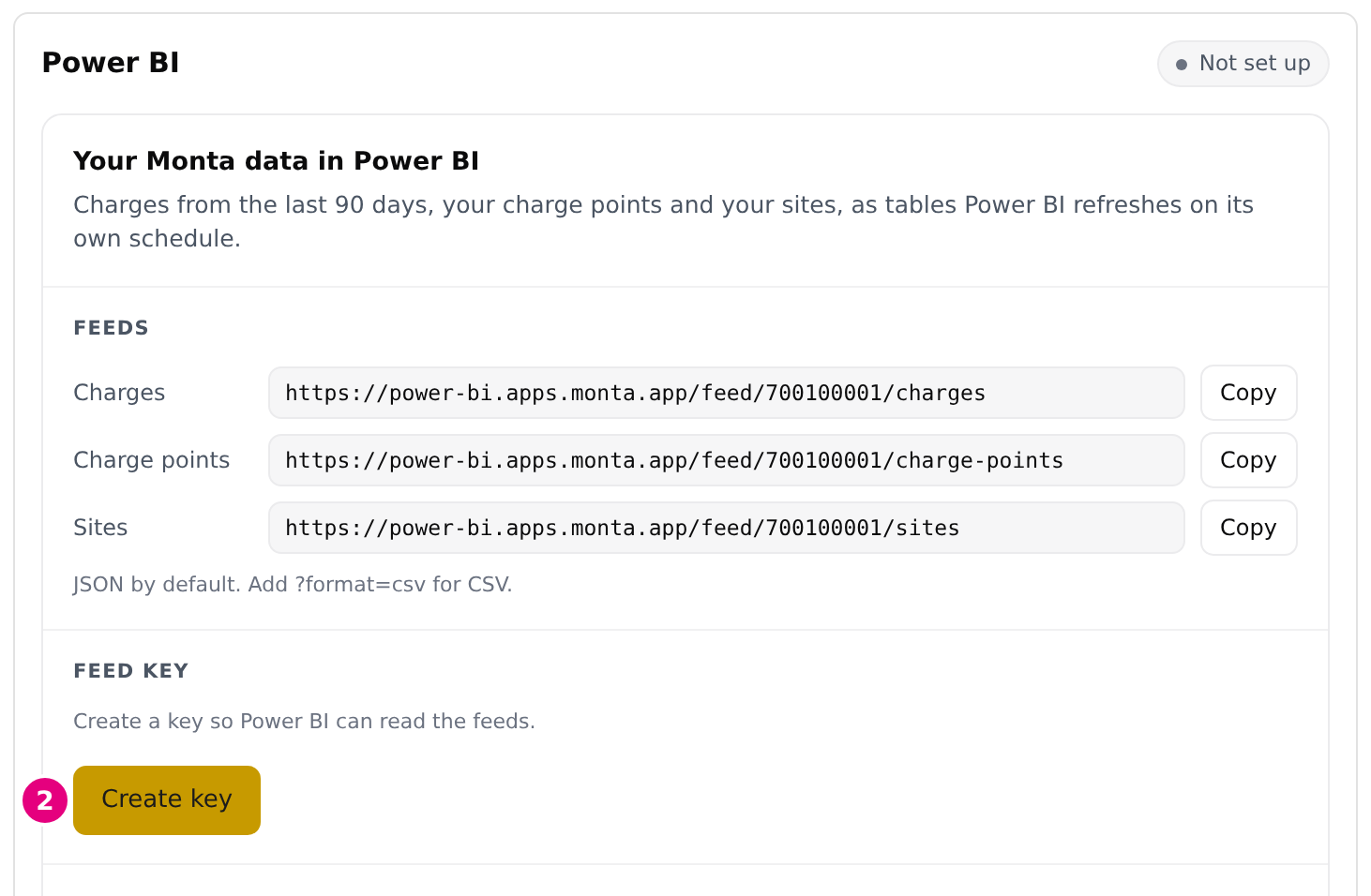
De app-pagina toont nu Verbonden, met het Power BI-dashboard eronder. De status naast de kop Power BI luidt Niet ingesteld totdat je een feedsleutel aanmaakt.
Een feedsleutel aanmaken
Power BI identificeert zichzelf met een feedsleutel. Elke verbinding heeft één sleutel.
-
Zoek op de Power BI-app-pagina naar Feedsleutel.
-
Selecteer Sleutel aanmaken.
-
Selecteer Kopiëren naast de sleutel en bewaar deze op een veilige plek.
De sleutel wordt maar één keer getoond. Als je hem kwijtraakt, vervang je hem (zie hieronder). De status verandert dan in Feeds aan.
De feeds toevoegen aan Power BI
Onder Feeds staan de drie feed-URL's, elk met een knop Kopiëren. Herhaal deze stappen voor elke feed.
- Selecteer in Power BI Desktop Gegevens ophalen > Web > Geavanceerd.
- Plak de feed-URL in de URL-onderdelen.
- Voer onder HTTP-aanvraagheaderparameters
Authorizationin als headernaam enBearer <your key>als waarde. - Als Power BI om inloggegevens vraagt, kies je Anoniem.
- Laad de tabel.
Publiceer het rapport zodra alle drie de feeds zijn toegevoegd. Open in de Power BI-service de instellingen van de dataset en schakel geplande vernieuwing in.
Feeds geven standaard JSON terug. Voeg ?format=csv toe aan een feed-URL om in plaats daarvan CSV te krijgen.
De feedsleutel vernieuwen
Vernieuw de sleutel als deze is uitgelekt of als je hem kwijtraakt.
- Selecteer op de Power BI-app-pagina onder Feedsleutel de optie Sleutel vernieuwen.
- Selecteer Nu vernieuwen of Annuleren om de huidige sleutel te behouden.
- Kopieer de nieuwe sleutel.
- Plak deze in de Authorization-header van elke feed in Power BI.
De oude sleutel werkt meteen niet meer. Power BI-vernieuwingen mislukken totdat je de nieuwe sleutel hebt geplakt.
Wat er gebeurt nadat je verbinding hebt gemaakt
- Power BI haalt de gegevens op telkens wanneer het wordt vernieuwd. Monta verstuurt zelf niets.
- Monta bewaart het resultaat van een ophaalactie ongeveer 10 minuten, zodat een opnieuw uitgevoerde vernieuwing geen tweede ophaalactie start. Gegevens kunnen tot 10 minuten oud zijn.
De app loskoppelen
- Selecteer in het Hub-menu Beheerder > Ontwikkelaars > Application Marketplace en daarna Power BI.
- Selecteer Verwijderen.
- Optioneel: kies een reden en voeg een opmerking toe.
- Selecteer Verwijderen om te bevestigen.
Hiermee verwijder je de toegang van de app tot je gegevens en wordt de feedsleutel verwijderd. Vernieuwingen in Power BI mislukken daarna met een autorisatiefout. Je kunt de app later opnieuw verbinden, maar dan moet je een nieuwe sleutel aanmaken.