
Field Service-opdrachten tonen in Google Calendar
Verbind een Google-account met Hub, zodat elke geplande Field Service-opdracht in Google Calendar verschijnt met een Google Meet-link.
Bijgewerkt op 16 november 2026
Dit artikel is bedoeld voor exploitanten die Field Service (vroege toegang) gebruiken en hun geplande opdrachten in Google Calendar willen zien. Je verbindt één keer een Google-account, kiest wie er wordt uitgenodigd, en elke geplande opdracht krijgt een agenda-afspraak met een videogesprekslink.
Je hebt toestemming nodig om de exploitant in Hub bij te werken om een account te verbinden of te ontkoppelen. Om de agendainstellingen in Field Service te wijzigen, heb je toestemming nodig om de installateurspagina bij te werken.
Wat de app doet
Wanneer je een Google-account koppelt, maakt Monta er een agenda aan met de naam Monta jobs. Monta voegt vervolgens voor elke geplande job één afspraak toe, met op elke afspraak een Google Meet-link.
- De afspraak verplaatst zich wanneer je de job opnieuw plant, en wordt bijgewerkt wanneer je de job een andere naam geeft.
- De afspraak wordt verwijderd wanneer de job wordt geannuleerd of verwijderd.
- De Meet-link verschijnt op de jobpagina in Hub, in de rij Videogesprek.
- De Meet-link verschijnt op de monteurspagina, als Deelnemen aan videogesprek.
Een job krijgt een afspraak zodra er een geplande starttijd is en de job naar de partner is verzonden of gepland. Een job die concept blijft, krijgt zijn afspraak wanneer hij wordt verzonden of gepland.
Kies het account dat je wilt koppelen
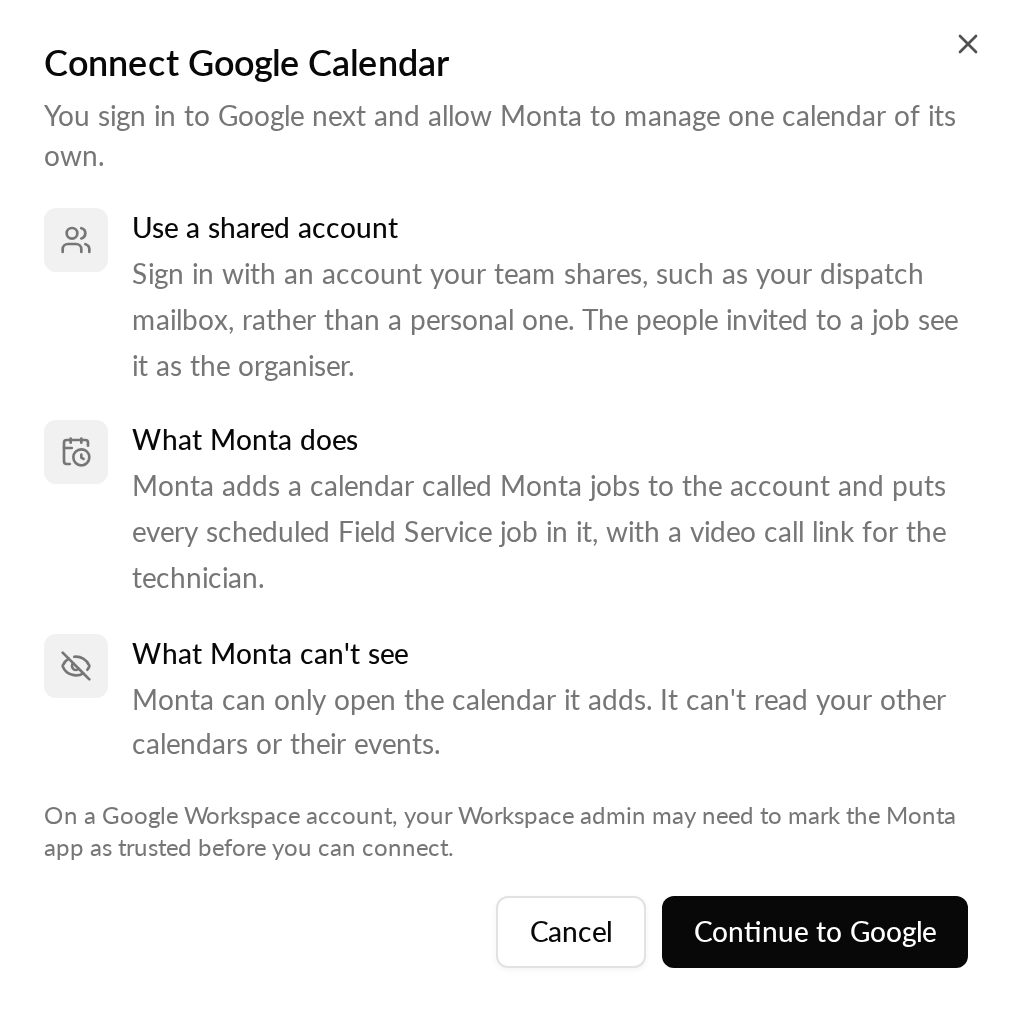
Koppel een gedeeld account, zoals een dispatch-mailbox, in plaats van een persoonlijk account. Personen die voor een job zijn uitgenodigd, zien dit account als de organisator van de afspraak.
Als het account bij een Google Workspace hoort, moet je Workspacebeheerder misschien eerst de Monta-app als vertrouwd markeren. Zonder dat kan Google je al bij het toestemmingsscherm tegenhouden.
Google Calendar verbinden
-
Open in Hub Beheerder > Ontwikkelaars > Application Marketplace.
-
Open Google Calendar.
-
Selecteer Google Calendar verbinden. In een dialoogvenster lees je welk account je moet gebruiken, wat Monta doet en wat Monta niet kan zien.
-
Selecteer Doorgaan naar Google.
-
Meld je aan met het gedeelde account en geef Monta toestemming om de eigen agenda van dat account te beheren.
Google brengt je terug naar de app-pagina. Daar zie je of het account is verbonden. Het account verschijnt onder Verbonden accounts met het e-mailadres, de status en het moment waarop het is verbonden. Monta maakt direct de agenda Monta jobs aan in dat account.
Als het verbinden mislukt, staat op de pagina waarom. Veelvoorkomende oorzaken zijn een verbindingslink die is verlopen (die werkt eenmalig en is tien minuten geldig), het annuleren op het scherm van Google, of het intrekken van de agenda-toestemming. Na een mislukking is er niets verbonden, dus je kunt opnieuw beginnen.
Je kunt meer dan één account verbinden. Field Service schrijft naar één van deze accounts, die je kiest in de volgende sectie.
Stel agenda-gebeurtenissen in via Field service
-
Open in Hub Field service en vervolgens het tabblad Instellingen.
-
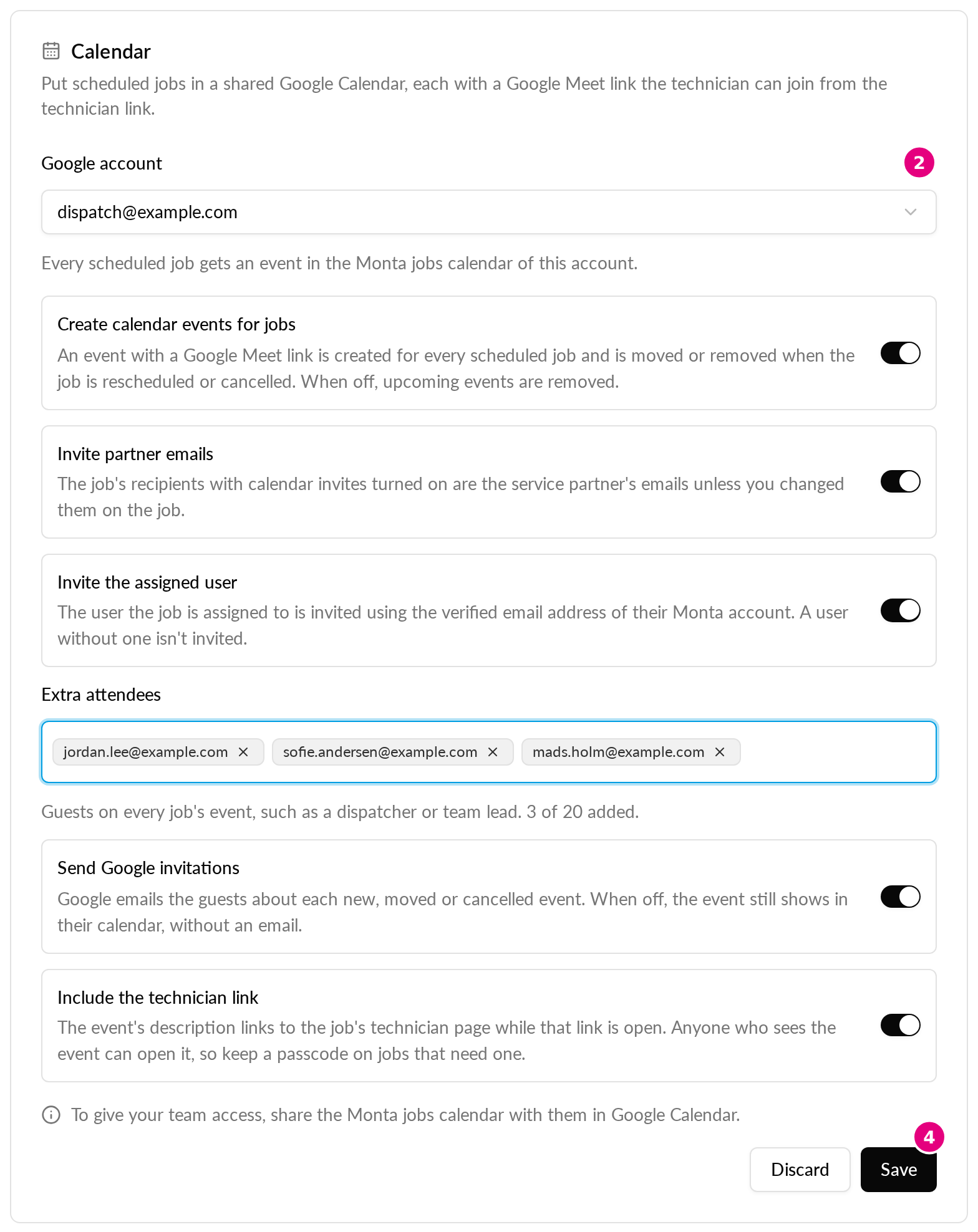
Kies in de kaart Agenda een account onder Google-account. Er wordt geen opdracht naar de agenda gestuurd totdat je een account kiest en opslaat.
 (afbeelding)
-
Stel de opties hieronder in.
-
Klik op Opslaan.
Als er geen account is verbonden, biedt de kaart de optie Verbind Google Calendar aan, waarmee de app-pagina wordt geopend.
| Optie | Wat het doet | Standaard |
|---|---|---|
| Agendagebeurtenissen maken voor opdrachten | Zet de synchronisatie aan of uit. Als je deze uitzet, worden de gebeurtenissen van komende opdrachten verwijderd. | Aan |
| Partner-e-mails uitnodigen | Nodigt de ontvangers van de opdracht uit die agenda-uitnodigingen hebben ingeschakeld. Dit zijn de e-mailadressen van de servicepartner, tenzij je ze bij de opdracht hebt gewijzigd. | Aan |
| De toegewezen gebruiker uitnodigen | Nodigt de Monta-gebruiker uit aan wie de opdracht is toegewezen, met het geverifieerde e-mailadres van diens account. Een gebruiker zonder geverifieerd e-mailadres wordt niet uitgenodigd. | Aan |
| Extra deelnemers | Nodigt maximaal 20 adressen uit voor de gebeurtenis van elke opdracht, zoals een dispatcher of teamleider. Typ of plak adressen, en elk adres wordt een chip. | Leeg |
| Google-uitnodigingen verzenden | Google stuurt gasten een e-mail bij elke nieuwe, verplaatste of geannuleerde gebeurtenis. Wanneer dit is uitgeschakeld, zien gasten de gebeurtenis nog steeds in hun agenda, maar krijgen ze geen e-mail. | Aan |
| De link naar de monteur opnemen | Voegt de link naar de monteur van de opdracht toe aan de beschrijving van de gebeurtenis zolang de link open is. | Aan |
Iedereen die een gebeurtenis kan zien, kan via die gebeurtenis de link naar de monteur openen. Houd een pincode aan voor opdrachten die die nodig hebben.
Wanneer je deze instellingen wijzigt, werkt Monta de gebeurtenissen van open opdrachten bij zodat ze overeenkomen. Als je een ander account kiest, verhuizen de gebeurtenissen naar het nieuwe account. Gebeurtenissen inschakelen of een account kiezen voegt ook een gebeurtenis toe aan elke aankomende opdracht die er nog geen heeft.
In de dialogen Nieuwe opdracht en Opdracht bewerken geeft een regel onder Geplande starttijd en Geplande eindtijd aan wat er gaat gebeuren. Daarin staat of Monta een gebeurtenis gaat aanmaken, of dat je wordt gevraagd een geplande starttijd toe te voegen.
Controleer de agenda-afspraak van een opdracht
Open een opdracht in Field service. In de rij Agenda zie je de status van de afspraak:
- Gesynchroniseerd: de afspraak is up-to-date. Selecteer Open in Google Calendar om deze te openen.
- Synchroniseren: Monta maakt de afspraak aan of wijzigt deze.
- Mislukt: Monta kon de afspraak niet wijzigen. Het wordt na 1, 2, 4 en 8 minuten opnieuw geprobeerd. Selecteer Opnieuw proberen om meteen opnieuw te proberen.
- Opnieuw verbinden vereist: Google accepteert het account niet meer. Selecteer Opnieuw verbinden. De opdracht wordt daarna vanzelf gesynchroniseerd.
- Niet ingesteld of Verwijderd uit agenda: de opdracht heeft geen afspraak, bijvoorbeeld omdat agenda-afspraken uitstaan of er geen account is gekozen.
In de rij Videogesprek zie je de Meet-code als link, met Kopiëren. Terwijl Google de vergadering nog aanmaakt, staat er “Meet-link wordt aangemaakt...”. Dit duurt meestal een paar seconden.
Het activiteitenlogboek van de opdracht registreert elke wijziging, bijvoorbeeld Toegevoegd aan Google Agenda, Google Agenda-afspraak bijgewerkt, Verwijderd uit Google Agenda en Synchroniseren met Google Agenda mislukt.
Wat de monteur ziet
Op de pagina van de monteur verschijnt Join video call naast Open directions, met de vergadercode. Die verschijnt zodra Google de vergadering heeft aangemaakt. Als de link een pincode heeft, ziet de monteur die nadat hij de opdracht heeft ontgrendeld.
Deel de Monta jobs-agenda met je team
De agenda Monta jobs hoort bij het gekoppelde account. Om collega's toegang te geven, deel je de agenda met hen in Google Agenda, net zoals je elke andere agenda deelt. Monta beheert dit delen niet.
Google Agenda loskoppelen
- In Hub open Admin > Developers > Application Marketplace, en daarna Google Agenda.
- Zoek het account onder Verbonden accounts en selecteer Loskoppelen.
- Als dit het account is dat Field Service gebruikt, kies dan of Aankomende afspraken uit Google Agenda verwijderen geselecteerd blijft. Deze optie is standaard geselecteerd.
- Bevestig.
Als de optie geselecteerd is, verwijdert Monta de afspraken van aankomende opdrachten. Google informeert gasten over de verwijdering wanneer uitnodigingen aan staan. Als de optie niet geselecteerd is, blijven de afspraken in de agenda staan maar veranderen ze niet meer mee met de opdracht. Afspraken van afgeronde opdrachten blijven altijd staan.
Nadat je het account hebt losgekoppeld dat Field Service gebruikt, heeft de kaart Agenda geen account meer totdat je een ander account kiest.
Als Google Monta's toegang op dat moment niet intrekt, blijft het account verbonden en verschijnt er een melding. Probeer het dan opnieuw. Als het blijft mislukken, verwijder Monta dan uit de apps van derden in je Google-account en koppel het daarna los in Hub.
Jouw Google-gegevens
Monta ziet alleen de agenda die Monta aanmaakt en het e-mailadres van het verbonden account. Monta leest nooit je andere agenda's of de afspraken daarin.