
Zaptec-integratiehandleiding
Integratiehandleiding voor Zaptec-laadpalen. Beschrijft hoe je verbinding maakt met Zaptec Credentials of native OCPP in de Monta-app en hoe je het koppelproces voltooit.
Bijgewerkt op 12 november 2026
Wanneer je je laadpaal met Monta verbindt, wordt Monta de exploitant van de laadpaal. Je moet Monta gebruiken om het laadproces te regelen.
Opmerkingen:
- Als je verbinding maakt via Monta Hub, selecteer je de verbindingsmethode Cloud wanneer je de laadpaal toevoegt.
- Heb je een Zaptec Go en loop je tijdens het verificatieproces tegen problemen aan, neem dan contact op met de Monta-support voor hulp.
Selecteer je account in het gedeelte Laadpalen
In de Monta-app ga je naar Laadpalen en selecteer je het account waaraan je de laadpaal wilt toevoegen. Tik op het menu met de drie puntjes en kies + Verbind een laadpaal.
Vertel ons over je laadpaal
Selecteer het merk, het model, het laadvermogen en het connectortype.
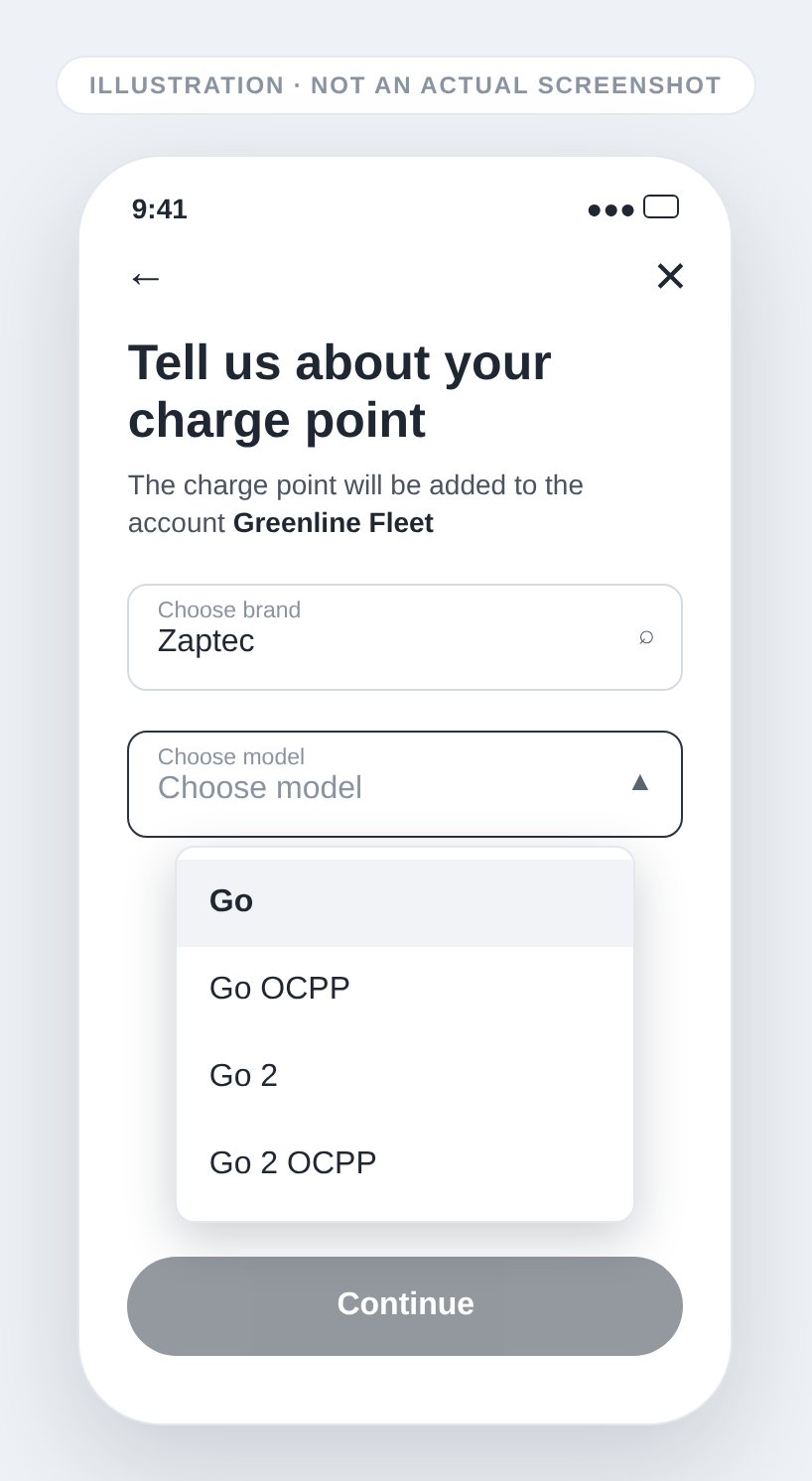
Zaptec-modellen worden met en zonder OCPP-achtervoegsel weergegeven, bijvoorbeeld Go en Go OCPP, of Go 2 en Go 2 OCPP. Het model en de integratiemethode die je kiest, bepalen samen hoe de laadpaal verbinding maakt. Met Zaptec Credentials maken Go en Go 2 verbinding via Zaptec Cloud, en maken Go OCPP en Go 2 OCPP verbinding via native OCPP, dat Monta voor je instelt. Met OCPP maakt elk Zaptec-model verbinding via native OCPP, en stel je de Monta-URL zelf in het Zaptec Portal in (stap 4B).
| Model | Met Zaptec Credentials | Wat je kunt verwachten |
|---|---|---|
| Zonder achtervoegsel (bijvoorbeeld Go) | Via Zaptec Cloud | Je kunt instellingen en meters aan de Zaptec-kant gebruiken. |
| Met OCPP-achtervoegsel (bijvoorbeeld Go OCPP) | Native OCPP | Je kunt geen instellingen en meters aan de Zaptec-kant gebruiken. De verbinding is stabieler en de laadpaal kan deelnemen aan Grid Services. |
Vul de gegevens in
- Geef de laadpaal een naam en geef de locatie op.
- Tik op Doorgaan. Je kunt deze instellingen altijd later aanpassen.
Selecteer de integratiemethode
Je kunt Zaptec Credentials of OCPP kiezen als integratiemethode. We raden Zaptec Credentials aan.
- Als je Zaptec Credentials hebt gekozen, ga dan verder met stap 4A.
- Als je OCPP hebt gekozen, ga dan verder met stap 4B.
4A. Log in met je Zaptec-account en koppel de laadpaal
- Log in met je Zaptec-account zodat Monta de laadpaal kan koppelen.
- Selecteer je laadpaal.
- Tik op Ja, laadpaal koppelen.
4B. Verbind de laadpaal met OCPP
Native OCPP 1.6J wordt ingesteld in het Zaptec Portal. Voordat je begint, controleer je bij Zaptec of je laadpaal en account dit ondersteunen.
-
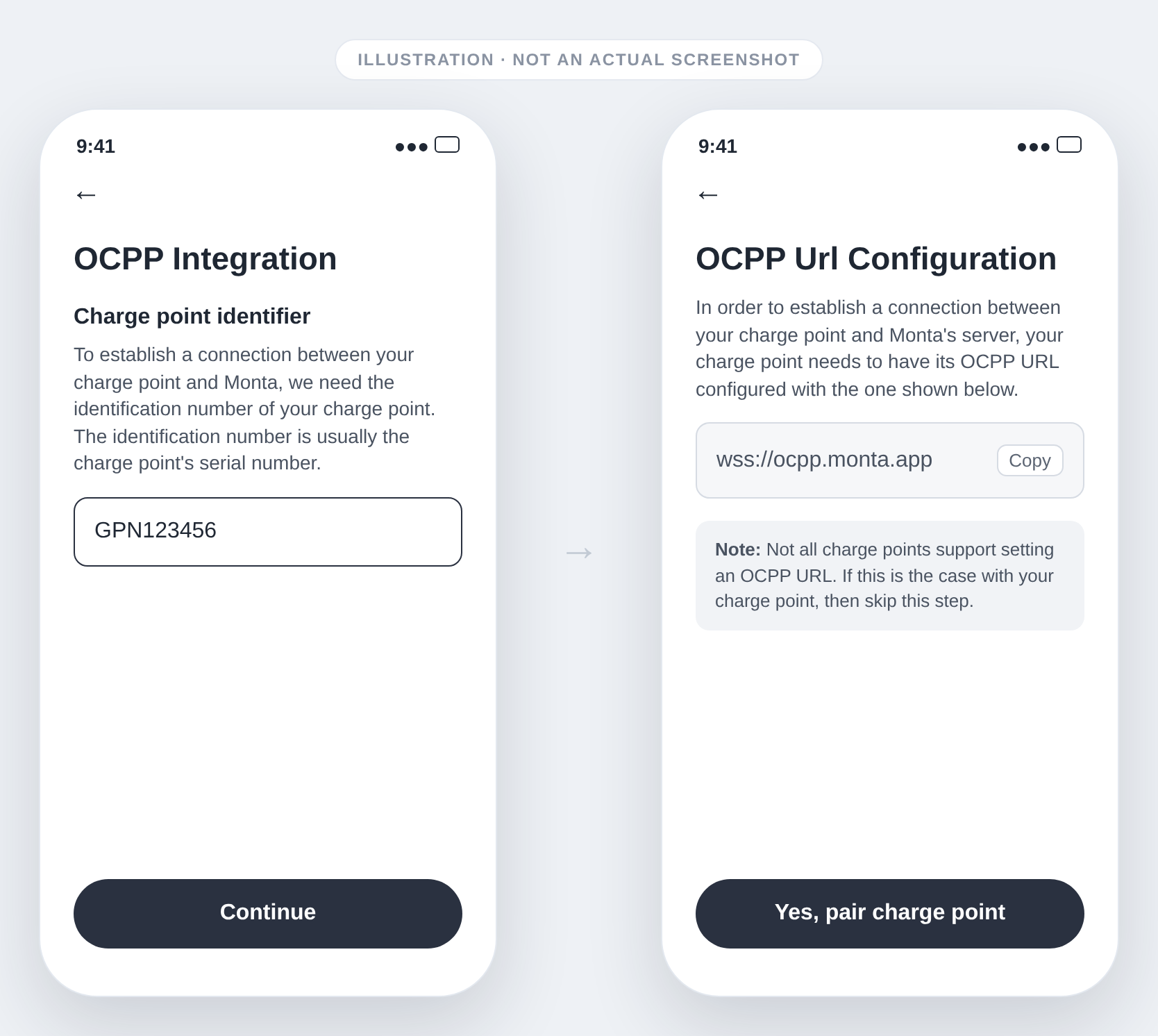
Voer in de Monta-app het serienummer van de laadpaal in als Laadpaalidentificatie.
-
Kopieer de URL
wss://ocpp.monta.app. -
Open in het Zaptec Portal je installatie en zoek de OCPP-instellingen.
-
Plak de URL als de OCPP Central System URL en sla op.
-
Ga terug naar de Monta-app en tik op Ja, laadpaal koppelen.
Wacht op verificatie
Monta verifieert de verbinding tussen het systeem en je laadpaal. Dit duurt meestal een paar seconden.
Controleer of de laadpaal beschikbaar is
Zodra de verbinding tot stand is gebracht, toont de laadpaal de status Beschikbaar.