
Hoe voeg ik laadpalen in bulk toe en verbind ik ze?
Leer hoe je meerdere laadpalen tegelijk toevoegt en verbindt in Monta Hub, met behulp van een CSV-import en een installatieopdracht. Geschikt voor laadoperators (CPO's) met grote locaties.
Bijgewerkt op 20 november 2026
Voor: Laadoperators (CPO's) en eigenaren van locaties die Monta Hub gebruiken voor grote implementaties.
Massa-import voegt in één keer veel laadpalen (EVSE's) toe. Je vult een spreadsheetachtig raster in Monta Hub in, één rij per EVSE, door handmatig invoer, plakken of het uploaden van een CSV-bestand. Monta Hub controleert elke rij voordat je importeert, en toont daarna het resultaat per rij.
Hoe open ik massa-import?
- Vanuit Netwerk: ga naar CPO / Netwerk → Netwerk, open het tabblad EVSE, klik op de pijl naast Nieuw en kies Massa-import.
- Vanuit een account: open het account, ga naar het tabblad Netwerk, klik op de pijl naast Nieuw en kies Massa-import EVSE's.
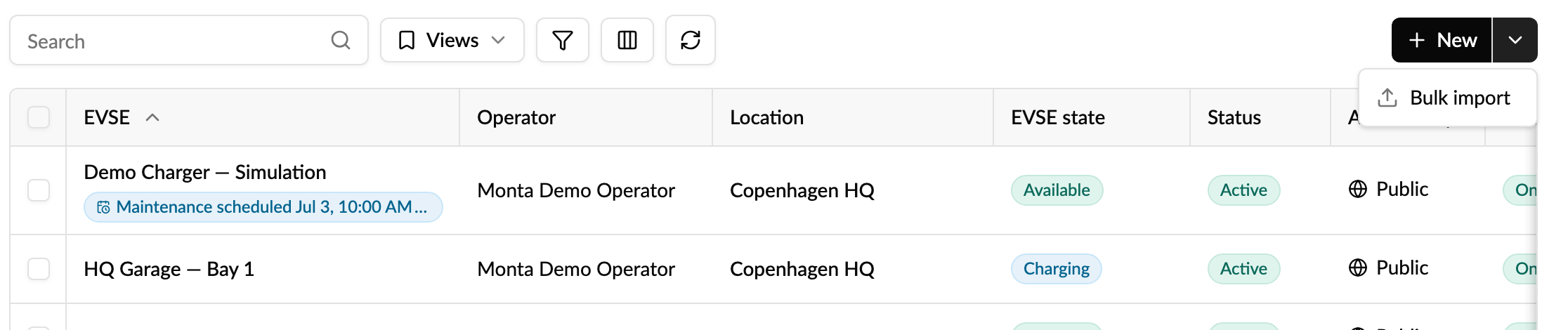
Je hebt toestemming nodig om EVSE's aan te maken.
Hoe voeg ik de rijen toe?
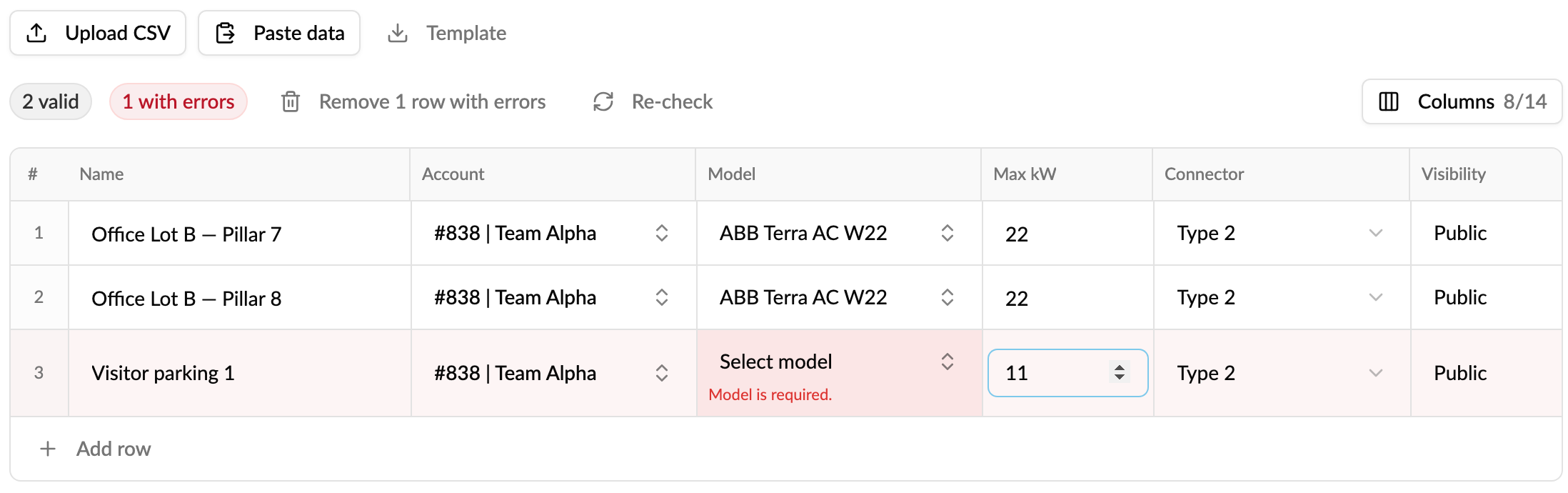
De massa-import opent meteen in een lege tabel. Voeg rijen op een van de volgende manieren toe en combineer ze zoals je wilt:
- Rij toevoegen: vul een rij handmatig in.
- CSV uploaden: upload een .csv- of .txt-bestand. Elke upload wordt onder de rijen die al in de tabel staan toegevoegd.
- Gegevens plakken: plak rijen die je uit een spreadsheet hebt gekopieerd en klik vervolgens op Toevoegen.
- Sjabloon: download
charge_point_import_template.csvmet de kolomkoppen en voorbeeldrijen.
Welke kolommen zijn er?
De tabel toont de meest gebruikte kolommen. Klik op Kolommen om de overige kolommen te tonen. Gebruik in een CSV-bestand de kolomnaam in de laatste kolom (koppen zijn niet hoofdlettergevoelig en spaties, streepjes en underscores worden genegeerd, dus connector_id en Connector ID werken allebei).
| Kolom | Wat je invult | CSV-kop |
| Naam | Verplicht. Maximaal 128 tekens. | name |
| Account | Verplicht. Kies het account, of de account-ID in een bestand. | teamId of team |
| Model | Verplicht. Kies het merk en model, of de model-ID in een bestand. | chargePointModelId, modelId of model |
| Max kW | Verplicht. Een getal, bijvoorbeeld 22. Gebruik een decimaalpunt, geen komma. | maxKw of kw |
| Connector | Het stekkertype. Zie hieronder. Standaard ingesteld op Type 2. | connectorId of connector |
| Zichtbaarheid | Openbaar of Privé. Standaard ingesteld op Openbaar. | visibility |
| Locatie (bestaand) | Kies een van de locaties van het account, of de locatie-ID in een bestand. | siteId of site |
| Locatie (adres) | Een adres, gebruikt wanneer de EVSE niet op een bestaande locatie staat. | address, location of locationId |
| Locatienaam (verborgen) | Een naam voor een nieuwe locatie op dat adres. | siteName |
| Actief (verborgen) | Ja of Nee. Standaard ingesteld op Nee. Schrijf in een bestand true voor Ja. | active |
| Tonen op kaart (verborgen) | Ja of Nee. Standaard ingesteld op Nee. Schrijf in een bestand true voor Ja. | showOnMap |
| EVSE-ID (verborgen) | De roaming-identificatie, bijvoorbeeld DK*MON*E12345 (in hoofdletters). Laat leeg en Monta genereert er een. Moet uniek zijn in je netwerk; de EVSE-ID van een verwijderde laadpaal binnen hetzelfde account kan opnieuw worden gebruikt. | evseId |
| OCPP-identificatie (verborgen) | De OCPP-identiteit van de laadpaal, bijvoorbeeld CHARGER-001. Letters, cijfers en . : _ -, maximaal 64 tekens. | ocppIdentity, ocppIdentifier of chargeBoxIdentity |
| Connector-ID (verborgen) | Het aansluitnummer op die laadpaal, van 1 tot 99. Is een OCPP-identificatie nodig als het iets anders is dan 1. | ocppConnectorId of connectorIndex |
De kolom Connector
Connector is het stekkertype van de EVSE. Kies het in de tabel via het vervolgkeuzemenu. De lijst toont de stekkertypes die Monta ondersteunt, zoals Type 2, CCS en CHAdeMO. Elke rij heeft één connector.
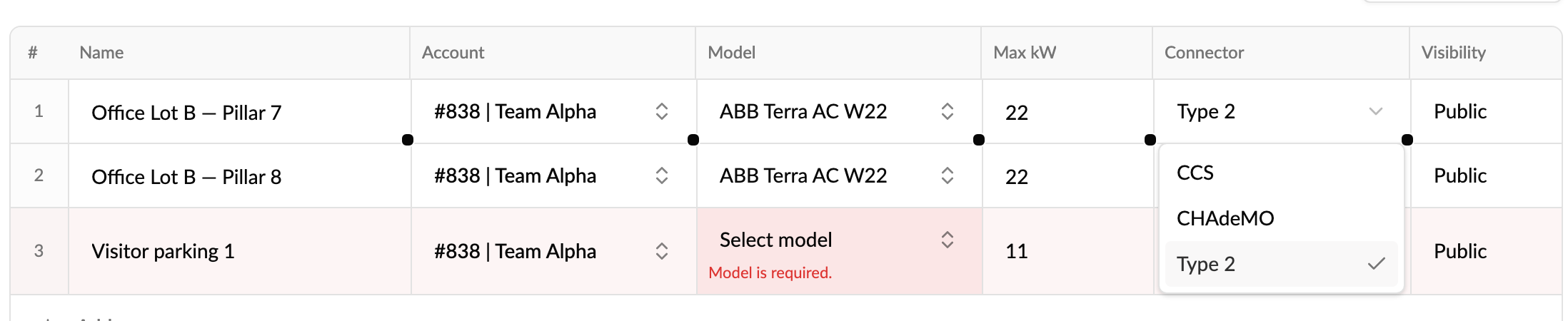
- Een rij zonder connector, of een bestand zonder de kolom, krijgt Type 2.
- In een bestand neemt de kolom Connector het nummer van de connector over, niet de naam:
1is Type 2. Voor andere stekkertypen is het het eenvoudigst om het bestand te uploaden, vervolgens het stekkertype in het raster te kiezen en het naar de rijen eronder te slepen. - Verwar het niet met Connector ID, dat het aansluitnummer op het laadpunt voor OCPP is.
Hoe wordt de locatie gekozen?
- Als je een bestaande Locatie kiest, wordt de EVSE daaraan toegevoegd en wordt het adres in die rij genegeerd.
- Vul anders een adres in. Monta Hub zoekt een bijpassend echt adres voordat je importeert. Lukt dat niet, dan toont de rij Geen overeenkomend adres gevonden. Corrigeer het adres en klik op Opnieuw controleren.
- Voeg een Locatienaam toe om een nieuwe locatie op dat adres aan te maken. Rijen met hetzelfde account, dezelfde locatienaam en hetzelfde adres delen één nieuwe locatie.
- Elke rij heeft een bestaande locatie of een adres nodig.
Hoe bewerk en controleer je de rijen?
- Een waarde omlaag kopiëren: klik op een cel en sleep het kleine handvatje in de rechterbenedenhoek over de rijen eronder.
- Status controleren: elke rij toont Geldig of Fout. Bij een fout staat onder de cel uitgelegd wat je moet oplossen. De tellers bovenaan tonen hoeveel rijen geldig zijn en hoeveel er fouten hebben.
- Rijen met fouten verwijderen verwijdert de rijen die je nu niet wilt oplossen. Beweeg de muis over een rij om alleen die rij te verwijderen. Er wordt niets verwijderd dat al bestaat.
- Opnieuw controleren zoekt de adressen opnieuw op nadat je ze hebt gecorrigeerd.
Wat gebeurt er als ik importeer?
- Klik op Importeren. Op de knop zie je hoeveel geldige rijen worden geïmporteerd.
- Op een voortgangsscherm zie je hoeveel rijen tot nu toe zijn gelukt en mislukt. Je mag de pagina verlaten; Monta Hub laat je weten wanneer de import klaar is.
- In de resultaten staat elke rij als Geïmporteerd of met de reden waarom de import is mislukt.
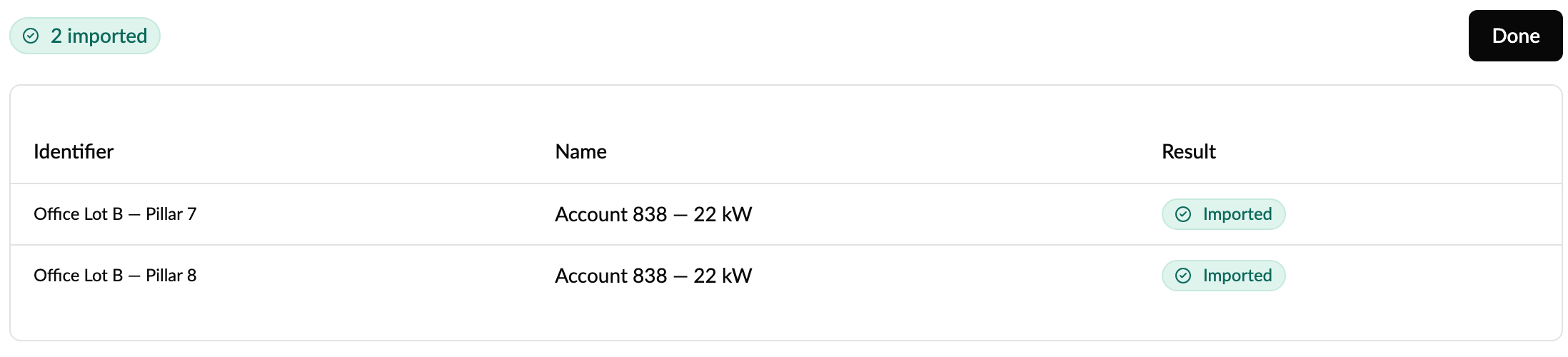
- Als sommige rijen zijn mislukt, ga je met Oplossen en opnieuw proberen terug naar de tabel met alleen die rijen. Bij elke rij zie je de fout.
- Als alles is geïmporteerd, ga je met Klaar naar de EVSE-lijst, waar de nieuwe EVSE's verschijnen.
- Je krijgt geen bevestigingsmail. De resultaten op het scherm zijn de bevestiging.
Welk bestandstype kan ik uploaden?
- Een .csv- of .txt-bestand van maximaal 10 MB.
- Kolommen zijn gescheiden door komma's, puntkomma's of tabs. Monta Hub herkent welke het zijn.
- Waarden met een komma erin, zoals een adres, moeten tussen aanhalingstekens staan:
"Main St 1, Copenhagen". - Sla het bestand op als UTF-8, zodat letters zoals æ, ø en ü correct worden weergegeven.
- Als de eerste regel geen herkenbare kopteksten bevat, worden de kolommen gelezen in de volgorde van het sjabloon. Kolommen die Monta Hub niet herkent, worden genegeerd.
Goed om te weten
- Een verwijderde laadpaal opnieuw aanmaken? Je kunt de EVSE-ID van een verwijderde laadpaal opnieuw gebruiken voor een nieuwe laadpaal binnen hetzelfde account, en roamingpartners blijven dezelfde EVSE-ID zien. Een EVSE-ID die nog wordt gebruikt door een actieve laadpaal, of door een verwijderde laadpaal in een ander account, kan niet opnieuw worden gebruikt.
- Geïmporteerde EVSE's zijn niet actief en niet zichtbaar op de kaart, tenzij je Actief en Tonen op kaart op Ja zet. Inactieve EVSE's accepteren geen laadsessies.
- Er is geen controle op dubbele invoer. Als je dezelfde rijen twee keer importeert, worden de EVSE's dus twee keer aangemaakt.
- Meerdere rijen kunnen bij één laadpaal met meerdere aansluitingen horen: geef ze dezelfde OCPP-identifier en een verschillende Connector ID.
Hoe verbind ik de laadpalen?
- Met een OCPP-identificatie in de import: de EVSE wordt meteen gekoppeld aan die identificatie en gaat online zodra de laadpaal verbinding maakt met Monta.
- Zonder identificatie: selecteer de EVSE's in de EVSE-lijst en klik op Verbinden in de balk onderaan, of verbind elke EVSE vanaf de eigen pagina.
- Met een installateur ter plaatse: maak een installatieopdracht aan. Klik op de pagina van de locatie op Installatieopdracht aanmaken en vervolgens op Installatieopdracht bekijken. Je kunt ook naar CPO / Network → Installatieopdrachten gaan en op Nieuw klikken. Controleer in de opdracht de identificatie en de connector van elke laadpaal en deel daarna de openbare link van de opdracht met de installateur.