
Hoe bewerk je EVSE's en locaties in bulk in Monta Hub?
Selecteer EVSE's of locaties en wijzig ze samen in een spreadsheetachtig raster: namen, prijsgroepen, roaming, locatie, adressen, ID's en meer.
Bijgewerkt op 11 november 2026
Voor: Exploitanten die veel EVSE's of locaties beheren in Monta Hub.
Bulk bewerken opent je geselecteerde EVSE's of locaties in een spreadsheetachtig raster. Wijzig elke cel, kopieer een waarde naar beneden in een kolom, corrigeer alles wat het raster markeert en sla vervolgens alle rijen in één keer op.
Hoe bewerk je EVSE's in bulk?
- Ga naar CPO / Netwerk → Netwerk en open het tabblad EVSE. Om de EVSE's van slechts één account te bewerken, open je in plaats daarvan Accounts → [account] → EVSE.
- Vink de EVSE's aan die je wilt wijzigen. Gebruik eerst filters om de lijst te beperken en klik daarna op het selectievakje in de koptekst om alle rijen op de pagina te selecteren.
- In de balk onderaan de pagina klik je op Bulk bewerken.
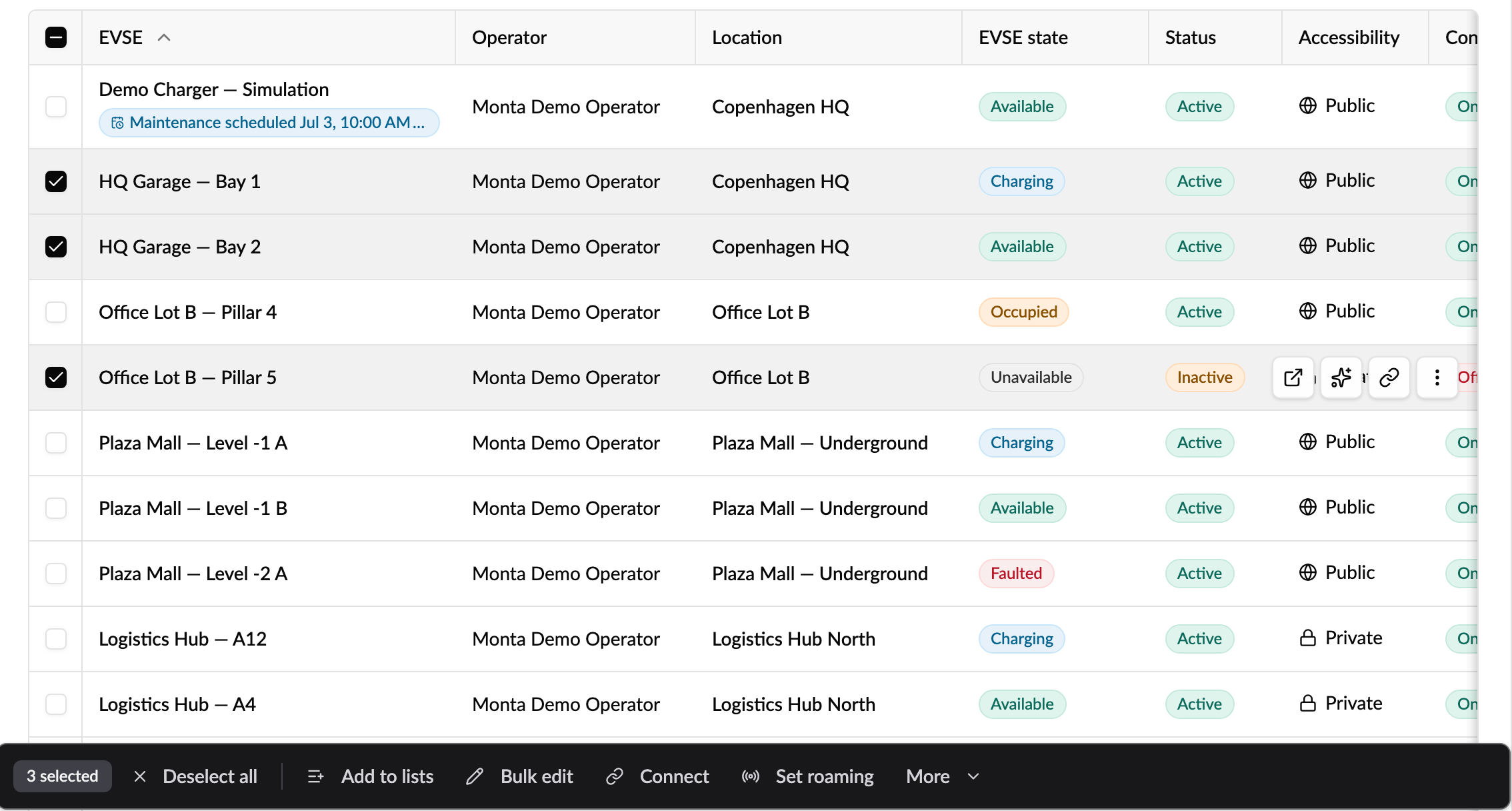
Het raster opent met één rij per EVSE en toont de huidige waarden.
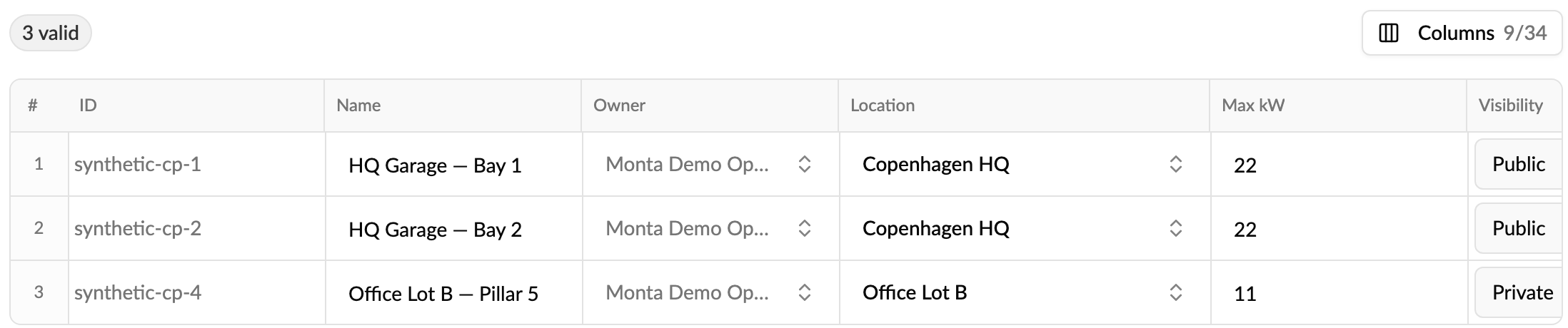
Hoe bewerk ik de tabel?
- Een cel wijzigen: typ in een tekst- of getalcel, of kies een waarde uit de keuzelijst. Alleen de cellen die je wijzigt, worden opgeslagen. Al het overige blijft zoals het is.
- Een waarde omlaag kopiëren in een kolom: klik op een cel en sleep het kleine handvat rechtsonder in de cel over de rijen eronder, zoals in een spreadsheet.
- Meer velden weergeven: klik rechtsboven op Kolommen om kolommen toe te voegen of te verbergen. In het begin worden alleen de meest gebruikte kolommen getoond.
- Een EVSE uitsluiten: verwijder de rij ervan uit de batch. Hiermee wordt de EVSE niet verwijderd.
- Een kolom in breedte aanpassen: sleep de rand van de kolomkop.
Welke EVSE-velden kan ik in bulk bewerken?
- Standaard zichtbaar: Naam, Eigenaar, Locatie, Max kW, Zichtbaarheid, Actief, Roaming en Openbare prijsgroep.
- Prijzen: Kostprijsgroep en Roamingprijsgroep.
- Laden: Standaard SoC-limiet (%), Slim laden, Laden tijdens piekuren, Reserveerbaar en Reserveringsminuten.
- Driver app: Tonen op kaart, Openbare notitie, Chat ingeschakeld, Heeft kabel, en de driver-acties Gebruiker toestaan: geforceerd stoppen, kabel ontgrendelen en herstarten.
- Adres: Adresregel 1 en 2, Plaats en Postcode.
- ID's en integratie: EVSE ID, OCPP-identificatie, Connector-ID, Stroommeter-ID, Externe partner-ID en Interne notitie.
Wanneer je bulkbewerking opent vanuit een account, tonen de prijsgroepkolommen de prijsgroepen van dat account. Vanuit Netwerk tonen ze de prijsgroepen van je exploitant.
Wat controleert het stroomnet voordat je opslaat?
Elke rij wordt gecontroleerd terwijl je bewerkt. De tellers bovenaan tonen hoeveel rijen geldig zijn en hoeveel fouten bevatten. Een rij met een fout legt in de cel zelf uit wat je moet aanpassen.
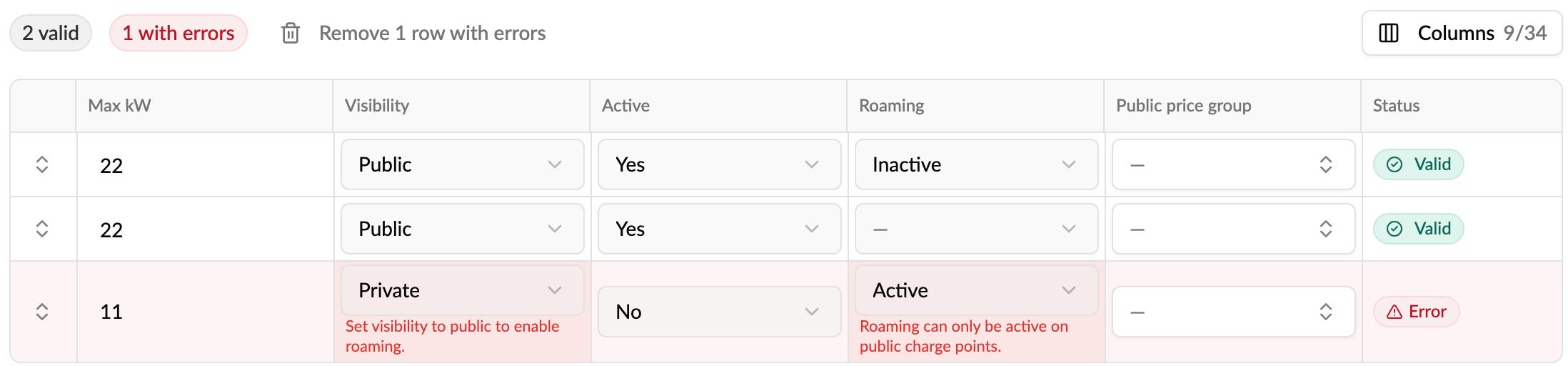
- Roaming kan alleen actief zijn op een openbare EVSE en heeft een roamingprijsgroep nodig. Als een EVSE al roaming heeft ingeschakeld zonder roamingprijsgroep, wordt de rij met deze fout geopend. Kies een roamingprijsgroep of schakel roaming uit.
- Reserveerbaar vereist een reserveringsduur in minuten.
- Locatie: als je een EVSE naar een andere locatie verplaatst, krijgt die het adres van die locatie. Je kunt het adres daarom niet in dezelfde rij wijzigen. Maak de adreswijzigingen ongedaan of behoud de huidige locatie.
- EVSE-ID moet het standaardformaat volgen, bijvoorbeeld
DK*MON*E12345. - OCPP-identificatie: alleen letters, cijfers en
. : _ -, maximaal 64 tekens. - Connector-ID: een geheel getal van 1 tot en met 99.
Om de geldige rijen op te slaan en de rest over te slaan, klik je op Rijen met fouten verwijderen.
Hoe sla ik de wijzigingen op?
- Klik rechtsonder op Bijwerken. De knop toont hoeveel rijen er worden bijgewerkt.
- Als je een OCPP-identifier hebt gewijzigd, bevestig je dat door het aantal getroffen EVSE's in te typen. Elke laadpaal wordt losgekoppeld totdat hij zich opnieuw verbindt met zijn nieuwe identifier.
- Wacht terwijl de rijen worden bijgewerkt. In de resultaten zie je per rij of die is bijgewerkt, ongewijzigd of mislukt, met de reden voor eventuele fouten.
Wijzigingen worden meteen doorgevoerd. Rijen die je niet hebt gewijzigd, worden overgeslagen.
Hoe bewerk ik locaties in bulk?
- Ga naar CPO / Netwerk → Netwerk en open het tabblad Locaties.
- Vink de locaties aan die je wilt wijzigen en klik onderaan in de balk op Bulk bewerken.
- Bewerk de cellen en klik vervolgens op Bijwerken.
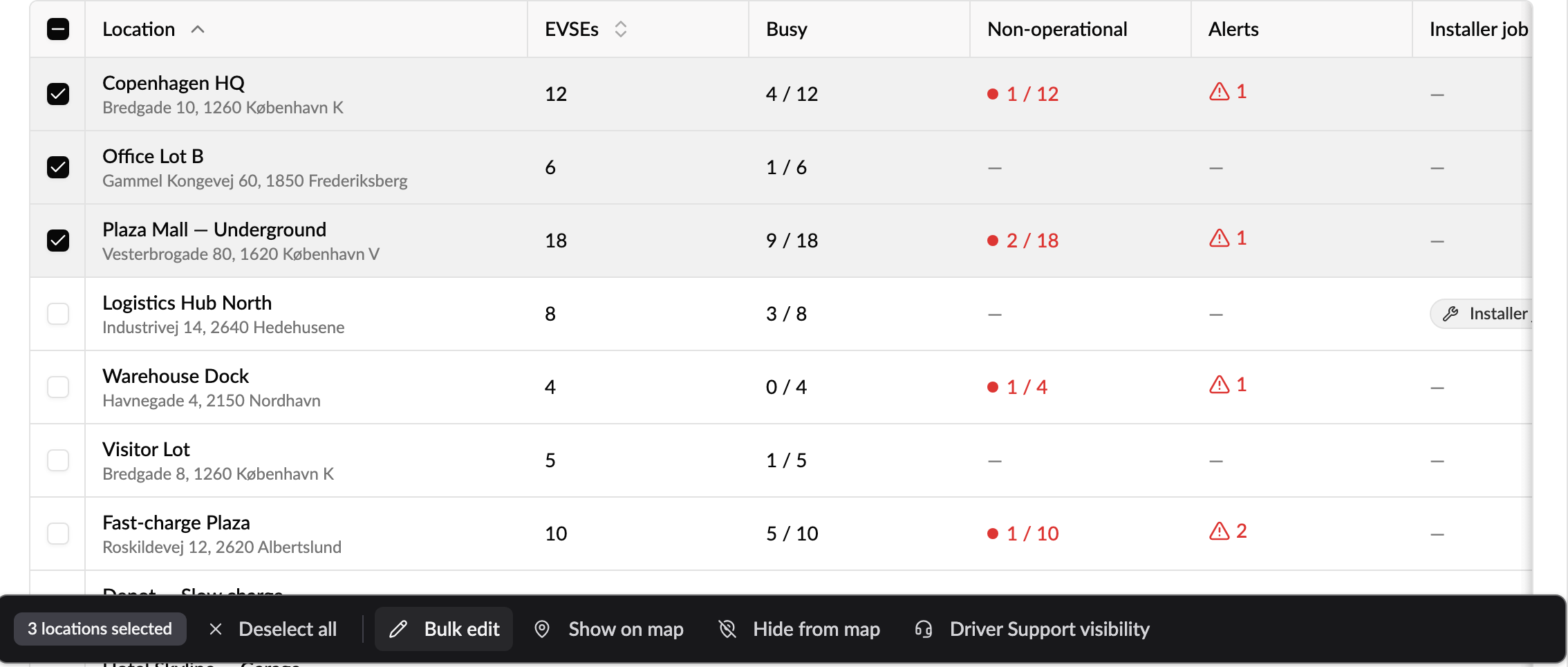
Je kunt van een locatie de Naam, het Adres (regels 1 tot en met 3), de Postcode, de Plaats, Tonen op kaart en de Notitie voor bestuurders wijzigen. Dezelfde balk bevat ook Tonen op kaart, Verbergen op kaart en Zichtbaarheid van Driver Support voor snelle wijzigingen zonder het raster te openen.
Bulk bewerken van locaties is alleen beschikbaar vanuit Netwerk, niet vanaf de pagina van een account.
Goed om te weten
- Een bulkbewerking staat in je huidige browsertabblad. Als je de pagina pas veel later opnieuw laadt of de link ergens anders opent, zie je “Bulk edit session expired”. Selecteer de EVSE's of locaties opnieuw en begin opnieuw.
- Je hebt toestemming nodig om EVSE's of locaties te bewerken om Bulkbewerking te zien.
- Om veel EVSE's of accounts dezelfde prijsgroep te geven, is bulk apply sneller dan elke rij afzonderlijk te bewerken.
- Voor één EVSE bewerk je deze op de detailpagina. Zie Hoe configureer ik laadpaalprijzen en -toegang? en Hoe stel ik een standaard laadcapaciteit in voor een laadpaal?
- Andere lijsten hebben hun eigen bulkacties: laadpassen, voertuigen, accountfuncties, kostenplaatsen, waarschuwingen en btw-tarieven. Ze worden beschreven in het artikel van elke functie.