
Hoe maak ik voertuigen aan vanuit VID's?
Zet voertuigen die al laden op je EVSE's in bulk om naar wagenparkauto's, met behulp van de voertuig-ID's (VID's) die je EVSE's hebben geregistreerd, en verwijder een VID van een voertuig wanneer deze niet meer van toepassing is.
Bijgewerkt op 3 november 2026
Voor: exploitanten en accountbeheerders die Monta Hub gebruiken.
Zet voertuigen die al laden op je EVSE's in een paar klikken om naar wagenparkauto's, zonder voertuig-ID's handmatig in te typen.
Wat is een VID?
Een VID (voertuig-ID) is de identificatie die een auto naar de EVSE stuurt wanneer deze wordt ingeplugd. Het ziet eruit als VID:AABBCC112233. Monta gebruikt dit voor Autocharge: zodra een VID is geregistreerd op een voertuig, herkent Monta die auto wanneer deze wordt ingeplugd.
Aanmaken vanuit VID's toont de VID's die je EVSE's al hebben gezien, zodat je de gewenste VID's in bulk kunt omzetten naar voertuigen.
Voordat je begint
- De auto moet hebben geladen op een van de EVSE's van het account, en de EVSE moet voertuig-ID's rapporteren. Niet elke EVSE en auto doet dit. Hoe de sessie is gestart maakt niet uit: sessies gestart vanuit de app of met een laadpas registreren ook het voertuig-ID wanneer de EVSE er een rapporteert.
- Je hebt toestemming nodig om voertuigen aan te maken op het account waaraan de voertuigen moeten worden gekoppeld.
Open “Aanmaken vanuit VID's”
Vanaf de pagina Voertuigen
- Ga naar EMP / Fleet > Voertuigen.
- Open de pijl naast Nieuw en kies Aanmaken vanuit VID's.
- Kies het account waartoe de nieuwe voertuigen moeten behoren en bevestig.
Vanuit een account
- Ga naar Accounts en open het account.
- Open het tabblad Voertuigen.
- Open de pijl naast Nieuw en kies Aanmaken vanuit VID's.
Vanuit een account is er geen accountkiezer: de voertuigen worden aangemaakt in dat account.
De lijst lezen
De pagina toont de VID's die zijn gezien op de EVSE's van het account in het geselecteerde tijdvenster: de afgelopen 7, 30 of 90 dagen (standaard 30). Elke rij is één VID.
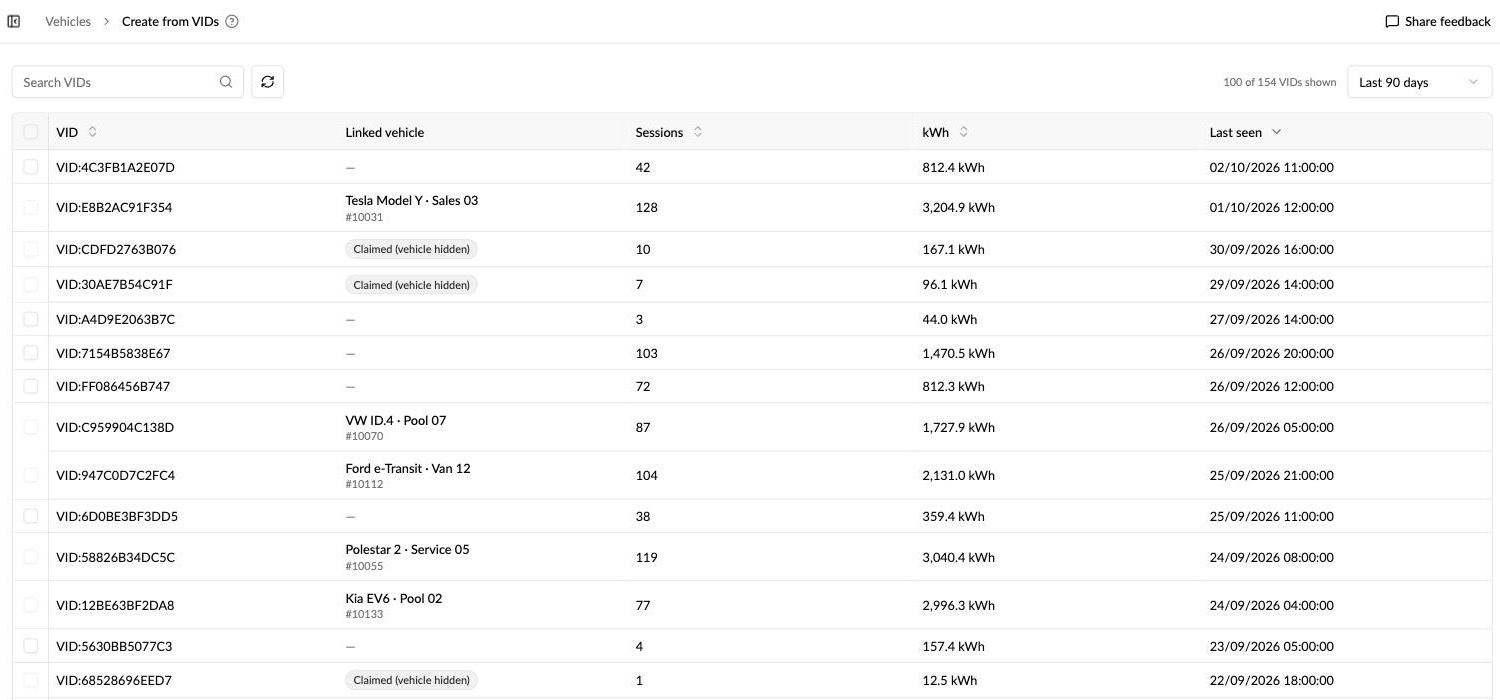
| Kolom | Wat het toont |
|---|---|
| VID | Het voertuig-ID dat de auto naar de EVSE heeft gestuurd. |
| Gekoppeld voertuig | Of de VID al bij een voertuig hoort (zie hieronder). |
| Sessies | Aantal laadsessies met deze VID in het tijdvenster. |
| kWh | Totale energie geleverd aan deze VID in het tijdvenster. |
| Laatst gezien | Wanneer deze VID voor het laatst is gezien op een van de EVSE's van het account. |
De meest recent geziene VID's staan bovenaan. Klik op een kolomkop om te sorteren op VID, Sessies, kWh of Laatst gezien, of gebruik VID's zoeken om een specifieke te vinden. Klik op de vernieuwknop om de lijst opnieuw te laden.
De teller boven de tabel, bijvoorbeeld 100 van 154 VID's weergegeven, geeft aan hoeveel VID's er zijn gevonden en hoeveel er worden weergegeven. De pagina toont maximaal 500 van de meest recent geziene VID's. Als je er meer hebt, kies dan een korter tijdvenster.
Wat de kolom Gekoppeld voertuig betekent
| Wat je ziet | Betekenis | Kun je het selecteren? |
|---|---|---|
| — | Het VID is nog niet geregistreerd op een voertuig. | Ja |
| Een voertuignaam met het nummer (bijvoorbeeld #1234) | Het VID behoort al tot een van jouw voertuigen. Als dat voertuig geen naam heeft, zie je — met het nummer eronder. | Nee |
| Geclaimd (voertuig verborgen) | Het VID behoort tot een voertuig bij een andere exploitant. Monta toont de voertuiggegevens van die exploitant niet. | Nee |
VID's die al bij een voertuig horen, kunnen niet worden geselecteerd, zodat je niet per ongeluk een duplicaat aanmaakt.
Voertuigen aanmaken
-
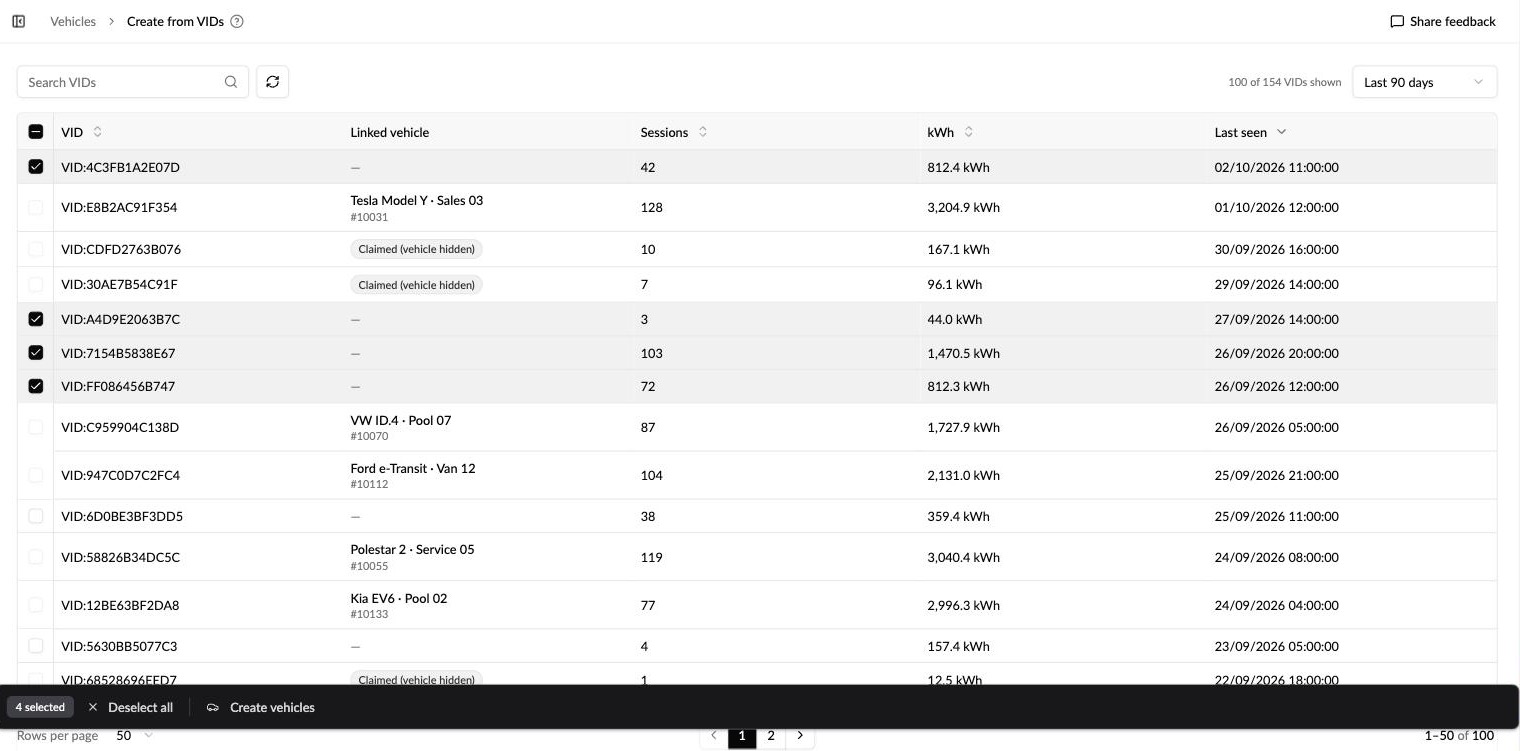
Vink de VID's aan waarvoor je voertuigen wilt aanmaken.
- Het selectievakje in de koptekst selecteert alle beschikbare VID's op de huidige pagina.
- Houd Shift ingedrukt en klik om een reeks te selecteren.
-
Onderaan het scherm verschijnt een balk met het aantal geselecteerde VID's. Klik op Voertuigen aanmaken of op Alles deselecteren om opnieuw te beginnen.
-
Monta maakt één voertuig aan per geselecteerde VID en toont de voortgang. Wanneer dit klaar is, word je teruggebracht naar de voertuigenlijst waar je mee begon.
Elk nieuw voertuig krijgt de naam Voertuig gevolgd door het bijbehorende VID, bijvoorbeeld Vehicle VID:AABBCC112233. Open het voertuig om het een passende naam, kenteken en andere gegevens te geven.
Als sommige voertuigen niet aangemaakt kunnen worden, laat Monta je dit weten; de overige worden toch aangemaakt. Open Aanmaken vanuit VID's opnieuw om de resterende voertuigen opnieuw te proberen.
Een VID van een voertuig verwijderen
Verwijder een VID als deze op het verkeerde voertuig is geregistreerd, of als de auto niet langer herkend moet worden. Het voertuig blijft in je account. Alleen de VID wordt verwijderd.
-
Open het voertuig.
-
Selecteer Voertuig bewerken.
-
Wis in het gedeelte Voertuig-ID (VID) het veld VID.
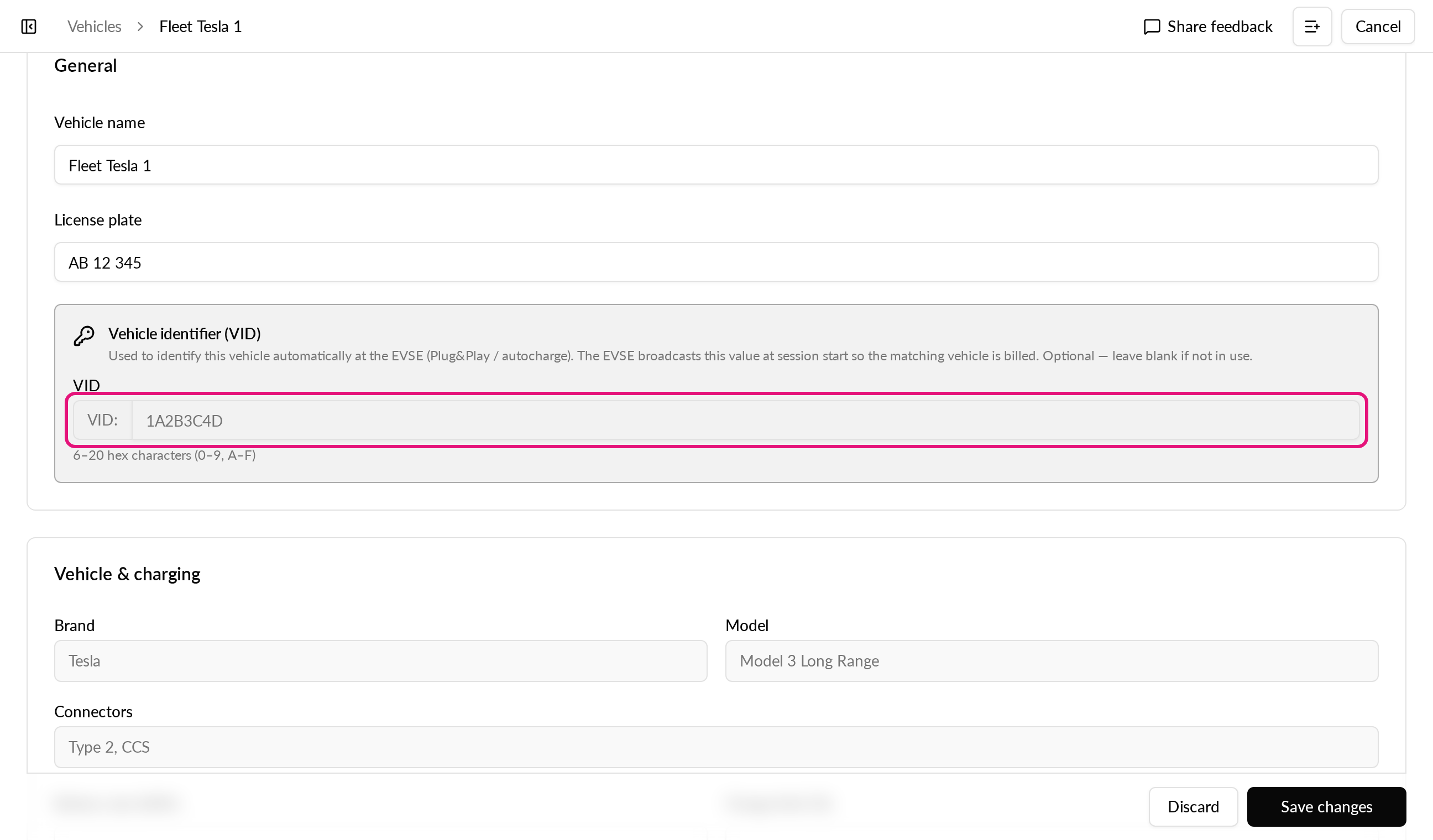
-
Selecteer Wijzigingen opslaan.
Het voertuig heeft nu geen VID meer en de kolom VID in de voertuigenlijst toont —. De auto wordt niet langer als dat voertuig herkend wanneer deze wordt ingeplugd.
Als je voertuigen beheert via de Partner API, stuur dan een lege string ("") als de vid wanneer je het voertuig bijwerkt. Als je vid weglaat uit het verzoek, blijft de huidige VID behouden.
Goed om te weten
- Het wijzigen van het tijdvenster wist je selectie, zodat je nooit voertuigen aanmaakt voor VID's die je niet meer kunt zien.
- Zoeken behoudt je selectie. Als sommige geselecteerde VID's verborgen zijn door je zoekopdracht, geeft de balk aan hoeveel dat er zijn, en Voertuigen aanmaken neemt ze toch mee.
- Nieuwe voertuigen kunnen een paar minuten nodig hebben om als gekoppeld te verschijnen op deze pagina. Als een VID die je zojuist hebt aangemaakt nog steeds — weergeeft, wacht even en klik op vernieuwen.
Veelgestelde vragen
Waarom ontbreekt een voertuig waarvan ik weet dat het hier laadt in de lijst?
Ofwel rapporteert de EVSE of de auto geen voertuig-ID, ofwel heeft de auto niet geladen binnen het geselecteerde tijdvenster, of het heeft geladen op een EVSE die bij een ander account hoort. Probeer het venster van 90 dagen, of open “Aanmaken vanuit VID's” vanuit het account dat eigenaar is van de EVSE.
Waarom kan ik geen VID selecteren?
Het behoort al toe aan een voertuig: een van jou (je ziet de naam of het nummer) of dat van een andere exploitant (Geclaimd (voertuig verborgen)).
Kan ik de voertuigen daarna hernoemen?
Ja. De naam Vehicle gevolgd door de VID is slechts een tijdelijke aanduiding. Bewerk het voertuig zoals elk ander.
Kan ik de nieuwe voertuigen naar een ander account verplaatsen?
Ze worden aangemaakt in het account dat je hebt gekozen. Om een ander account te gebruiken, start je “Aanmaken vanuit VID's” vanuit dat account.
Ik heb een voertuig aangemaakt voor de verkeerde auto. Wat moet ik doen?
Verwijder het voertuig, of verwijder de VID. De auto wordt dan niet langer herkend als dat voertuig.
Gerelateerd: Hoe beheer ik mijn EV-wagenpark in Monta? · Hoe gebruik ik Autocharge?