
Hoe beperk ik waar mijn leden extern laden?
Legt uit hoe je de toegang tot extern laden voor je accountleden kunt beperken, inclusief het blokkeren of toestaan van specifieke roamingnetwerken, zodat ze alleen kunnen laden op goedgekeurde netwerken.
Bijgewerkt op 3 november 2026
Standaard kunnen je Monta-leden laden op elk extern netwerk dat beschikbaar is via Monta roaming. Dit artikel legt uit hoe je externe laadtoegang kunt beperken.
Waarom externe laadtoegang beperken?
Je kunt externe laadtoegang beperken om:
- Kosten te beperken voor je accountleden op door het bedrijf gefinancierde accounts.
- Laden uitsluitend binnen goedgekeurde netwerken te houden.
- Ongeoorloofd gebruik van het account wallet voor roaming-sessies te voorkomen.
Opties voor toegangsbeheer
In Monta Hub kun je:
- Alle externe netwerken toestaan: de standaardinstelling. Leden kunnen overal laden waar Monta een roaming-overeenkomst heeft.
- Beperken tot specifieke netwerken: leden kunnen alleen laden op netwerken die jij goedkeurt.
- Extern laden blokkeren: leden kunnen alleen laden op je eigen laadpalen.
Toegangsbeheer configureren
- Ga naar Beheerder > Exploitant > Accountinstellingen in Monta Hub.
- Selecteer Nieuw of bewerk een bestaande sjabloon.
- Ga naar de stap Wallet & restrictions.
- Selecteer bij Netwerken de gewenste optie.
- Opslaan.
Kies bij welke roamingnetwerken bestuurders kunnen betalen
Deze functie is in vroege toegang. Als je Roaming parties niet ziet in een accountsjabloon, is het nog niet ingeschakeld voor jouw exploitant. Vraag je Monta-contactpersoon om het in te schakelen.
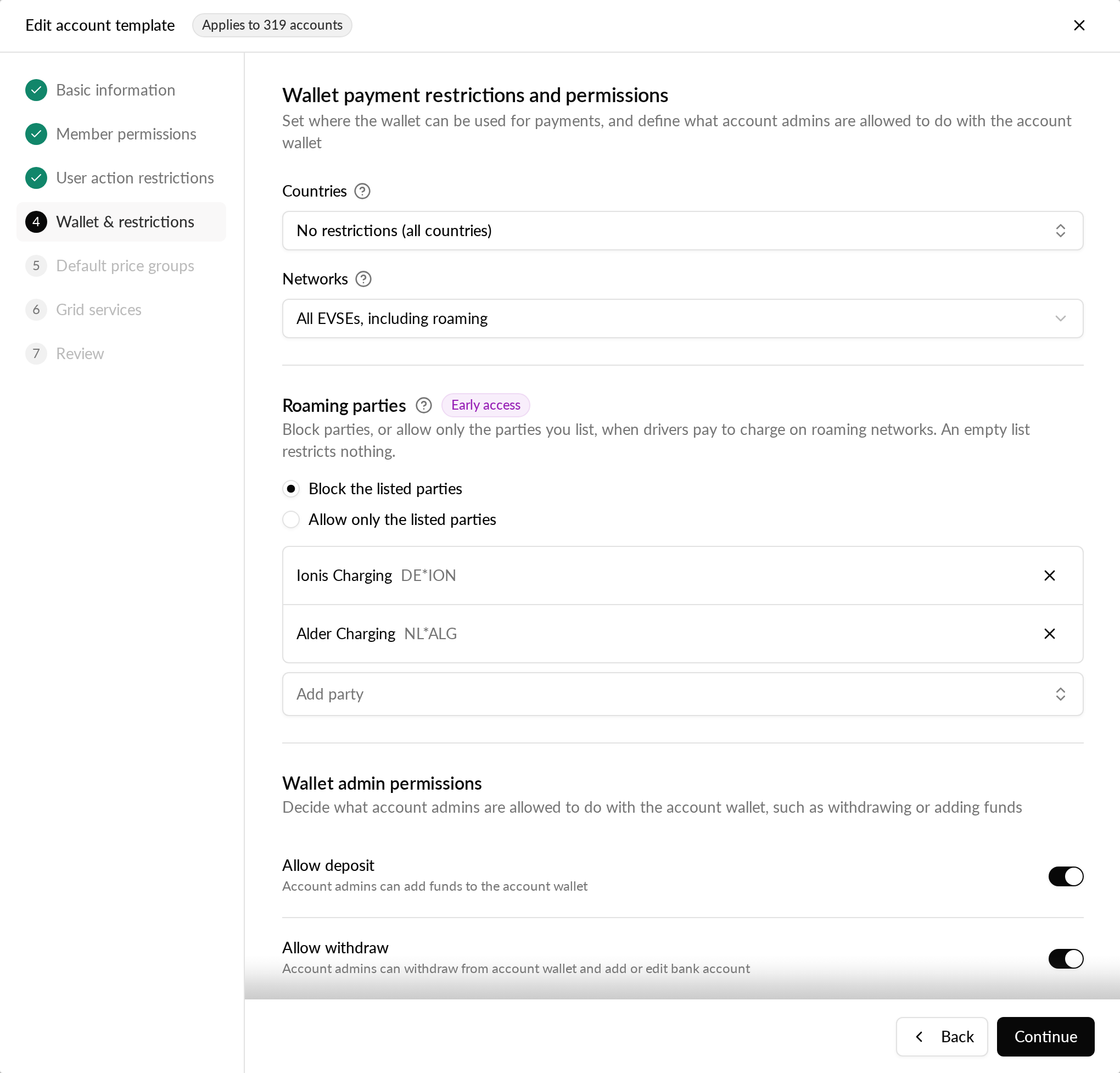
Gebruik een roaming party-lijst om bepaalde roamingnetwerken te blokkeren, of om alleen de netwerken toe te staan die je opgeeft. De lijst geldt voor elk account dat het sjabloon gebruikt. Een roamingnetwerk wordt hier een party genoemd, bijvoorbeeld een laadoperator (CPO) zoals DE*ION.
-
Ga naar Beheerder > Operator > Accountinstellingen.
-
Maak een accountsjabloon aan of bewerk een bestaand sjabloon.
-
Ga naar de stap Wallet & & beperkingen.
-
Selecteer bij Roaming parties, onder Lijsttype, de optie Blokkeer de vermelde parties of Sta alleen de vermelde parties toe.
-
Selecteer Party toevoegen, zoek naar een party en selecteer deze. Herhaal dit voor elke party.
-
Om een party te verwijderen, selecteer je de verwijderknop ervan.
-
Sla het sjabloon op.
De lijst toont de parties die je hebt toegevoegd. Selecteer de ? naast Roaming parties voor een korte uitleg in Hub.
Hoe de lijst werkt
- De vermelde partijen blokkeren: bestuurders kunnen niet betalen om te laden bij de vermelde partijen.
- Alleen de vermelde partijen toestaan: bestuurders kunnen alleen betalen bij de vermelde partijen. Alle andere roaming-partijen worden geblokkeerd.
- Een lege lijst beperkt niets in beide modi.
- Eén vermelding dekt de partij op zowel OCPI (Open Charge Point Interface) als Hubject.
- De lijst dekt ook Monta-exploitanten die een eigen identiteit hebben, inclusief Monta zelf (
DK*MON). Exploitanten die alleen de identiteit van een hoofdaccount of van Monta gebruiken, kunnen niet worden vermeld en worden nooit geweigerd door de lijst. - Het netwerk van je eigen exploitant, het hoofdaccount en de sub-operators worden nooit geweigerd. Een toestemmingslijst kan bestuurders niet buitensluiten van je eigen laadpalen.
- De strengste beperking geldt wanneer er meerdere van toepassing zijn, bijvoorbeeld een laadpas-beperking of de instelling Netwerken.
- De partijlijst is alleen van toepassing op roaming-laadpalen. De instelling Netwerken beheert nog steeds het Monta-netwerk.