
Stel tweestapsverificatie (2FA) in voor je inloggen in Hub
Voeg een code uit een authenticator-app toe aan je inloggen met wachtwoord in Hub, maak herstelcodes aan, log in met een van beide, zet 2FA uit en krijg hulp als je je telefoon kwijt bent.
Bijgewerkt op 11 november 2026
Dit artikel is bedoeld voor iedereen die inlogt op Monta Hub met een wachtwoord of met een inlogcode die per e-mail of sms is verzonden. Je zet tweestapsverificatie (2FA) aan, maakt herstelcodes aan als back-up, leert hoe het inloggen daarna eruitziet en ontdekt hoe je het weer uitzet.
Met 2FA aan vraagt Hub na je wachtwoord om een 6-cijferige code uit een authenticator-app. Als iemand je wachtwoord te pakken krijgt, kan die toch niet inloggen zonder je telefoon.
Voordat je begint
- Installeer een authenticator-app op je telefoon, bijvoorbeeld Google Authenticator, 1Password of Authy.
- Zorg dat je inlogt op Hub met een wachtwoord of met een inlogcode die per e-mail of sms is verzonden. Als je inlogt met Google, Microsoft, Apple of single sign-on (SSO) van je bedrijf, zie Inloggen met Google, Microsoft, Apple of SSO.
2FA inschakelen
- In Hub open je Profiel.
- Selecteer onder Tweefactorauthenticatie (2FA) de optie 2FA inschakelen.
- Scan de QR-code met je authenticatie-app. Lukt het scannen niet, voer dan de sleutel in die wordt getoond onder Of voer deze sleutel handmatig in:.
- Voer de 6-cijferige code uit de app in bij Verificatiecode.
- Selecteer Verifiëren en inschakelen.
Als het gelukt is, toont Hub “Tweefactorauthenticatie ingeschakeld.” en verandert de badge naast Tweefactorauthenticatie (2FA) in Ingeschakeld.
Wordt de code niet geaccepteerd, controleer dan de code in je authenticatie-app en probeer het opnieuw.
Herstelcodes aanmaken
Herstelcodes zijn een back-up voor je authenticatorapp. Je krijgt 12 codes voor eenmalig gebruik. Elke code werkt één keer, in plaats van de 6-cijferige code uit de app. Je moet eerst 2FA inschakelen.
-
In Hub open je je Profiel.
-
Naast Herstelcodes selecteer je Codes aanmaken.
-
Sla de codes op. Selecteer Kopiëren of Downloaden, of schrijf ze op.
-
Selecteer Bevestig dat je je codes hebt opgeslagen.
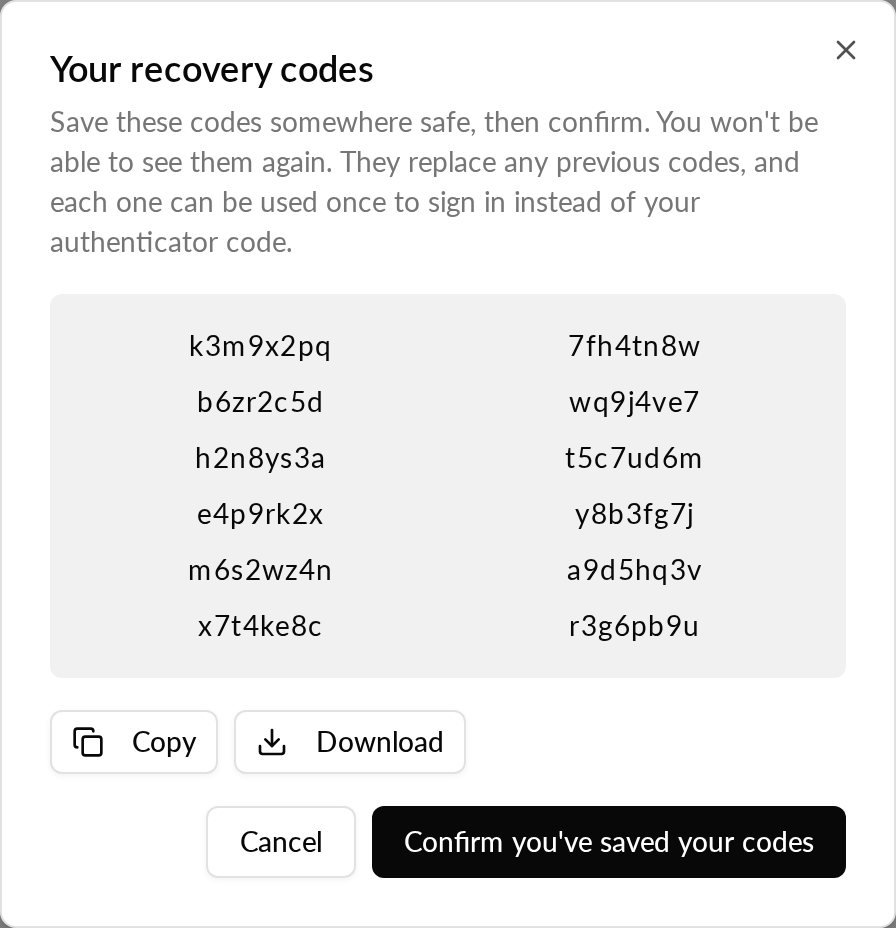
Als het is gelukt, toont Hub “Herstelcodes opgeslagen.”
Bewaar de codes op een veilige plek, zoals een wachtwoordmanager, en niet op je telefoon.
Als Hub “Kan je herstelcodes niet laden. Probeer het opnieuw.” of “Kan je herstelcodes niet opslaan. Probeer het opnieuw.” toont, herhaal je de stappen.
Je herstelcodes vervangen
Maak nieuwe codes aan als je je codes kwijt bent, de meeste ervan hebt gebruikt of denkt dat iemand anders ze heeft gezien.
- In Hub open je je Profiel.
- Selecteer naast Herstelcodes de optie Nieuwe codes aanmaken.
- Sla de nieuwe codes op en selecteer vervolgens Bevestig dat je je codes hebt opgeslagen.
De nieuwe codes vervangen al je eerdere codes. De oude codes werken niet meer zodra je bevestigt. Als je al een tijdje geleden bent ingelogd, vraagt Hub je eerst opnieuw in te loggen.
Inloggen met 2FA
- Log in op Hub met je e-mailadres en wachtwoord.
- Wanneer Hub om een code vraagt, open je je authenticatorapp en voer je de huidige code van 6 cijfers in.
Hub opent daarna de pagina waar je naartoe wilde. Als je geen code kunt krijgen, staan op dezelfde pagina Uitloggen en Heb je hulp nodig? Neem contact op met Support.
Inloggen met een herstelcode
Gebruik een herstelcode wanneer je je authenticator-app niet kunt openen, bijvoorbeeld nadat je je telefoon bent kwijtgeraakt of hebt vervangen.
- Log in op Hub met je e-mailadres en wachtwoord.
- Selecteer op de pagina die om een code vraagt Gebruik in plaats daarvan een herstelcode.
- Voer een van je herstelcodes in.
- Ga verder.
Elke code werkt één keer. Wil je terug naar de app-code? Selecteer dan Gebruik in plaats daarvan je authenticator-app. Als je geen herstelcodes hebt aangemaakt, toont Hub Gebruik in plaats daarvan een herstelcode niet.
2FA uitschakelen
- Open in Hub je Profiel.
- Selecteer onder Tweefactorauthenticatie (2FA) de optie 2FA uitschakelen.
- Selecteer in het dialoogvenster Tweefactorauthenticatie uitschakelen? de optie 2FA uitschakelen.
Hub toont “Tweefactorauthenticatie uitgeschakeld” en het label verandert in Uitgeschakeld. Je kunt 2FA altijd weer inschakelen. Als je 2FA uitschakelt, worden ook je herstelcodes verwijderd. Maak daarom nieuwe codes aan als je 2FA weer inschakelt.
Als je een tijdje geleden bent ingelogd, toont Hub in plaats van de knop Opnieuw inloggen. Selecteer deze, log in en Hub brengt je terug naar de pagina waar je was. Dit geldt ook wanneer je 2FA inschakelt.
Meld je aan met Google, Microsoft, Apple of SSO
Je identity provider regelt de extra beveiligingsstap voor deze aanmeldingen, en Hub vraagt je nooit om een authenticatiecode. De 2FA-instelling in Hub is voor jou zichtbaar maar alleen-lezen. Stel in plaats daarvan 2-stapsverificatie in bij je provider.
Als je je telefoon kwijtraakt
Als je herstelcodes hebt opgeslagen, log dan in met een van die codes: zie Inloggen met een herstelcode. Maak daarna nieuwe codes aan en stel je authenticatorapp opnieuw in op de nieuwe telefoon, als je dat wilt.
Als je je telefoon kwijt bent en geen herstelcode hebt, neem dan contact op met de Monta-support. Nadat zij hebben bevestigd dat jij het bent, verwijderen zij 2FA en je herstelcodes uit je account. Daarna kun je inloggen met je wachtwoord en 2FA opnieuw instellen op een nieuw apparaat.
Als iets niet werkt
- Als Hub “Je tweefactorauthenticatie-instellingen konden niet worden geladen.” toont, selecteer je Opnieuw proberen. De rest van je Profiel wordt niet beïnvloed.
- Terwijl een medewerker zich voordoet als klant, is de 2FA-rij verborgen.