
Hvordan rapporterer du en fejl eller anmoder om en funktion i Monta Hub?
Send fejlrapporter og funktionsønsker til Monta fra helpdesk i Monta Hub, vælg den rigtige sagstype, se alle dine sager samlet ét sted og følg deres status.
Opdateret 20. november 2026
Helpdesk i Monta Hub er stedet, hvor din organisation sender fejlrapporter og funktionsønsker til Monta. Hver sag har en status, som Monta holder opdateret, så du altid har overblik over, hvad du har indberettet, og hvor hver sag står, uden at skulle jagte e-mails.
Se alle dine sager samlet ét sted
Vælg Helpdesk i sidebjælken. Listen viser alle de sager, din organisation har sendt til Monta, og som du kan se: dine egne sager og de sager, dine kolleger har delt med organisationen.
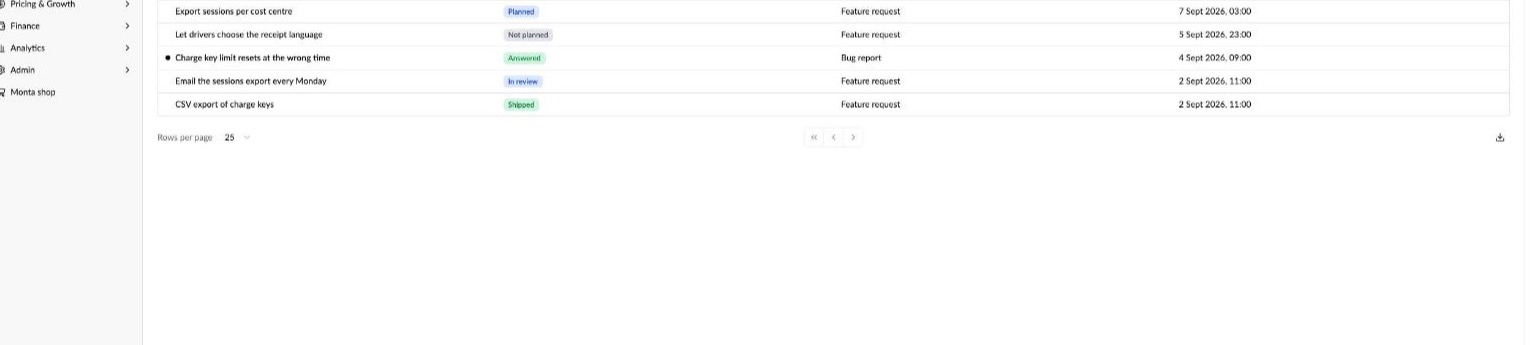
- Hver række viser Emne, Status, Sagstype og Seneste aktivitet.
- Sager med nyheder, du endnu ikke har læst, er markeret med en prik, og tallet ved siden af Helpdesk i sidebjælken angiver antallet af dem.
- Du kan søge efter emne, filtrere listen, f.eks. efter status, og eksportere den som en CSV-fil.
- Lukkede sager med ulæste nyheder vises samlet øverst på listen. Vælg Vis for at se dem.
Hvad hver status betyder
| Status | Hvad det betyder |
|---|---|
| Modtaget | Monta har din sag og har ikke kigget på den endnu. |
| Under behandling | Monta undersøger sagen. |
| Har brug for dit svar | Monta har brug for flere oplysninger fra dig. Åbn sagen og svar. |
| Bekræftet | Kun fejlrapporter: Monta er enig i, at det er en fejl, og den venter på at blive planlagt eller rettet. |
| Planlagt | Rettelsen eller funktionen er planlagt. |
| I gang | Monta arbejder på det. |
| Udgivet | Rettelsen eller funktionen er live. |
| Besvaret | Monta har svaret, for eksempel fordi det viste sig ikke at være en fejl. Svaret findes i sagen. |
| Ikke planlagt | Monta har besluttet ikke at bygge eller ændre dette. Begrundelsen findes i sagen. |
| Trukket tilbage | Du har trukket sagen tilbage. |
Følg en sag
Vælg en sag for at åbne den. Sagssiden viser beskrivelsen og filerne, samtalen med Monta, detaljerne og en Tidslinje over alle statusændringer.
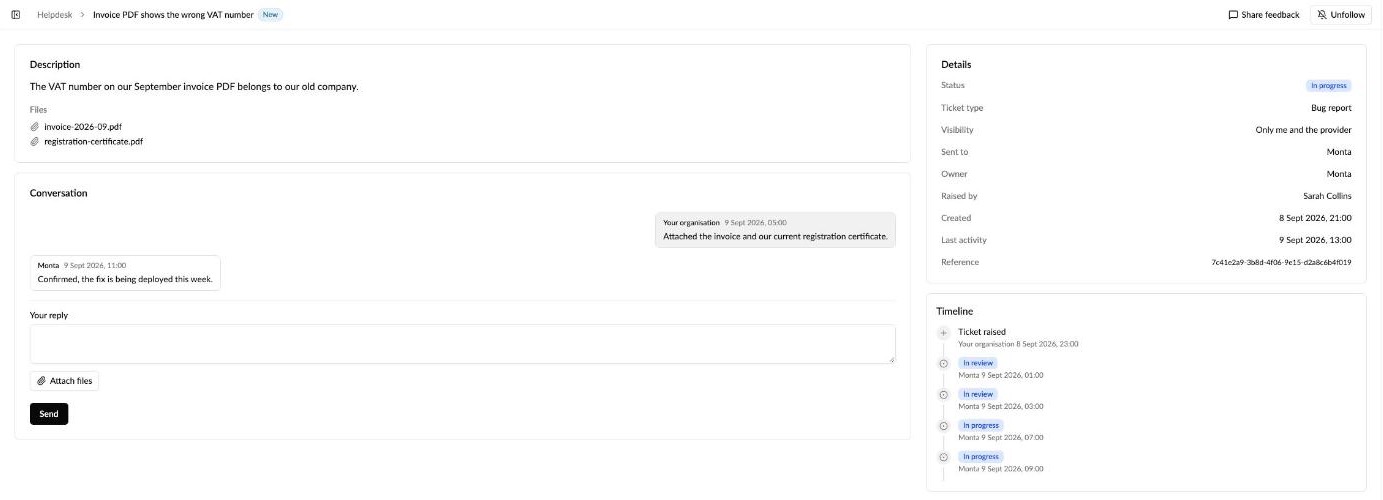
- Få opdateringer: Du følger automatisk de sager, du opretter. Når Monta svarer eller ændrer status, får du en e-mail og en besked i Hub. For at følge en sag, som en kollega har delt, skal du åbne den og vælge Følg. Vælg Stop med at følge for at stoppe opdateringerne.
- Svar: Skriv i Dit svar, vedhæft filer, hvis det er nødvendigt, og vælg Send. Når en sag har status Kræver dit svar, er det sådan, du besvarer den.
- Træk tilbage: Hvis du ikke længere har brug for sagen, skal du vælge Træk sagen tilbage.
- Lukkede sager: Du kan ikke svare på en lukket sag. Opret en ny sag, hvis problemet kommer tilbage.
Vælg den rigtige sagstype
Når du vælger Ny, viser Hub et kort for hver sagstype, du kan oprette, grupperet efter, hvad du vil gøre. Vælg ? på et kort for at se, hvornår det skal bruges, og hvad du skal medtage. Den rigtige type sender din sag til de rette personer hos Monta.
Noget virker ikke
| Ticket-type | Brug den, når |
|---|---|
| Hændelse | Et nedbrud eller en forstyrrelse påvirker dine operationer lige nu, for eksempel at mange ladestandere går offline, eller at betalinger fejler. Hændelser håndteres før andre sager. |
| Fejlrapport | Noget fungerer ikke, som det skal, men det stopper ikke dine operationer. |
Spørg eller foreslå
| Ticket-type | Brug den, når |
|---|---|
| Formelt spørgeskema | Du har brug for svar, som Monta står inde for, til et tilbud, en kontrakt eller en kundes sikkerhedsspørgeskema. Monta besvarer hvert spørgsmål med ja eller nej, med en kommentar. |
| Spørgsmål | Du vil vide, hvordan noget i Hub fungerer, eller har brug for hjælp til din opsætning eller dine data. |
| Funktionsønske | Du vil foreslå noget nyt eller en ændring i, hvordan noget fungerer. |
| Feedback | Du vil bedømme de Monta-produkter, du bruger, fra 1 til 10 og fortælle, hvad der fungerer, og hvad der kan forbedres. |
| Kommerciel | Du har et spørgsmål om priser, kontrakter, dit plan eller fakturering. |
Opsæt noget
Brug disse, når du har brug for, at Monta opsætter noget for dig, f.eks. et roaming-ID, en OCPI-forbindelse, adgang til Data warehouse, MQTT-loginoplysninger, en Single Sign-On-forbindelse eller en ny ladestandermodel. Hver type har sin egen formular med de oplysninger, Monta har brug for.
Driver Support
Brug Change custom instructions for at bede Monta om at tilføje, rette eller fjerne en instruktion til din Driver Support AI-agent.
Hvilke typer du ser, afhænger af, hvem der modtager sagen. Nogle typer, f.eks. Change custom instructions, sendes kun til Monta, og nogle opsætningstyper er kun til operatører.
Rapportér en fejl
Hvis noget er nede lige nu, skal du oprette en Hændelse i stedet for en fejlrapport.
- Under Helpdesk vælger du Ny, eller vælger Del feedback på en hvilken som helst side i Hub.
- Vælg Fejlrapport.
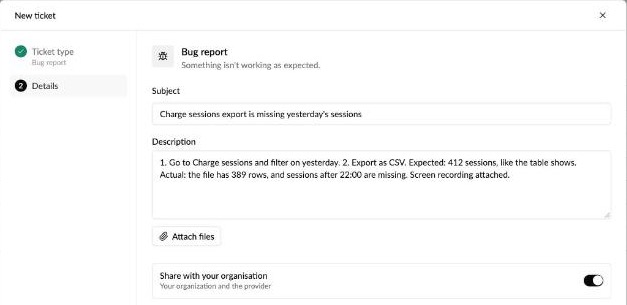
- Indtast et Emne og en Beskrivelse: Hvad du gjorde, hvad du forventede, og hvad der skete i stedet.
- Vælg Vedhæft filer for at tilføje skærmbilleder eller en kort skærmoptagelse (PNG, JPG, GIF, MP4, WebM eller MOV, op til 10 MB hver). Billeder og videoer vises som forhåndsvisning i sagen.
- Vælg, om du vil dele sagen med din organisation, og vælg derefter Send.
Anmod om en funktion
- I Helpdesk skal du vælge Ny eller vælge Del feedback.
- Vælg Funktionsønske.
- Udfyld Resumé, Hvorfor (det forretningsmæssige problem og dets konsekvenser), Hvad (den konkrete anmodning) og Hvornår (hvornår du har brug for det, og hvorfor netop da).
- Du kan valgfrit tilføje Produktområde, Konsekvens og din Nuværende løsning, og derefter vælge Send.
Montas produktteam gennemgår hvert funktionsønske. Det tilføjes enten til et eksisterende ønske, eller det bliver til et nyt. Ønsker, der gælder for mange kunder, offentliggøres på tavlen Funktionsønsker under Hvad er nyt, hvor operatører kan stemme på dem og følge dem. Din sag viser derefter ønskets status. Se Hvordan fungerer funktionsønsker og afstemning i Monta Hub?
Godt at vide
- Privat eller delt: en sag, du deler med din organisation, vises også på dine kollegers helpdesk-liste. En privat sag er kun synlig for dig og Monta.
- Ét problem per sag gør det hurtigere for Monta at prioritere og løse den.