
Hvordan opsætter jeg sidemenuer i Monta Hub?
Opret dine egne sidemenuer til Monta Hub, og vælg hvilken menu hver operatør og underoperatør bruger.
Opdateret 11. november 2026
For: Administratorer for operatører i Monta Hub og administratorer hos en overordnet operatør, der administrerer underoperatører.
En sidemenu er en kortere version af sidemenuen i Monta Hub, der kun viser de sider, et team har brug for, og som eventuelt har navne, dit team kender. For eksempel en flådeoperatør, der aldrig bruger siderne for ladestandere, eller en økonomi-underoperatør, der kun arbejder med fakturaer. Du bygger sidemenuer én gang, giver hver enkelt et navn, f.eks. »Finance team« eller »Network crew«, og vælger en til din operatør, en til hver af dine underoperatører og, hvis du vil, en til hver rolle.
En sidemenu skjuler kun sider; den ændrer ikke, hvad nogen har adgang til. Personer ser kun en side i menuen, hvis de allerede har adgang til den, og en skjult side kan stadig åbnes via et link, et bogmærke eller søgning.
Hvordan bygger jeg en sidemenu?
Sidemenuer bygges af den øverste operatør. Underoperatører vælger blandt deres overordnede operatørs menuer, men kan ikke bygge egne.
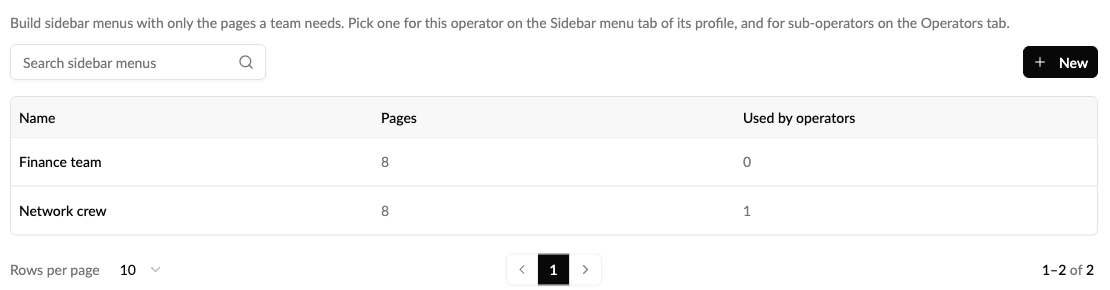
- Gå til Administrator → Indstillinger, åbn fanen Sidemenu, og vælg derefter Administrer sidemenuer. Siden Sidemenuer viser dine menuer, hvor mange sider hver viser, og hvor mange operatører der bruger den.
- Vælg Ny.
- Indtast et Navn.
- Under Sider markerer du de sider, der skal vises. Sider er grupperet på samme måde, som sidemenuen grupperer dem (Start, Konti, CPO / Netværk, EMP / Flåde, Drift, Pricing & Growth, Finance, Analyse, Administrator, Shop). Markér en gruppe for at vise alle dens sider, eller åbn gruppen og markér enkelte sider. Brug søgefeltet til at finde en side ud fra navnet.
- Tjek Forhåndsvisning til højre: den viser den sidemenu, menuen giver.
- Vælg Gem.
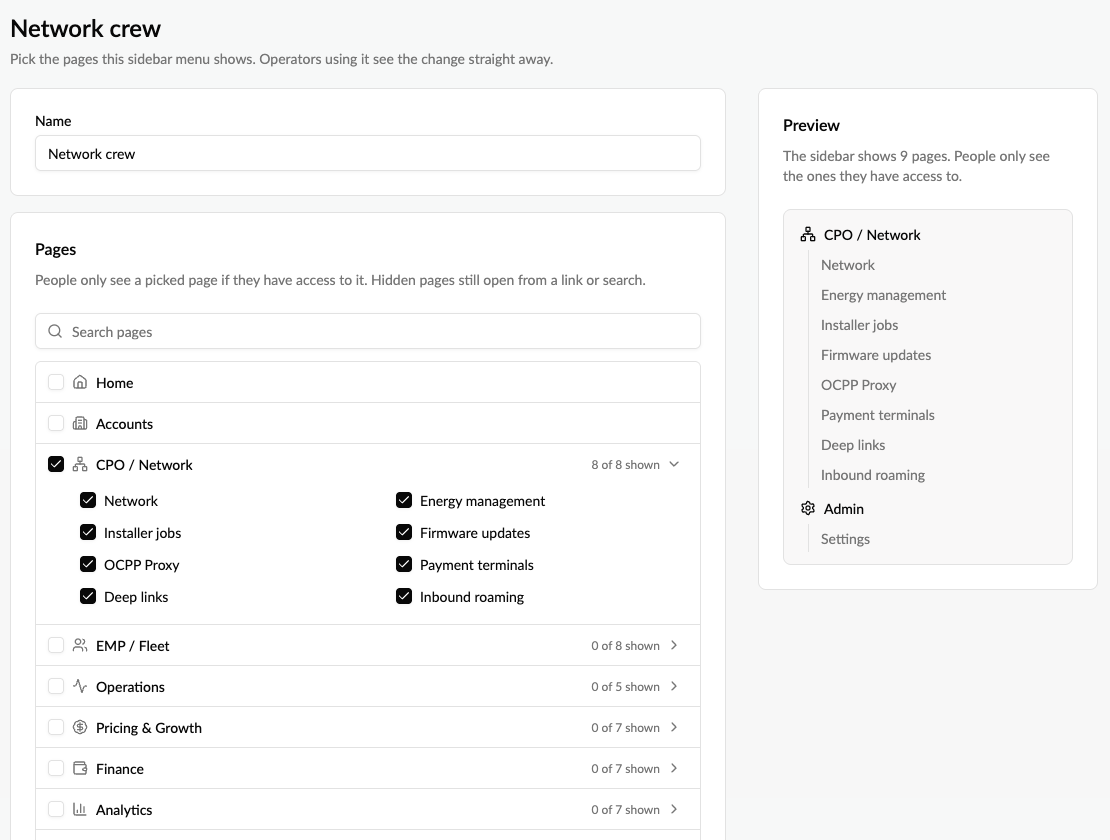
Indstillinger er altid med, så administratorer altid kan vende tilbage til fanen Sidemenu. Brødsmulestien øverst (Operatørprofil › Sidemenu › Sidemenuer) fører dig tilbage til fanen, hvor du vælger en menu, og ? ved siden af sidetitlen forklarer, hvordan sidemenuer fungerer.
Kan jeg omdøbe siderne i en sidemenu?
Ja. En sidemenu kan vise en side under et andet navn, for eksempel Fakturering i stedet for Fakturaer, eller Start i stedet for Hjem.
- Åbn sidemenuen og sæt flueben ved siden.
- Hold musen over siden, vælg blyanten, og skriv det nye navn (op til 60 tegn). Tryk på Enter for at gemme, eller på Escape for at annullere.
- Vælg Gem.
Sidelisten viser det nye navn med sidens oprindelige navn ved siden af, og forhåndsvisningen og sidemenuen bruger det nye navn. Lad feltet være tomt for at gå tilbage til sidens oprindelige navn. Hvis du fjerner fluebenet ved en side, fjernes dens tilpassede navn. Navnet hører til sidemenuen, så alle operatører og roller, der bruger den, ser det. Gruppeoverskrifter som CPO / Netværk og Finans samt Indstillinger beholder deres navne. Sidesøgningen finder sider ud fra deres oprindelige navne.
Hvordan vælger jeg sidebar-menuen til min operatør?
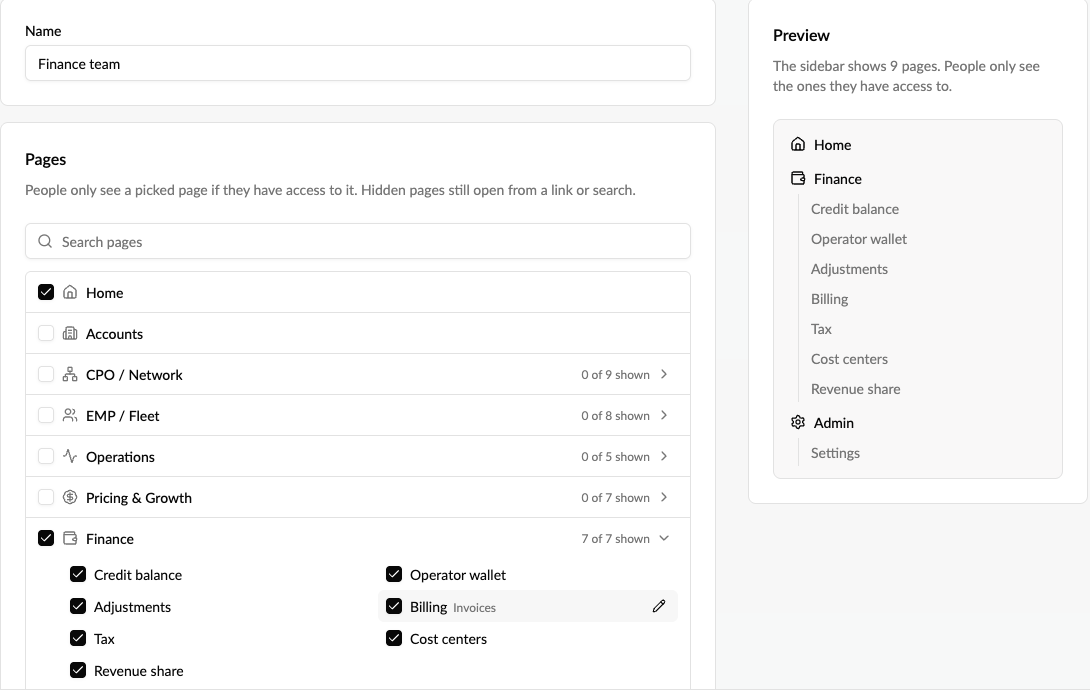
- Gå til Admin → Indstillinger og åbn fanen Sidebar-menu.
- Vælg Standardmenu eller en af dine sidebar-menuer. Menuer, der er oprettet af din overordnede operatør, er markeret med Fra overordnet operatør.
- Gem. Sidebaren ændres med det samme for alle hos operatøren.
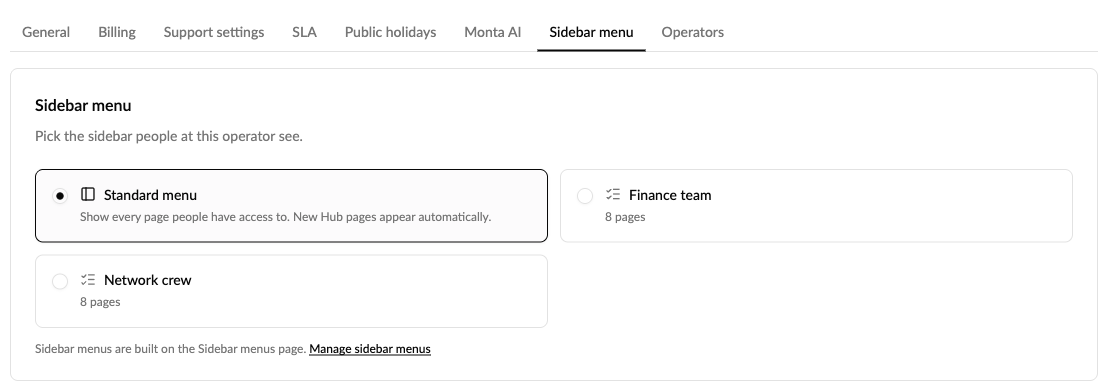
- Standardmenuen viser alle sider, som brugere har adgang til. Nye Monta Hub-sider vises automatisk.
- En sidebar-menu viser kun sine egne sider. Nye Monta Hub-sider forbliver skjulte, indtil du tilføjer dem til menuen.
Kan hver rolle have sin egen sidemenu?
Ja. Under Efter rolle på fanen Sidemenu vælger du en sidemenu for hver operatørrolle: Administrator, Driftsansvarlig, Supportmedarbejder, Supporter light og Bogholder. Bogholdere ser for eksempel kun økonomisider, mens administratorer har adgang til alt. Ændringen gemmes, så snart du har valgt.
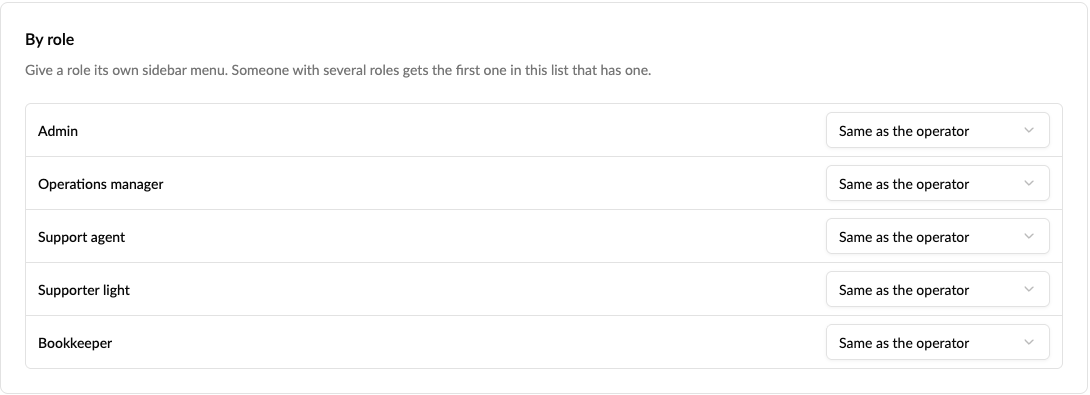
- Samme som operatør betyder, at personer med den rolle får operatørens sidemenu.
- Har en person flere roller, får vedkommende menuen for den første rolle på listen, der har en menu. Personer uden en rolle hos operatøren får operatørens menu.
- En rolle beholder sin menu, selvom operatøren selv bruger standardmenuen.
- Hvis en menu, der bruges af en rolle, slettes, går rollen tilbage til operatørens menu.
- For en underoperatør angiver du rollemenuer på underoperatørens egen fane for Sidemenu.
Hvordan vælger jeg en sidebar-menu til en underoperatør?
- Gå til Admin → Indstillinger og åbn fanen Operatører.
- I rækken for underoperatøren åbner du menuen ⋯ og vælger Rediger sidebar-menu.
- Vælg en menu, og vælg Gem. Du behøver ikke skifte til underoperatøren.
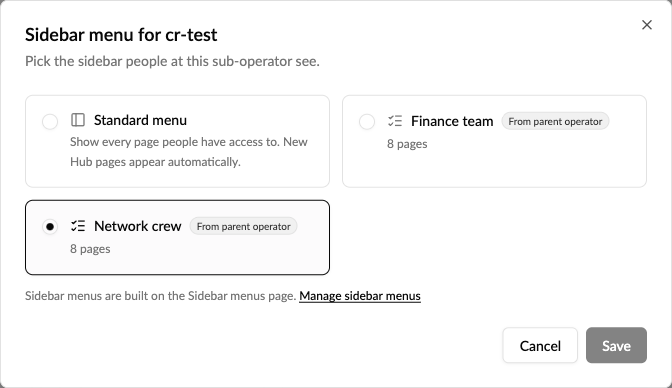
Hver underoperatør starter med den standardsidebar. Den følger ikke sin overordnede operatørs valg, så vælg en menu for hver underoperatør, der har brug for det.
Hvordan ser jeg hele sidebaren som administrator?
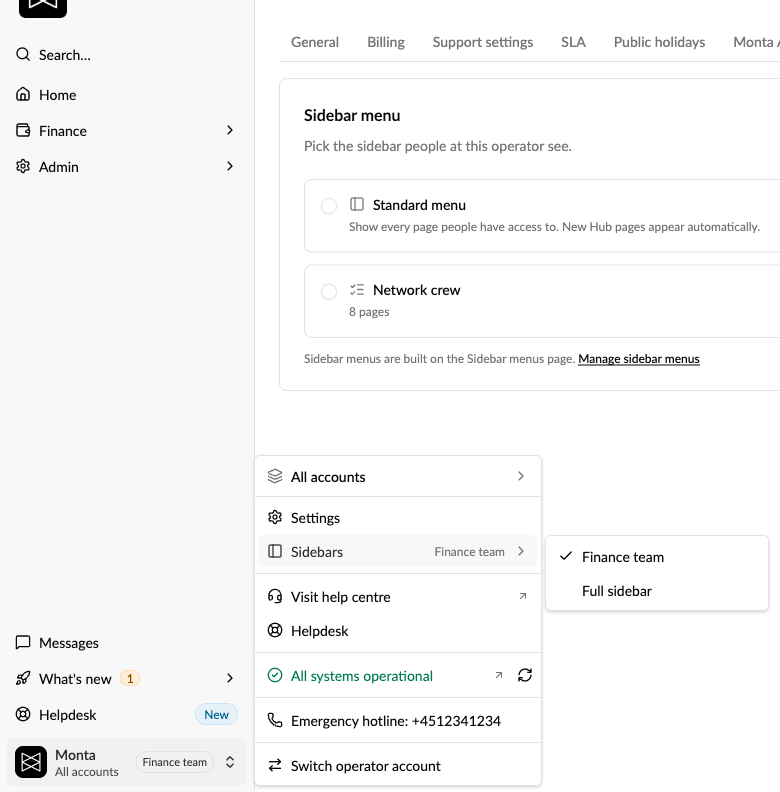
Når en sidebar-menu er aktiv, kan administratorer se dens navn ved siden af operatørens navn nederst i sidebaren. For at se alle sider uden at ændre operatørens menu:
- Vælg operatøren nederst i sidebaren.
- Åbn Sidebarer og vælg Fuld sidebar.
Dette ændrer kun din egen visning. Monta Hub husker det, også i andre browsere, indtil operatøren vælger en anden menu. Vælg menuen igen for at gå tilbage. Medlemmer, der ikke er administratorer, ser altid operatørens sidebar-menu.
Hvordan ændrer eller sletter jeg en sidebar-menu?
- Rediger: Åbn menuen på siden Sidebar menus, ændr siderne, og gem. Alle operatører, der bruger den, får ændringen med det samme.
- Slet: Monta Hub fortæller dig, hvor mange operatører der bruger menuen, før du bekræfter. Disse operatører går tilbage til standardsidebjælken, og roller, der bruger menuen, går tilbage til operatørens menu.
- Slet en underoperatør: Dens menuvalg frigives, så den ikke længere regnes som værende i brug af en menu.
Godt at vide
- En sidebar-menu gælder for alle hos operatøren, eller for alle med en rolle, hvis du har angivet en under Efter rolle. Der findes ikke menuer pr. person.
- Du kan omdøbe sider, men ikke gruppeoverskrifter. Du kan ikke ændre rækkefølgen af punkter eller tilføje dine egne links.
- Beskeder, Hvad er nyt og Helpdesk nederst i sidebjælken vises altid.
- Sidebjælken, som kontomedlemmer ser i deres kontovisning, påvirkes ikke.
- Opbygning og redigering af menuer kræver tilladelse til at administrere operatøren.