
Forhåndsvis app-onboarding med testtilstand i Hub
Slå testtilstand til for en konto for at se dens app-onboarding igen ved hvert app-opstart, så du kan tjekke din opsætning uden at invitere medlemmer igen.
Opdateret 3. november 2026
Denne artikel er til operatører, der opsætter app-onboarding for en konto i Hub. Du slår testtilstand til, tjekker din onboarding i Monta-appen og slår testtilstand fra igen.
Testtilstand er et testhjælpemiddel. Uden det ser et medlem onboarding én gang, og den vender ikke tilbage. Med testtilstand slået til kan du tjekke ændringer uden at invitere og fjerne medlemmer.
Inden du går i gang
- App-onboarding er opsat for kontoen under fanen App onboarding i kontoens indstillinger.
- Du er medlem af kontoen og har Monta-appen på din telefon.
- Du kan se kortet Testtilstand. Hvis du ikke kan se kortet Testtilstand, er testtilstand muligvis endnu ikke tilgængelig for din operatør.
Slå testtilstand til
-
Vælg Konti i Hub, og åbn den konto, du vil teste.
-
Vælg fanen Indstillinger og derefter fanen App-onboarding.
-
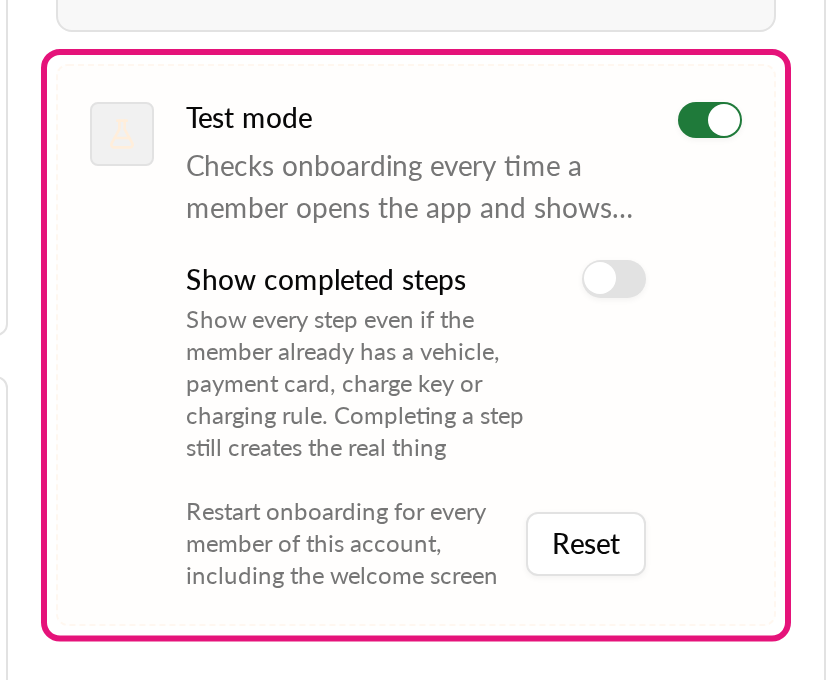
Find kortet Testtilstand, og slå dets kontakt til.
-
Åbn Monta-appen med et medlem af denne konto.
Onboarding vises, når du åbner appen. Testtilstand gælder for hele kontoen, ikke for ét enkelt medlem.
Hvad sker der ved hver appstart
Med testtilstand aktiveret kontrollerer appen onboarding, hver gang et medlem åbner den. Den viser ethvert trin, som medlemmet endnu ikke har gennemført.
Et medlem, der fuldfører onboarding, når appen som normalt. Onboarding vises igen næste gang de åbner appen. Et medlem, der er midt i onboarding, beholder det trin, de er på. Ved næste start tilbydes alle trin, som kontoens data endnu ikke opfylder, igen – herunder trin de sprang over.
Hvis et medlem tilhører mere end én konto, gennemgår onboarding deres konti én ad gangen, startende med deres standardkonto. For at teste én konto isoleret skal du bruge et medlem, der kun tilhører den pågældende konto.
Vis trin, der allerede er gennemført
Som standard springer appen et trin over, som medlemmet allerede har gennemført. For at se alle trin alligevel:
- Slå testtilstand til.
- I kortet Testtilstand skal du slå Vis gennemførte trin til.
Appen viser derefter hvert trin, selv hvis medlemmet allerede har et køretøj, et betalingskort, en ladebrik eller en laderegel. Gennemførelse af et trin opretter stadig det rigtige element, så brug et testmedlem.
Genstart onboarding for alle medlemmer
Brug Nulstil til at starte onboarding forfra, inklusive velkomstskærmen.
- Med testtilstand slået til, vælg Nulstil i kortet Testtilstand.
- I dialogen Nulstil onboarding for alle medlemmer? vælg Nulstil onboarding.
Hub viser »Onboarding genstartet. Medlemmer ser det næste gang, de åbner appen.« Alle accepterede medlemmer af kontoen får deres trin genopbygget fra den aktuelle opsætning.
Slå testtilstand fra
Slå kontakten Testtilstand fra, når du er færdig med at teste. Mens den er slået til, ser medlemmer af kontoen onboarding ved hvert app-opstart.
Tjek forhåndsvisningen af velkomstskærmen
Velkomstteksteditoren i Hub viser en telefonformet forhåndsvisning af velkomstskærmen. Knappen i forhåndsvisningen viser Fortsæt for alle velkomsttilstande og velkomsttyper, ligesom i appen.