
Gem og del listeopsætninger som visninger i Hub
Gem filtre, sortering og kolonner i en Hub-liste som en navngiven visning, og del den med alle i din operatør, så du ikke skal genopbygge den samme listeopsætning hver dag.
Opdateret 2. november 2026
Denne artikel er til operatører, der bruger lister i Monta Hub hver dag. Du gemmer en listeopsætning som en visning, skifter mellem visninger og deler en visning med dit team.
En visning gemmer filtre, søgning, sorteringsrækkefølge, rækker pr. side, synlige kolonner, kolonnerækkefølge og kolonnebredder for én liste. Hver liste har sine egne visninger. En visning gemt på Ladesessioner vises ikke på Konti.
Hvor du kan bruge visninger
Knappen Visninger findes i værktøjslinjen på disse lister:
- Lokationer, Ladesessioner, Advarsler, Advarselsovervågning (advarsler og problemer) og Installatørjob
- EVSE (på Netværk), Firmwareopdateringer, Energisteder, Hjem og Lister
- Ændringsanmodninger, Ladebedømmelser, Deep links og Revisionslog
- Konti, Brugere, Ladebrikker, Abonnementer, Planer, Prisgrupper og Forbrugsgrænser
- Firmabetalt opladning, Køretøjer, Betalingsterminaler, Fakturaer og Butiksordrer
- Offentligt netværk (EVSE'er og lokationer) og Bilaterale aftaler
Knappen findes ikke på tabeller inde på en kontos eller en persons side, f.eks. stederne eller medlemmerne af én konto. Den er heller ikke tilgængelig endnu på roamingparter, roamingforbindelser eller CDR'er (charge detail records).
Gem en visning
Inden du begynder, skal du konfigurere listen, som du ønsker den: anvend filtre, søg, sortér, og vis eller skjul kolonner.
-
Åbn listen, f.eks. Ladesessioner.
-
Vælg Visninger i værktøjslinjen.
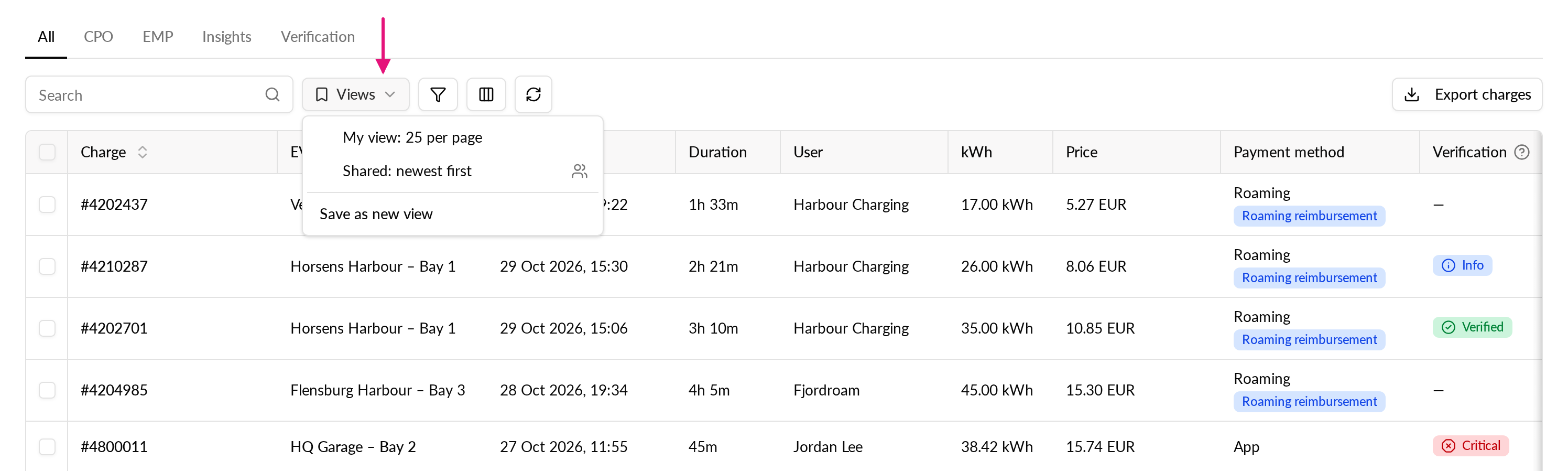
-
Vælg Gem visning.
-
Indtast et Navn.
-
For at lade dit team bruge visningen skal du vælge Del med alle i denne operatør. Lad feltet være tomt for at holde visningen privat.
-
Vælg Gem.
Knappen viser nu navnet på din visning i stedet for Visninger.
Skift til en visning
- Vælg knappen Visninger.
- Vælg en visning fra listen.
Listen ændres til de gemte filtre, sortering og kolonner. Dine private visninger og de visninger, der er delt i din operatør, findes på den samme liste. En delt visning viser et personikon.
For at vende tilbage til den almindelige liste skal du vælge Visninger og derefter Ryd denne visning.
Skift en visning
Når du ændrer en liste, der har en visning valgt, vises der en prik på knappen. Prikken betyder, at listen ikke længere stemmer overens med den gemte visning. En ændring af kolonnebredder alene tilføjer ikke prikken.
Vælg knappen, og vælg derefter en af følgende:
- Gem ændringer overskriver visningen med det, du ser. Du kan kun bruge den på en visning, du har tilladelse til at redigere.
- Fortryd ændringer gendanner de gemte filtre, søgning og kolonner.
- Gem som ny visning bevarer originalen og gemmer dine ændringer som en anden visning.
Omdøb, del eller slet en visning
- Vælg knappen Visninger, mens visningen er valgt.
- Vælg Omdøb eller del for at ændre Navn eller for at slå deling til eller fra.
- Vælg Slet visning for at fjerne den, og bekræft derefter med Slet visning.
Sletning af en delt visning fjerner den for alle, der bruger den.
Hvem kan ændre en visning
- Du kan redigere og slette dine egne visninger.
- Operatøradministratorer og -managere kan også redigere og slette visninger, der er delt i operatøren.
- Alle andre kan bruge en delt visning, men kan ikke omdøbe, overskrive eller slette den. Brug Gem som ny visning for at tilpasse den.
- Private visninger er kun synlige for dig.
Grænser
- Du kan have op til 50 visninger for hver liste.
- En visning gemmes for din operatør. Den vises ikke hos en anden operatør.
- Hvis Visninger ikke kan indlæses, skjules den, og listen fortsætter med at fungere.