
Find og administrer ladestandere på siden Netværk
Brug fanen Ladestandere på siden Netværk til at finde en ladestander, se dens status og EVSE'er samt genstarte den eller indstille vedligeholdelse på dens EVSE'er.
Opdateret 3. november 2026
Denne artikel er til operatører, der driver et ladenetværk i Hub. Du finder en ladestander, tjekker dens status, ser hvilke EVSE'er den indeholder, og udfører handlinger på flere standere på én gang.
En ladestander er den fysiske enhed på en lokation, der indeholder én eller flere EVSE'er. Én ladestander med to udtag er én ladestander med to EVSE'er.
Hvad du skal bruge
- En rolle, der giver adgang til at se ladestandere i Hub. Uden den vises Netværk ikke i menuen.
- Til massehandlinger: en rolle, der kan opdatere operatøren. Hver handling kan også kræve sin egen tilladelse på standeren.
Åbn fanen Ladestandere
-
I Hub-menuen, under CPO / Netværk, vælg Netværk.
-
Vælg fanen Ladestandere.
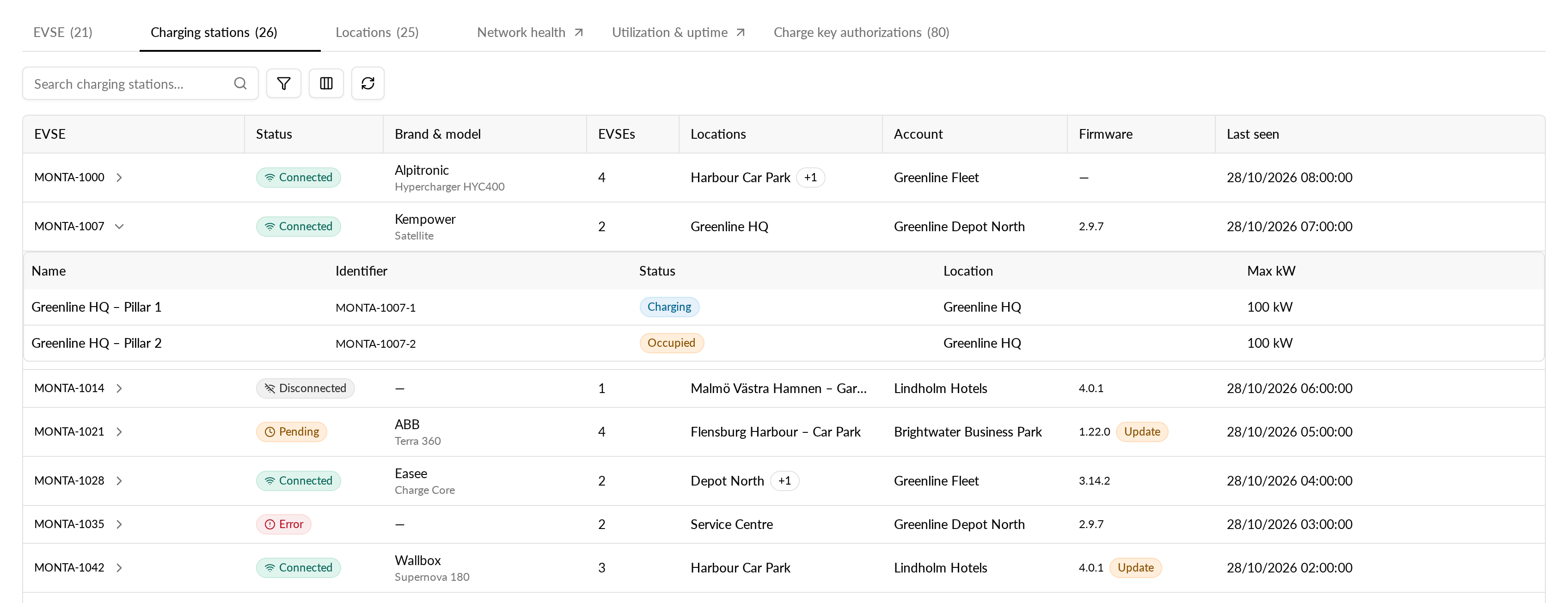
Fanen viser antallet af ladestandere ved siden af sit navn. Siden Netværk har også faner til EVSE'er, lokationer og nøgletal. Se Hvordan bruger jeg EVSE-detaljesiden i Monta Hub? for EVSE-niveauet.
Læs tabellen
Hver række er én ladestander. Den første kolonne viser standerens identifikator, som er det id, standeren rapporterer til Monta. En ladestander har ikke sit eget navn, så identifikatoren er dens label. Vælg den for at åbne standerens side.
| Kolonne | Hvad den viser |
|---|---|
| Status | Forbundet, Afbrudt, Afventer eller Fejl |
| Brand & model | Det mærke og den model, standeren rapporterer. En streg betyder, at standeren ikke rapporterer dem |
| EVSE'er | Hvor mange EVSE'er standeren har |
| Lokationer | Lokationen for standerens EVSE'er. Hvis de er fordelt over flere lokationer, ser du den første og et antal som +2 |
| Konto | Den konto, der ejer standeren |
| Firmware | Den installerede firmwareversion med et Opdater-badge, når en nyere version er tilgængelig |
| Sidst set | Hvornår standeren sidst rapporterede til Monta |
Vis EVSE'erne for en ladestander
- I rækken for en ladestander skal du vælge pilen ud for dens identifikator (Vis EVSE'er).
- Læs de EVSE'er, der er angivet under rækken.
- Vælg pilen igen (Skjul EVSE'er) for at lukke listen.
Pilen er deaktiveret, når standeren ikke har nogen EVSE'er.
Søg og filtrer
- Skriv i Søg efter ladestandere… for at finde en ladestander via dens id.
- Tilføj et filter for at indsnævre listen. Du kan filtrere efter:
- Status
- Firmwareopdatering, for ladestandere med en tilgængelig opdatering
- EVSE'er, antallet af EVSE'er: er, er mindst, er højst eller er imellem
- Lokation
- Konto
- Operatør, hvis din konto har operatører under sig
- Liste, hvis du kan bruge Lister
Tabellen viser kun de ladestandere, der matcher.
Åbn en ladestander
Vælg en række for at åbne ladestangerens side. Den har følgende faner:
- Oversigt
- EVSE'er
- Ladesessioner
- Kontrol, kun hvis du har tilladelse til at se ladestanderens integration
Udfør en handling på flere ladestandere
- Markér afkrydsningsfeltet for hver ladestander, du vil ændre.
- I bjælken, der viser antallet af valgte, vælger du en handling.
- Læs bekræftelsen og bekræft.
Handlingerne er:
- Genstart: hver ladestander genstarter sin software. Igangværende ladesessioner kan blive afbrudt.
- Hård genstart: hver ladestander gennemgår en strømcyklus. Alle igangværende ladesessioner stoppes.
- Vedligeholdelse til: alle EVSE'er på de valgte ladestandere holder op med at acceptere nye ladesessioner.
- Vedligeholdelse fra: alle EVSE'er på de valgte ladestandere accepterer ladesessioner igen.
Vedligeholdelseshandlingerne er ikke tilgængelige, når en valgt ladestander ikke har nogen EVSE'er. Afkrydsningsfelterne vises ikke, hvis din rolle ikke kan opdatere operatøren.
Hvis du ikke kan se fanen
- Hvis du åbner et delt link til fanen uden adgang, sender Hub dig til fanen EVSE.