
Planlæg vedligeholdelse for mange EVSE'er og følg den, mens den kører
Sæt mange EVSE'er i vedligeholdelse på et planlagt tidspunkt som én gruppe, følg gruppen, mens den kører, og afslut den tidligt, hvis arbejdet er færdigt før tid.
Opdateret 3. november 2026
Denne artikel er til operatører, der planlægger arbejde på hele lokationen, f.eks. ny asfalt eller en vejlukning. Du planlægger vedligeholdelse på mange EVSE'er i ét trin, følger gruppen, mens den kører, og afslutter den tidligt, hvis du har brug for det.
EVSE'er i vedligeholdelse accepterer ikke nye ladesessioner. Vedligeholdelse slås til ved starttidspunktet og fra igen ved sluttidspunktet.
Inden du går i gang
- Sørg for, at du kan se de EVSE'er, du vil inkludere.
- Hvis du er administrator, træder vinduet i kraft ved starttidspunktet. Hvis du ikke kan redigere direkte, venter dit vindue på, at en administrator godkender det. Se Hvordan planlægger jeg ændringer eller anmoder om godkendelser i Monta Hub?.
Planlæg vedligeholdelse på mange EVSE'er
- Vælg Netværk i menuen til venstre.
- Vælg de EVSE'er, du vil inkludere.
- Vælg Planlæg vedligeholdelse i handlingslinjen. Hvis du ikke kan se den, skal du først åbne Mere.
- Valgfrit: angiv et Navn, for eksempel »Roskilde Festival«.
- Valgfrit: angiv en Beskrivelse af, hvorfor arbejdet udføres, op til 500 tegn.
- Angiv Start. Starttidspunktet skal være i fremtiden.
- Valgfrit: angiv Slut. Sluttidspunktet skal være efter starttidspunktet. Hvis du lader feltet være tomt, forbliver EVSE'erne i vedligeholdelse, indtil du slår vedligeholdelse fra.
- Vælg Planlæg.
En besked bekræfter, hvor mange EVSE'er der blev planlagt. Hver EVSE viser nu et Vedligeholdelse planlagt-mærke. Hold musen over mærket for at læse vinduets navn og beskrivelse.
Hvis nogle EVSE'er ikke kan planlægges, viser dialogen dem med årsagen. Vælg Prøv mislykkede igen for at føje dem til det samme vindue.
Du kan også planlægge vedligeholdelse fra en kontos EVSE-fane, en lokations EVSE-fane, en enkelt EVSE-side eller en hel lokation.
Følg et vindue, mens det kører
Alle EVSE'er i vinduet tilhører én gruppe. Gruppen deler samme navn, beskrivelse og tidspunkter.
-
Vælg Ændringsanmodninger i menuen til venstre.
-
Vælg fanen I gang.
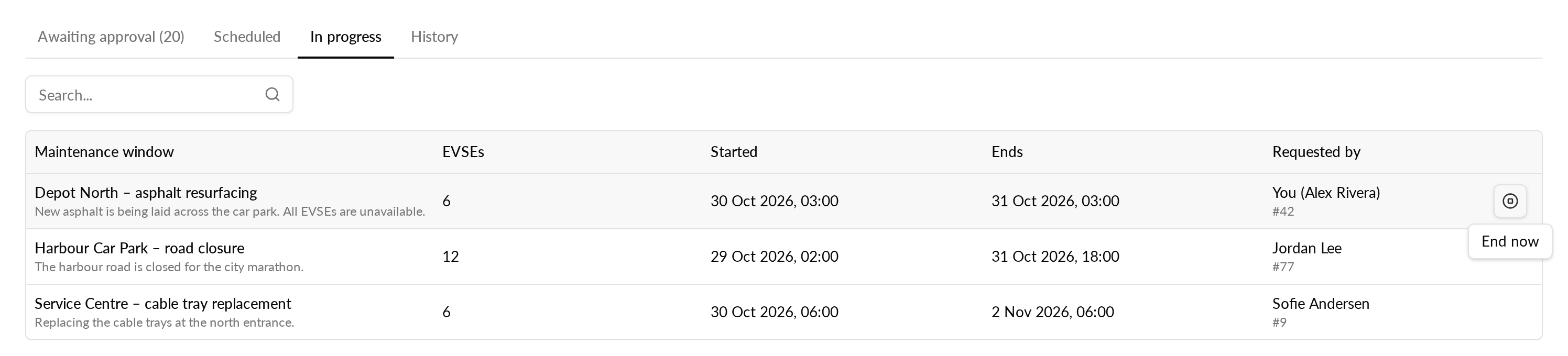
Fanen viser hvert vindue, der er startet og endnu ikke er afsluttet. For hvert vindue kan du se:
- navn og beskrivelse
- hvor mange EVSE'er det dækker
- hvornår det startede, og hvornår det slutter
- hvem der anmodede om det
Et vindue, der kun er startet på nogle af sine EVSE'er, vises også her.
Fanerne Planlagt og Historik viser kolonnen Målstatus. Den viser, om ændringen slår vedligeholdelse til eller fra.
Afslut et vindue tidligt
Hvis du kan redigere operatøren, kan du afslutte et kørende vindue før dets planlagte sluttidspunkt. Hvis du ikke ser Afslut nu, kan du ikke redigere operatøren.
- Åbn Ændringsanmodninger, og vælg fanen I gang.
- Find vinduet, og vælg Afslut nu.
- Bekræft i dialogboksen Afslut vedligeholdelsesvindue nu?.
Vedligeholdelse slukkes øjeblikkeligt på alle EVSE'er, som vinduet var startet på. Deres planlagte sluttidspunkter annulleres. En besked bekræfter, at vinduet er afsluttet.
En EVSE, hvis start endnu ikke er trådt i kraft, berøres ikke. Dens planlagte starttidspunkt annulleres.
Annuller et vindue
- Åbn siden for en EVSE i vinduet. En advarsel øverst viser vinduet.
- Vælg Annuller for denne EVSE for kun at annullere den pågældende EVSE. Vælg Annuller for alle med antallet af EVSE'er for at annullere resten af vinduet.
Annullering påvirker kun EVSE'er, der ikke er startet endnu. En EVSE, der allerede er i vedligeholdelse, beholder sit planlagte sluttidspunkt og forlader derfor vedligeholdelse til tiden. Brug Afslut nu under fanen I gang for at afslutte den tidligere.
Hvem ser hvad
Brugere uden redigeringsrettigheder som operatør, f.eks. support, kan se alle planlagte ændringer under Ændringsanmodninger på fanerne Planlagt og Historik. Hver EVSE-række viser EVSE-navnet, dens lokation, dens ladestander og dens ladestik.
Anmodet af og Godkendt af viser et navn. En ændring, som Monta har godkendt, viser Monta som godkender.
Begrænsninger
- Du kan ikke redigere beskrivelsen, efter du har planlagt vinduet.
- Et vindue, der er planlagt, før grupper eksisterede, vises ikke under I gang.
- Fanen I gang viser kun vinduer, der har et planlagt sluttidspunkt.