
Ladevorgang von der Karte mit Startvorschlägen starten
Startvorschläge zeigen eine Karte auf der Karte für die Ladestation, in die du gerade eingesteckt hast, damit du den Ladevorgang mit einem Tippen starten kannst.
Aktualisiert am 2. November 2026
Dieser Artikel richtet sich an Fahrer, die die Monta-App verwenden, und an Betreiber, die wissen möchten, warum eine Ladestation als Vorschlag angezeigt wird oder nicht. Er erklärt, wie du einen Ladevorgang von der Karte aus starten kannst, direkt nachdem du eingesteckt hast.
Was Startvorschläge bewirken
Wenn du gerade in der Nähe einer öffentlichen Ladestation eingesteckt hast, kann die Karte eine Karte anzeigen. Die Karte fragt, ob das die Ladestation ist, die du verwendest. Du bestätigst es, und du startest den Ladevorgang, ohne einen QR-Code zu scannen oder die Karte zu durchsuchen.
Was du brauchst
- Die Monta-App mit für dich verfügbaren Startvorschlägen.
- Zugriff auf den Standort deines Telefons. Die App nutzt ihn, um Ladestationen in deiner Nähe zu finden.
- Ein Ladekabel, das in eine öffentliche Ladestation eingesteckt ist.
Ladevorgang aus einem Vorschlag starten
-
Stecke das Kabel in die Ladestation und dein Fahrzeug.
-
Öffne die Monta-App und gehe zur Karte. Wähle die Standort-Schaltfläche oder Ladestationen in der Nähe.
-
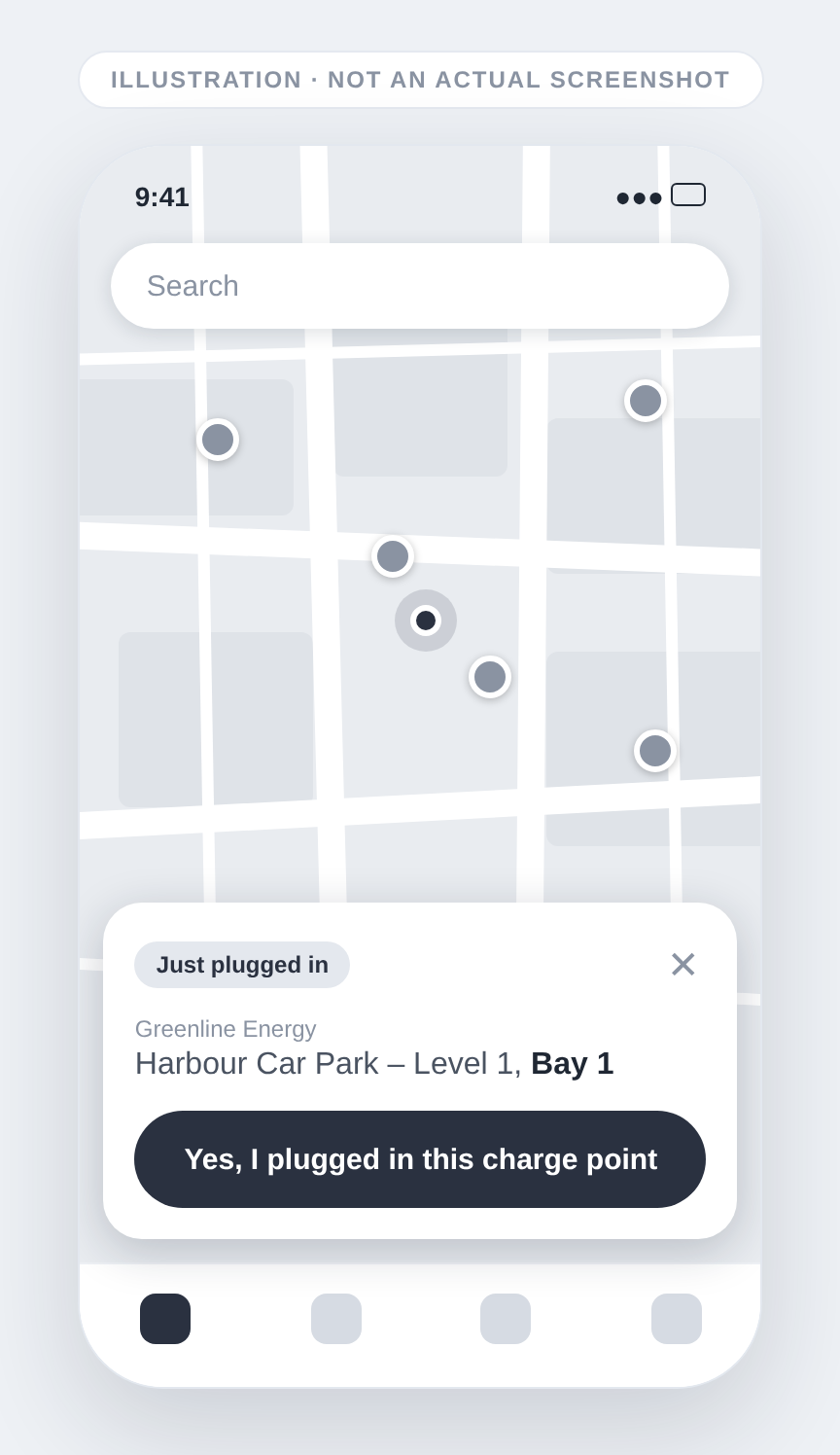
Wenn eine Ladestation übereinstimmt, erscheint die Karte mit der Bezeichnung Gerade eingesteckt.
-
Überprüfe, ob der Name der Ladestation auf der Karte mit der übereinstimmt, in die du eingesteckt hast.
-
Wähle Ja, ich habe diese Ladestation eingesteckt.
Die App öffnet dann den Bildschirm, auf dem du den Ladevorgang für diese Ladestation startest.
Wenn die Karte mehr als eine Ladestation anzeigt
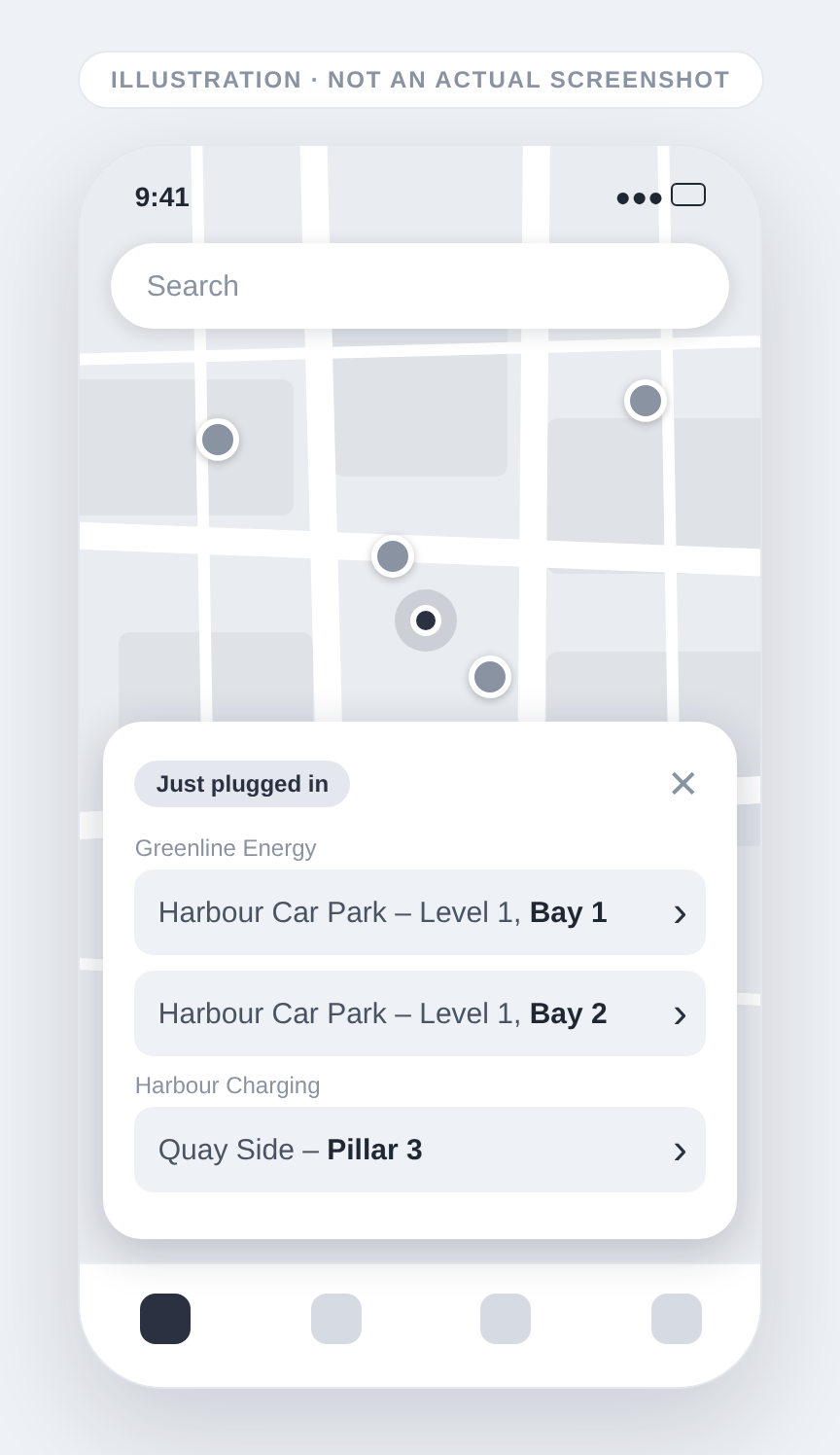
Die Karte kann bis zu 3 Ladestationen auflisten, gruppiert nach Betreiber. Dies geschieht, wenn mehrere Personen zur gleichen Zeit in unmittelbarer Nähe eingesteckt haben. Wähle den Namen der Ladestation aus, in die du eingesteckt hast.
Karte schließen
Wähle die Schließen-Schaltfläche auf der Karte. Die App öffnet dann die Liste der nahegelegenen Ladestandorte, die dein Tippen geöffnet hätte. Du kannst einen Ladevorgang auch von der Seite der Ladestation aus starten oder indem du deren QR-Code scannst.
Wenn eine Ladestation als Vorschlag erscheint
Eine Ladestation erscheint nur dann auf der Karte, wenn alle folgenden Bedingungen erfüllt sind:
- Sie ist öffentlich und auf der Karte sichtbar.
- Sie ist verfügbar.
- Sie meldet ein angeschlossenes Kabel, das innerhalb der letzten 30 Sekunden verbunden wurde.
- Sie befindet sich innerhalb von 75 Metern von deinem Standort.
Wenn du länger als 30 Sekunden nach dem Einstecken wartest, wird die Karte nicht angezeigt. Starte den Ladevorgang stattdessen über die Seite der Ladestation oder mit deren QR-Code.
Wenn du die Karte nicht siehst
- Überprüfe, ob die Monta-App Zugriff auf deinen Standort hat.
- Überprüfe, ob du dich innerhalb von 75 Metern der Ladestation befindest.
- Überprüfe, ob die Ladestation öffentlich ist. Private Ladestationen werden nicht als Vorschläge angezeigt.
- Start-Vorschläge sind noch nicht verfügbar.