
Wie meldest du einen Fehler oder beantragst eine neue Funktion in Monta Hub?
Sende Fehlerberichte und Funktionswünsche über den Helpdesk in Monta Hub an Monta, wähle den passenden Ticket-Typ, sieh dir alle deine Tickets an einer Stelle an und verfolge ihren Status.
Aktualisiert am 6. November 2026
Das Helpdesk in Monta Hub ist der Ort, an dem deine Organisation Fehlerberichte und Funktionswünsche an Monta sendet. Jedes Ticket hat einen Status, den Monta laufend aktualisiert. So behältst du immer den Überblick darüber, was du gemeldet hast und wo jedes Ticket steht, ohne E-Mails hinterherlaufen zu müssen.
Alle deine Tickets an einem Ort
Wähle Helpdesk in der Seitenleiste. Die Liste zeigt jedes Ticket, das deine Organisation an Monta gesendet hat und das du sehen kannst: deine eigenen Tickets und die Tickets, die Kolleginnen und Kollegen mit der Organisation geteilt haben.
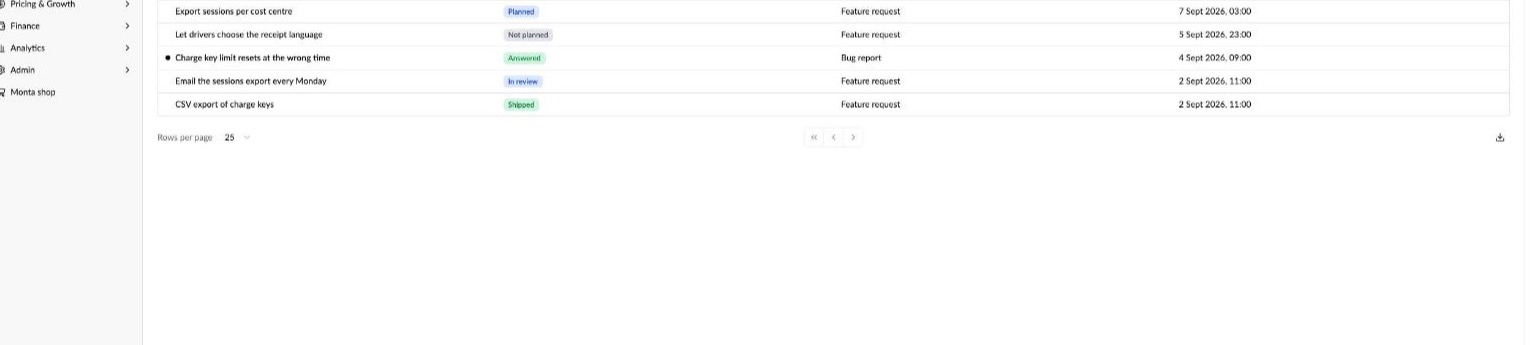
- Jede Zeile zeigt den Betreff, den Status, den Tickettyp und die Letzte Aktivität.
- Tickets mit neuen Neuigkeiten, die du noch nicht gelesen hast, sind mit einem Punkt markiert. Die Zahl neben Helpdesk in der Seitenleiste zählt diese Tickets.
- Du kannst nach dem Betreff suchen, die Liste filtern, zum Beispiel nach Status, und sie als CSV-Datei exportieren.
- Geschlossene Tickets mit ungelesenen Neuigkeiten werden oben in der Liste gezählt. Wähle Anzeigen, um sie zu sehen.
Was die einzelnen Status bedeuten
| Status | Bedeutung |
|---|---|
| Eingegangen | Monta hat dein Ticket erhalten und hat es noch nicht angesehen. |
| In Prüfung | Monta prüft das Anliegen. |
| Benötigt deine Rückmeldung | Monta braucht weitere Informationen von dir. Öffne das Ticket und antworte. |
| Bestätigt | Nur bei Fehlerberichten: Monta bestätigt, dass es sich um einen Fehler handelt, und wartet darauf, dass er eingeplant oder behoben wird. |
| Geplant | Die Behebung oder Funktion ist geplant. |
| In Arbeit | Monta arbeitet daran. |
| Ausgeliefert | Die Behebung oder Funktion ist live. |
| Beantwortet | Monta hat geantwortet, zum Beispiel weil sich herausgestellt hat, dass es kein Fehler ist. Die Antwort steht im Ticket. |
| Nicht geplant | Monta hat entschieden, dies nicht umzusetzen oder zu ändern. Der Grund steht im Ticket. |
| Zurückgezogen | Du hast das Ticket zurückgezogen. |
Ein Ticket verfolgen
Wähle ein Ticket aus, um es zu öffnen. Die Ticketseite zeigt die Beschreibung und Dateien, den Verlauf der Unterhaltung mit Monta, die Details und eine Timeline aller Statusänderungen.
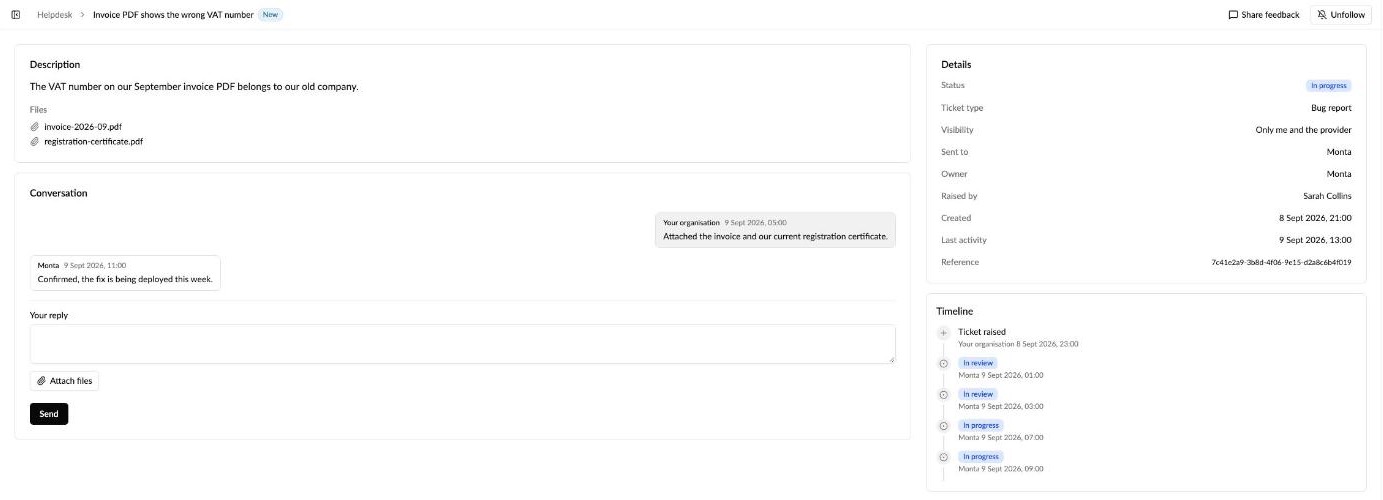
- Updates erhalten: Du folgst den Tickets, die du erstellst, automatisch. Wenn Monta antwortet oder den Status ändert, erhältst du eine E-Mail und eine Nachricht in Hub. Um einem Ticket zu folgen, das ein Kollege geteilt hat, öffne es und wähle Folgen. Wähle Nicht mehr folgen, um die Updates zu beenden.
- Antworten: Schreibe in Deine Antwort, hänge bei Bedarf Dateien an und wähle Senden. Wenn ein Ticket Benötigt deine Eingabe anzeigt, antwortest du auf diese Weise.
- Zurückziehen: Wenn du es nicht mehr brauchst, wähle Ticket zurückziehen.
- Geschlossene Tickets: Auf ein geschlossenes Ticket kannst du nicht antworten. Erstelle ein neues Ticket, wenn das Problem erneut auftritt.
## Wähle den richtigen Ticket-Typ
Wenn du Neu auswählst, zeigt Hub für jeden Ticket-Typ, den du erstellen kannst, eine Karte an, gruppiert nach dem, was du tun möchtest. Wähle das ? auf einer Karte aus, um zu sehen, wann du diesen Typ verwenden solltest und was du angeben solltest. Der richtige Typ leitet dein Ticket an die richtigen Ansprechpartner bei Monta weiter.
Etwas funktioniert nicht
| Ticket-Typ | Verwenden, wenn |
|---|---|
| Störung | Ein Ausfall oder eine Unterbrechung beeinträchtigt deinen Betrieb gerade, zum Beispiel wenn viele Ladestationen offline gehen oder Zahlungen fehlschlagen. Störungen werden vor anderen Tickets bearbeitet. |
| Fehlerbericht | Etwas funktioniert nicht wie vorgesehen, hält deinen Betrieb aber nicht auf. |
Frage oder Vorschlag
| Ticket-Typ | Verwenden, wenn |
|---|---|
| Formaler Fragebogen | Du brauchst Antworten, für die Monta einsteht, etwa für ein Angebot, einen Vertrag oder den Sicherheitsfragebogen eines Kunden. Monta beantwortet jede Frage mit Ja oder Nein und einem Kommentar. |
| Frage | Du möchtest wissen, wie etwas in Hub funktioniert, oder brauchst Hilfe bei deinem Setup oder deinen Daten. |
| Funktionswunsch | Du möchtest etwas Neues vorschlagen oder eine Änderung an der Funktionsweise von etwas anregen. |
| Feedback | Du möchtest die Monta-Produkte, die du nutzt, von 1 bis 10 bewerten und sagen, was gut funktioniert und was verbessert werden sollte. |
| Kommerziell | Du hast eine Frage zu Preisen, Verträgen, deinem Plan oder der Abrechnung. |
Einrichtung
Verwende diese, wenn du möchtest, dass Monta etwas für dich einrichtet, zum Beispiel eine Roaming-ID, eine OCPI-Verbindung, Zugriff auf das Data warehouse, MQTT-Zugangsdaten, eine Single-Sign-On-Verbindung oder ein neues Ladestationsmodell. Jeder Typ hat ein eigenes Formular mit den Angaben, die Monta benötigt.
Fahrer-Support
Verwende Benutzerdefinierte Anweisungen ändern, um Monta zu bitten, eine Anweisung für deinen KI-Agenten für den Fahrer-Support hinzuzufügen, zu korrigieren oder zu entfernen.
Welche Typen du siehst, hängt davon ab, wer das Ticket erhält. Manche Typen, wie Benutzerdefinierte Anweisungen ändern, gehen nur an Monta, und einige Einrichtungstypen sind nur für Betreiber verfügbar.
Einen Fehler melden
Wenn gerade etwas nicht funktioniert, erstelle stattdessen eine Störung und keinen Fehlerbericht.
- Wähle im Helpdesk die Option Neu aus oder klicke auf einer beliebigen Seite in Hub auf Feedback teilen.
- Wähle Fehlerbericht aus.
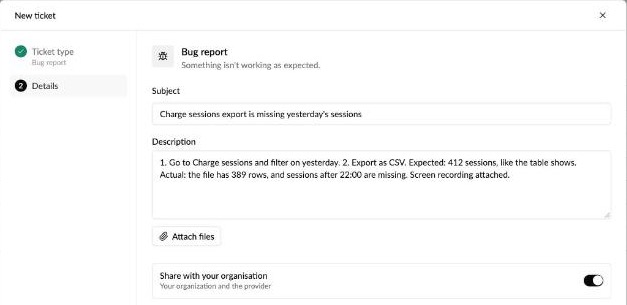
- Gib einen Betreff und eine Beschreibung ein: was du getan hast, was du erwartet hast und was stattdessen passiert ist.
- Wähle Dateien anhängen aus, um Screenshots oder eine kurze Bildschirmaufnahme hinzuzufügen (PNG, JPG, GIF, MP4, WebM oder MOV, jeweils bis zu 10 MB). Bilder und Videos werden im Ticket als Vorschau angezeigt.
- Entscheide, ob du das Ticket mit deiner Organisation teilen möchtest, und wähle dann Senden aus.
Eine Feature-Anfrage stellen
- In Helpdesk wähle Neu oder wähle Feedback teilen aus.
- Wähle Feature-Anfrage aus.
- Fülle die Zusammenfassung, Warum (das geschäftliche Problem und seine Auswirkungen), Was (die konkrete Anforderung) und Wann (wann du es brauchst und warum genau dann) aus.
- Optional kannst du den Produktbereich, die Auswirkung und deine aktuelle Umgehungslösung hinzufügen und anschließend Senden auswählen.
Das Produktteam von Monta prüft jede Feature-Anfrage. Sie wird entweder einer bestehenden Anfrage hinzugefügt oder wird zu einer neuen. Anfragen, die viele Kunden betreffen, werden auf dem Board Feature-Anfragen unter What's New veröffentlicht, wo Betreiber sie abstimmen und verfolgen können. Dein Ticket zeigt dann den Status der Anfrage an. Siehe Wie funktionieren Feature-Anfragen und Abstimmungen in Monta Hub?
Gut zu wissen
- Privat oder geteilt: Ein Ticket, das du mit deiner Organisation teilst, wird auch in der Helpdesk-Liste deiner Kollegen angezeigt. Ein privates Ticket ist nur für dich und Monta sichtbar.
- Ein Problem pro Ticket macht es für Monta schneller, Anliegen einzuordnen und zu beheben.