
Wie richtest du Seitenleisten-Menüs in Monta Hub ein?
Erstelle deine eigenen Seitenleisten-Menüs für Monta Hub und wähle aus, welches Menü jeder Betreiber und Sub-Operator verwendet.
Aktualisiert am 11. November 2026
Für: Betreiber-Admins in Monta Hub sowie Admins eines übergeordneten Betreibers, die Sub-Operatoren verwalten.
Ein Seitenleisten-Menü ist eine kürzere Version der Seitenleiste von Monta Hub, die nur die Seiten anzeigt, die ein Team benötigt, optional unter Namen, die dein Team kennt. Zum Beispiel ein Flottenbetreiber, der die Seiten für Ladestationen nie nutzt, oder ein Finanz-Sub-Operator, der nur mit Rechnungen arbeitet. Du erstellst Seitenleisten-Menüs einmal, gibst jedem einen Namen wie „Finance team“ oder „Network crew“ und wählst eines für deinen Betreiber, für jeden deiner Sub-Operatoren und, falls gewünscht, für jede Rolle aus.
Ein Seitenleisten-Menü blendet nur Seiten aus, es ändert aber nicht, auf was jemand Zugriff hat. Personen sehen eine Seite im Menü nur, wenn sie bereits Zugriff darauf haben, und eine ausgeblendete Seite lässt sich weiterhin über einen Link, ein Lesezeichen oder die Suche öffnen.
Wie erstellst du ein Seitenleisten-Menü?
Seitenleisten-Menüs werden vom übergeordneten Betreiber erstellt. Sub-Operatoren wählen aus den Menüs ihres übergeordneten Betreibers aus, können aber keine eigenen erstellen.
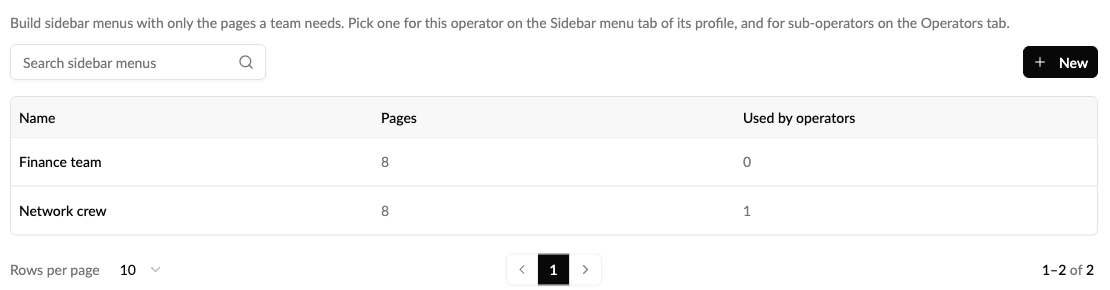
- Gehe zu Admin → Einstellungen, öffne den Tab Seitenleisten-Menü und wähle Seitenleisten-Menüs verwalten. Auf der Seite Seitenleisten-Menüs siehst du deine Menüs, wie viele Seiten jedes Menü anzeigt und wie viele Betreiber es verwenden.
- Wähle Neu.
- Gib einen Namen ein.
- Setze unter Seiten einen Haken bei den Seiten, die angezeigt werden sollen. Die Seiten sind so gruppiert, wie die Seitenleiste sie gruppiert (Startseite, Konten, CPO / Network, EMP / Fleet, Betrieb, Preise & Growth, Finanzen, Analysen, Admin, Shop). Setze einen Haken bei einer Gruppe, um alle ihre Seiten anzuzeigen, oder öffne die Gruppe und setze Haken bei einzelnen Seiten. Nutze die Suche, um eine Seite anhand ihres Namens zu finden.
- Prüfe die Vorschau rechts: Sie zeigt dir die Seitenleiste, die dieses Menü anzeigt.
- Wähle Speichern.
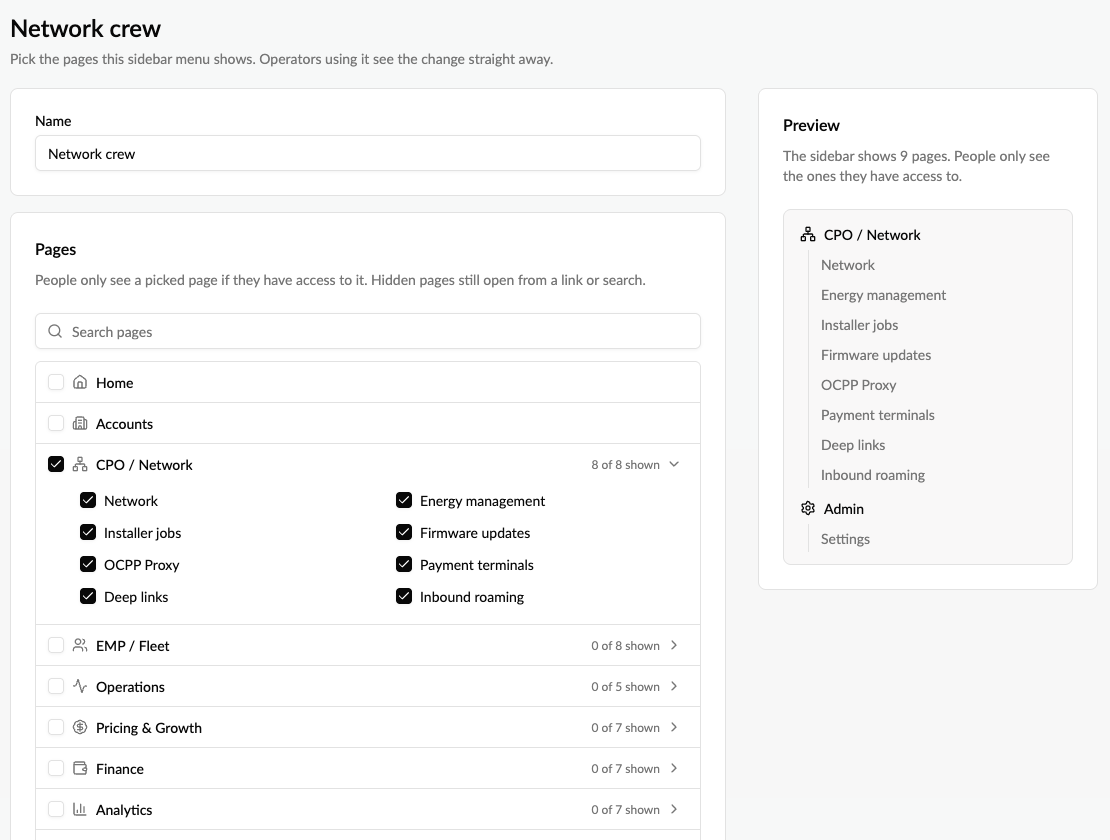
Einstellungen ist immer enthalten, damit du jederzeit zurück zum Tab Seitenleisten-Menü gelangst. Der Navigationspfad oben (Betreiberprofil › Seitenleisten-Menü › Seitenleisten-Menüs) führt dich zurück zum Tab, in dem du ein Menü auswählst. Das ? neben dem Seitentitel erklärt, wie Seitenleisten-Menüs funktionieren.
Kann ich die Seiten in einem Seitenleistenmenü umbenennen?
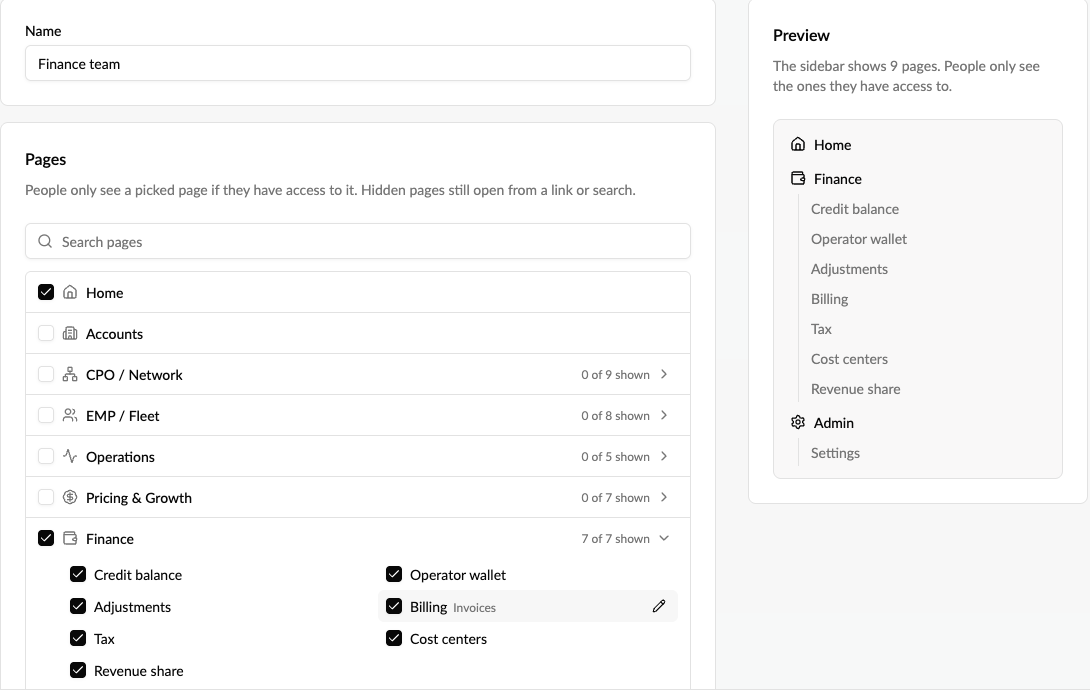
Ja. Ein Seitenleistenmenü kann eine Seite unter einem anderen Namen anzeigen, zum Beispiel Abrechnung statt Rechnungen oder Start statt Startseite.
- Öffne das Seitenleistenmenü und hake die Seite an.
- Bewege den Mauszeiger über die Seite, wähle das Stift-Symbol und gib den neuen Namen ein (bis zu 60 Zeichen). Drücke die Eingabetaste, um ihn zu übernehmen, oder Esc, um abzubrechen.
- Wähle Speichern.
Die Seitenliste zeigt den neuen Namen mit dem ursprünglichen Seitennamen daneben, und die Vorschau sowie die Seitenleiste verwenden den neuen Namen. Lass das Feld leer, um wieder den ursprünglichen Seitennamen zu verwenden. Wenn du eine Seite abwählst, wird ihr benutzerdefinierter Name entfernt. Der Name gehört zum Seitenleistenmenü, daher sehen ihn alle Betreiber und Rollen, die es verwenden. Gruppenüberschriften wie CPO / Network oder Finance sowie Settings behalten ihre Namen. Die Seitensuche findet Seiten anhand ihrer ursprünglichen Namen.
Wie wähle ich das Seitenleistenmenü für meinen Betreiber aus?
- Gehe zu Admin → Einstellungen und öffne den Tab Seitenleistenmenü.
- Wähle Standardmenü oder eines deiner Seitenleistenmenüs. Menüs, die von deinem übergeordneten Betreiber erstellt wurden, sind mit Vom übergeordneten Betreiber gekennzeichnet.
- Speichere. Die Seitenleiste ändert sich sofort für alle beim Betreiber.
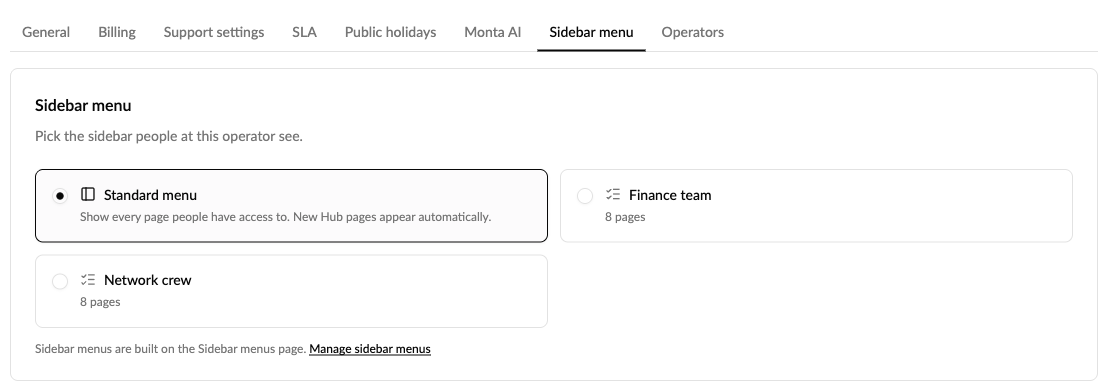
- Standardmenü zeigt alle Seiten, auf die Personen Zugriff haben. Neue Seiten von Monta Hub erscheinen automatisch.
- Ein Seitenleistenmenü zeigt nur die darin enthaltenen Seiten. Neue Seiten von Monta Hub bleiben ausgeblendet, bis du sie dem Menü hinzufügst.
Kann jede Rolle ihr eigenes Seitenmenü haben?
Ja. Wähle unter Nach Rolle auf dem Tab Seitenmenü für jede Betreiberrolle ein Seitenmenü aus: Admin, Operations manager, Support agent, Supporter light und Bookkeeper. Beispielsweise sehen Buchhalter nur die Finanzseiten, während Admins weiterhin alles sehen. Die Änderung wird gespeichert, sobald du eine Auswahl triffst.
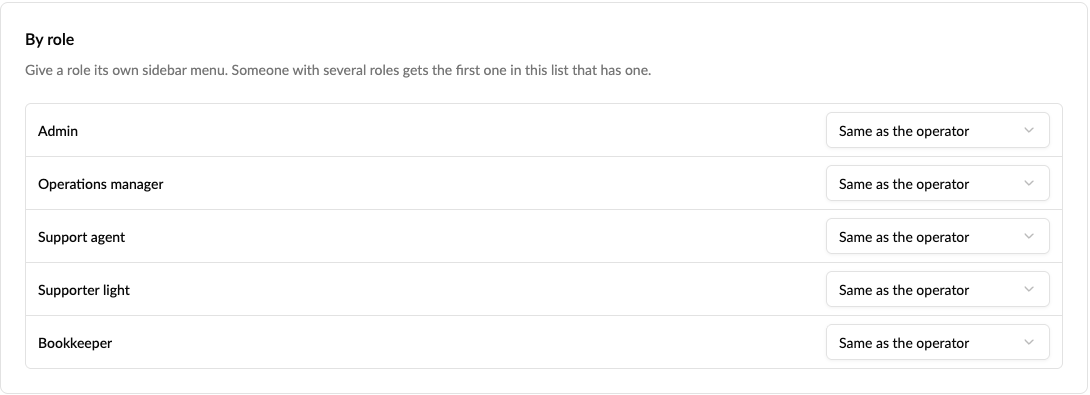
- Wie der Betreiber bedeutet, dass Personen mit dieser Rolle das Seitenmenü des Betreibers erhalten.
- Hat jemand mehrere Rollen, erhält er das Menü der ersten Rolle in der Liste, die ein Menü hat. Personen ohne Rolle beim Betreiber erhalten das Menü des Betreibers.
- Eine Rolle behält ihr Menü, auch wenn der Betreiber selbst das Standardmenü verwendet.
- Wenn ein für eine Rolle verwendetes Menü gelöscht wird, wechselt diese Rolle zurück zum Menü des Betreibers.
- Für einen Sub-Operator legst du die Rollenmenüs im eigenen Tab Seitenmenü des Sub-Operators fest.
Wie wähle ich ein Seitenleisten-Menü für einen Sub-Operator aus?
- Öffne Admin → Einstellungen und wechsle zum Tab Betreiber.
- Öffne in der Zeile des Sub-Operators das Menü ⋯ und wähle Seitenleisten-Menü bearbeiten aus.
- Wähle ein Menü aus und klicke auf Speichern. Du musst nicht zum Sub-Operator wechseln.
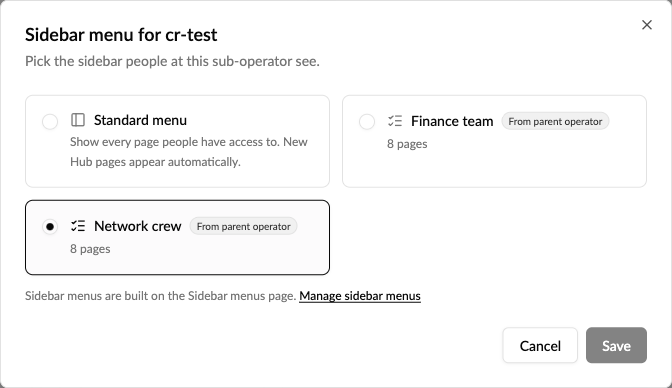
Jeder Sub-Operator startet mit der Standard-Seitenleiste. Sie übernimmt nicht die Auswahl seines übergeordneten Betreibers. Wähle deshalb für jeden Sub-Operator, der ein Menü braucht, ein eigenes aus.
Wie sehe ich als Admin die vollständige Seitenleiste?
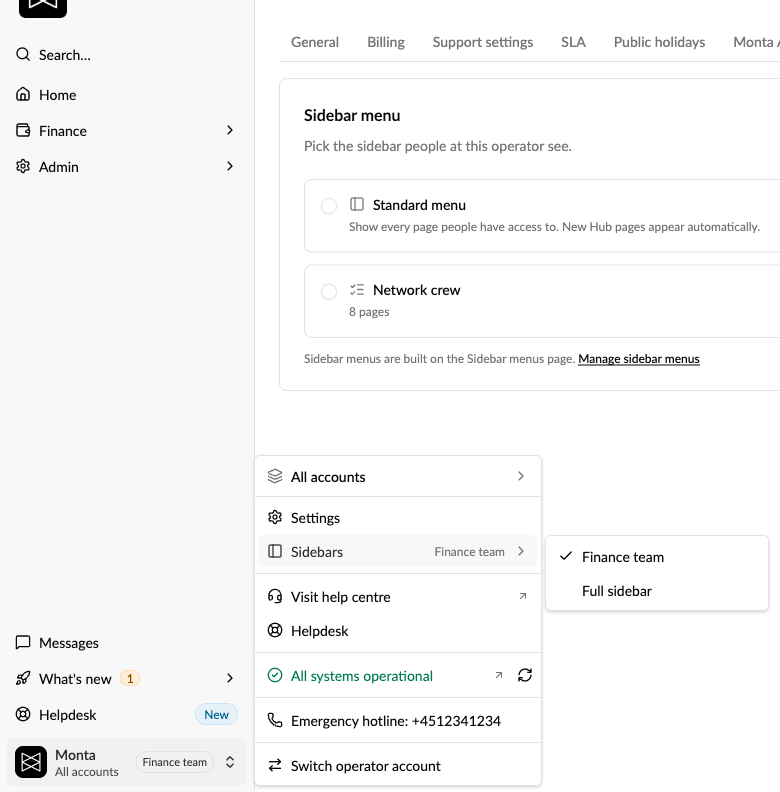
Wenn ein Seitenleisten-Menü aktiv ist, sehen Admins dessen Namen neben dem Namen des Betreibers unten in der Seitenleiste. Um alle Seiten zu sehen, ohne das Menü des Betreibers zu ändern:
- Wähle den Betreiber unten in der Seitenleiste aus.
- Öffne Seitenleisten und wähle Vollständige Seitenleiste.
Das ändert nur deine eigene Ansicht. Monta Hub merkt sich diese Einstellung, auch in anderen Browsern, bis der Betreiber ein anderes Menü auswählt. Um zurückzukehren, wähle das Menü erneut aus. Mitglieder, die keine Admins sind, sehen immer das Seitenleisten-Menü des Betreibers.
Wie änderst oder löschst du ein Sidebar-Menü?
- Bearbeiten: Öffne das Menü auf der Seite Sidebar-Menüs, ändere die Seiten und speichere. Jeder Betreiber, der das Menü verwendet, sieht die Änderung sofort.
- Löschen: Monta Hub zeigt dir, wie viele Betreiber das Menü verwenden, bevor du bestätigst. Diese Betreiber wechseln zurück zur Standard-Sidebar, und Rollen, die das Menü verwenden, wechseln zurück zum Menü des Betreibers.
- Sub-Operator löschen: Dessen Menüauswahl wird freigegeben, sodass er nicht mehr als Menünutzer gilt.
Gut zu wissen
- Ein Sidebar-Menü gilt für alle Nutzer des Betreibers oder für alle mit einer Rolle, wenn du unter Nach Rolle eine festlegst. Es gibt keine Menüs pro Person.
- Du kannst Seiten umbenennen, aber keine Gruppenüberschriften. Du kannst Einträge nicht neu anordnen oder eigene Links hinzufügen.
- Nachrichten, Neuigkeiten und Helpdesk unten in der Sidebar werden immer angezeigt.
- Die Sidebar, die Kontomitglieder in ihrer Kontoansicht sehen, ist davon nicht betroffen.
- Zum Erstellen und Bearbeiten von Menüs brauchst du die Berechtigung, den Betreiber zu verwalten.