
Vorschau des App-Onboardings mit dem Testmodus in Hub
Aktiviere den Testmodus für ein Konto, um das App-Onboarding bei jedem App-Start erneut anzuzeigen, damit du dein Setup überprüfen kannst, ohne Mitglieder erneut einzuladen.
Aktualisiert am 3. November 2026
Dieser Artikel richtet sich an Betreiber, die das App-Onboarding für ein Konto in Hub einrichten. Du aktivierst den Testmodus, überprüfst dein Onboarding in der Monta-App und deaktivierst den Testmodus anschließend wieder.
Der Testmodus ist ein Hilfsmittel zum Testen. Ohne ihn sieht ein Mitglied das Onboarding nur einmal, und es erscheint nicht erneut. Mit aktiviertem Testmodus kannst du Änderungen überprüfen, ohne Mitglieder einzuladen und wieder zu entfernen.
Bevor du beginnst
- Das App-Onboarding ist für das Konto eingerichtet, im Tab App-Onboarding der Kontoeinstellungen.
- Du bist Mitglied des Kontos und hast die Monta-App auf deinem Telefon.
- Du kannst die Karte Testmodus sehen. Wenn du die Karte Testmodus nicht siehst, ist der Testmodus für deinen Betreiber möglicherweise noch nicht verfügbar.
Testmodus aktivieren
-
Wähle in Hub Konten aus und öffne das Konto, das du testen möchtest.
-
Wähle den Tab Einstellungen und dann den Tab App-Onboarding.
-
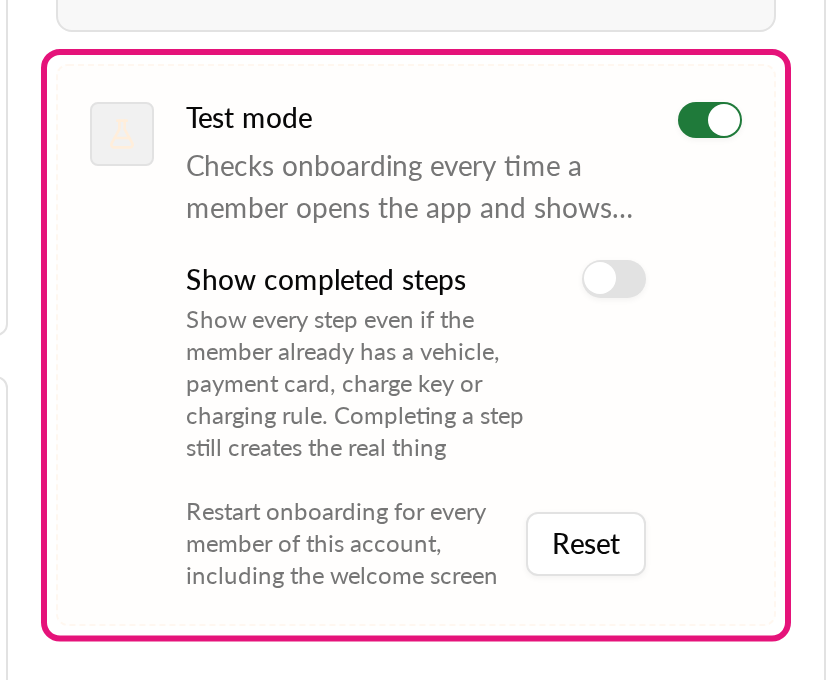
Suche die Karte Testmodus und aktiviere den zugehörigen Schalter.
-
Öffne die Monta-App mit einem Mitglied dieses Kontos.
Das Onboarding wird angezeigt, wenn du die App öffnest. Der Testmodus gilt für das gesamte Konto, nicht nur für ein einzelnes Mitglied.
Was bei jedem App-Start passiert
Im Testmodus prüft die App das Onboarding jedes Mal, wenn ein Mitglied sie öffnet. Es werden alle Schritte angezeigt, die das Mitglied noch nicht abgeschlossen hat.
Ein Mitglied, das das Onboarding abgeschlossen hat, gelangt wie gewohnt in die App. Beim nächsten Öffnen der App erscheint das Onboarding erneut. Ein Mitglied, das sich mitten im Onboarding befindet, behält den Schritt, auf dem es sich befindet. Beim nächsten Start werden alle Schritte erneut angeboten, die die Kontodaten noch nicht erfüllen – einschließlich der übersprungenen Schritte.
Wenn ein Mitglied zu mehr als einem Konto gehört, durchläuft das Onboarding die Konten nacheinander, beginnend mit dem Standardkonto. Um ein einzelnes Konto isoliert zu testen, verwende ein Mitglied, das nur zu diesem Konto gehört.
Bereits abgeschlossene Schritte anzeigen
Standardmäßig überspringt die App einen Schritt, den das Mitglied bereits abgeschlossen hat. Um trotzdem alle Schritte zu sehen:
- Aktiviere den Testmodus.
- Aktiviere in der Karte Testmodus die Option Abgeschlossene Schritte anzeigen.
Die App zeigt dann jeden Schritt an, auch wenn das Mitglied bereits ein Fahrzeug, eine Zahlungskarte, eine Ladekarte oder eine Laderegel hat. Das Abschließen eines Schritts erstellt weiterhin das echte Element – verwende daher ein Testmitglied.
Onboarding für alle Mitglieder neu starten
Verwende Zurücksetzen, um das Onboarding von Anfang an zu starten, einschließlich des Willkommensbildschirms.
- Aktiviere den Testmodus und wähle Zurücksetzen in der Karte Testmodus.
- Wähle im Dialog Onboarding für alle Mitglieder zurücksetzen? die Option Onboarding zurücksetzen.
Hub zeigt „Onboarding neu gestartet. Mitglieder sehen es beim nächsten Öffnen der App.“ Jedes akzeptierte Mitglied des Kontos erhält seine Schritte basierend auf der aktuellen Einrichtung neu aufgebaut.
Testmodus deaktivieren
Deaktiviere den Schalter Testmodus, wenn du den Test abgeschlossen hast. Solange er aktiv ist, sehen die Mitglieder des Kontos das Onboarding bei jedem App-Start.
Vorschau des Willkommensbildschirms prüfen
Der Willkommenstext-Editor in Hub zeigt eine telefonförmige Vorschau des Willkommensbildschirms. Die Schaltfläche in der Vorschau zeigt Weiter für jeden Willkommensstatus und jeden Willkommenstyp – genauso wie in der App.